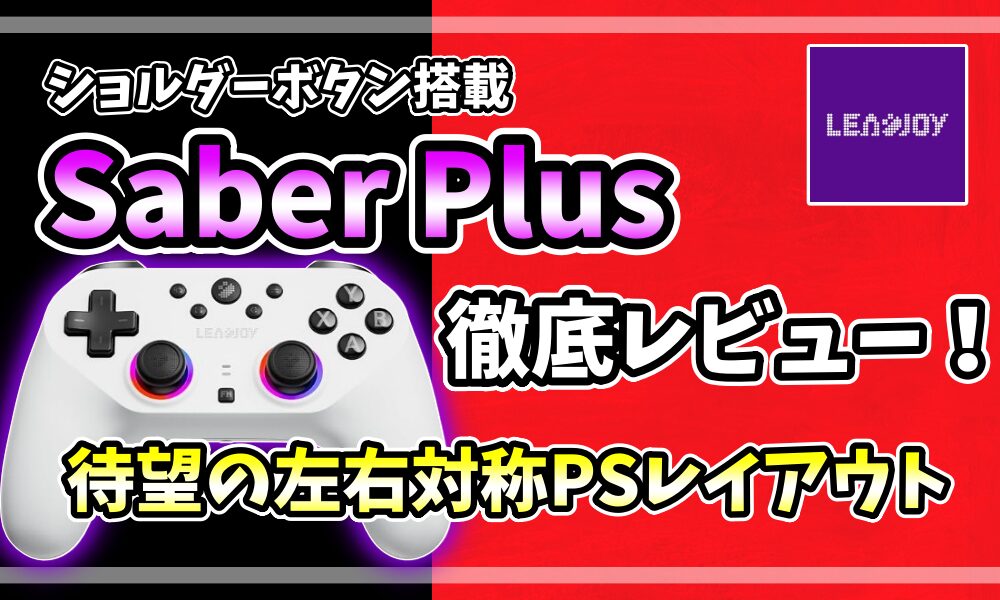

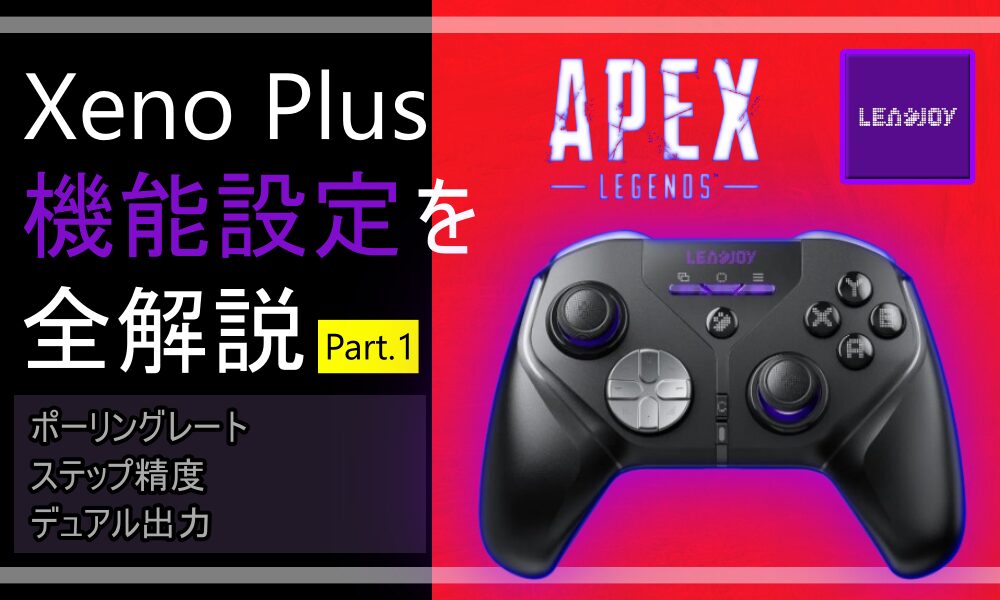
XenoPlus 機能設定を全解説|APEX勢が実際に使っている設定も公開

【Part 1】Xeno Plus 機能設定を徹底解説|接続モード・ポーリングレート・ステップ精度の意味から、APEX勢が実際に使っている設定まで全公開。
Xeno Plus 機能設定を全解説 Part.1

どうも!
今回はLEADJOYの『Xeno Plus』の設定解説【機能設定編】です。

ホントは”オンボード設定(スティック設定)”もまとめて解説しようと思ったんですが
長くなってしまったので2部構成にしました。

スペックや使用感などは前回のレビュー記事にまとめていますので、気になっている方は、先に読んでおくとより理解が深まります。
今後、マジで注目のメーカーなので要チェックですよ!

各設定項目を順番に解説しながら、最後に私の設定も紹介します。ぜひ最後まで読んでいただけると嬉しいです。


PC勢はFOV120にしないの損ってレベルで中距離当たるようになるし索敵力アップするから試してみて👇️

Steam版Apex Legendsで弾が吸い付くと話題の「4:3引き伸ばし」と「FOV120」の設定方法を解説したアイキャッチ画像。黒帯を消す手順も紹介。Steam版Apex Legendsで弾が吸い付くと話題の「4:3引き伸ばし」と「FOV120」の設定方法を解説したアイキャッチ画像。黒帯を消す手順も紹介。

設定ソフトウェアのインストール

まずはソフトウェアのインストール方法を簡単にまとめました。

PCインストール→ PCのインストール画面はこちらから

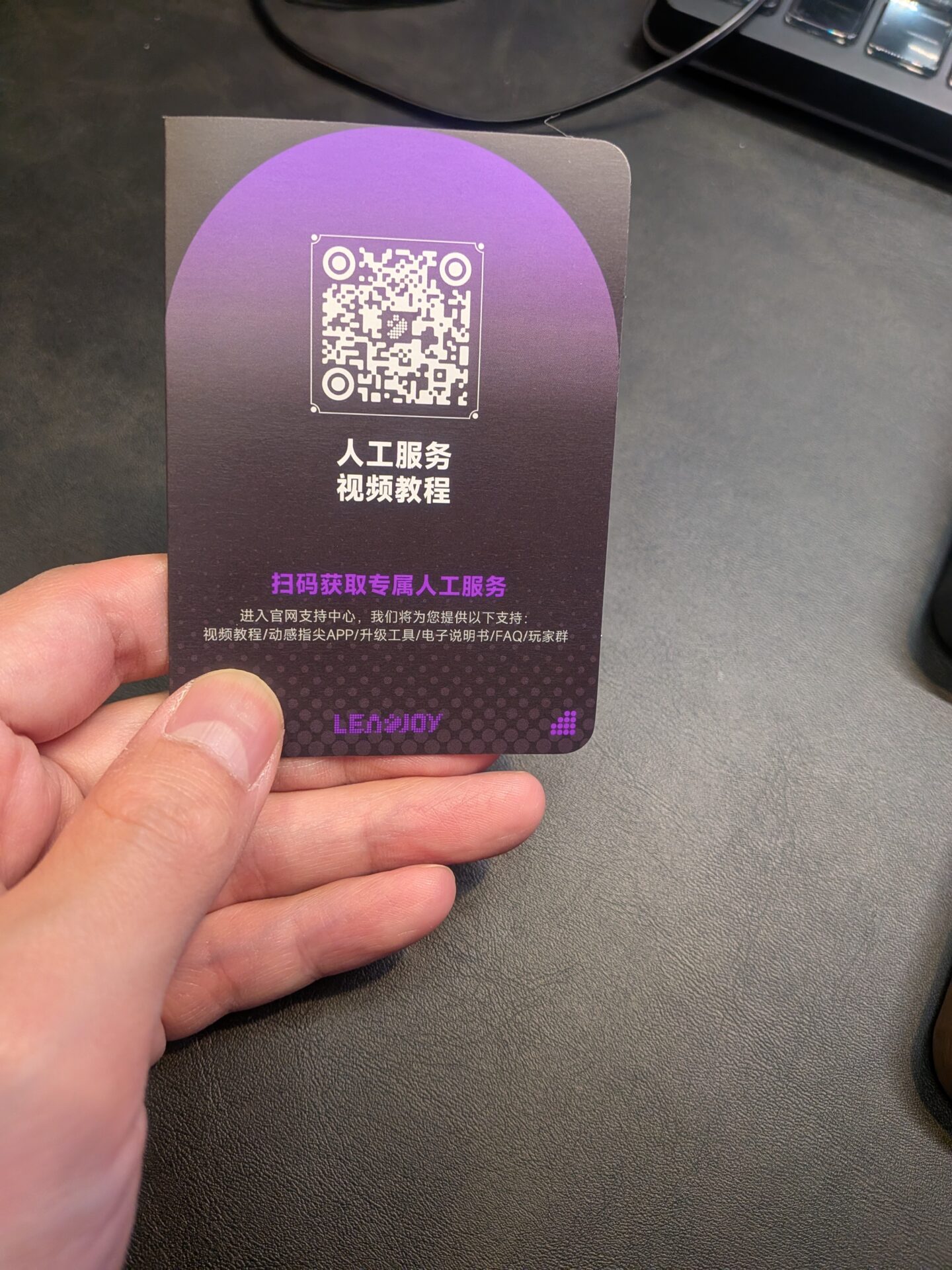
スマホは開封したらサポート案内カードが入っているのでそこからQRコードを読んで
ダウンロード画面に移動できます。

※後述もしますが、Xeno Plusは”AIビジュアルリカーブ”というカーブ曲線をスマホカメラで読み取ってくれる機能があるので必ずスマホ版もインストールしましょう。

Xeno Plus スマホアプリ インストール方法
Xeno Plus スマホアプリ インストール方法

1 QRコードを読み込む
サポート案内カードのQRコード
Xeno Plusに同梱されているサポート案内カードのQRコードをスマホで読み込みます。
💡 ヒント: カードが見当たらない場合は、Xeno Plusの箱に同梱されていることを確認してください。
2 メニューを開く
QRコード読み込み後のページ
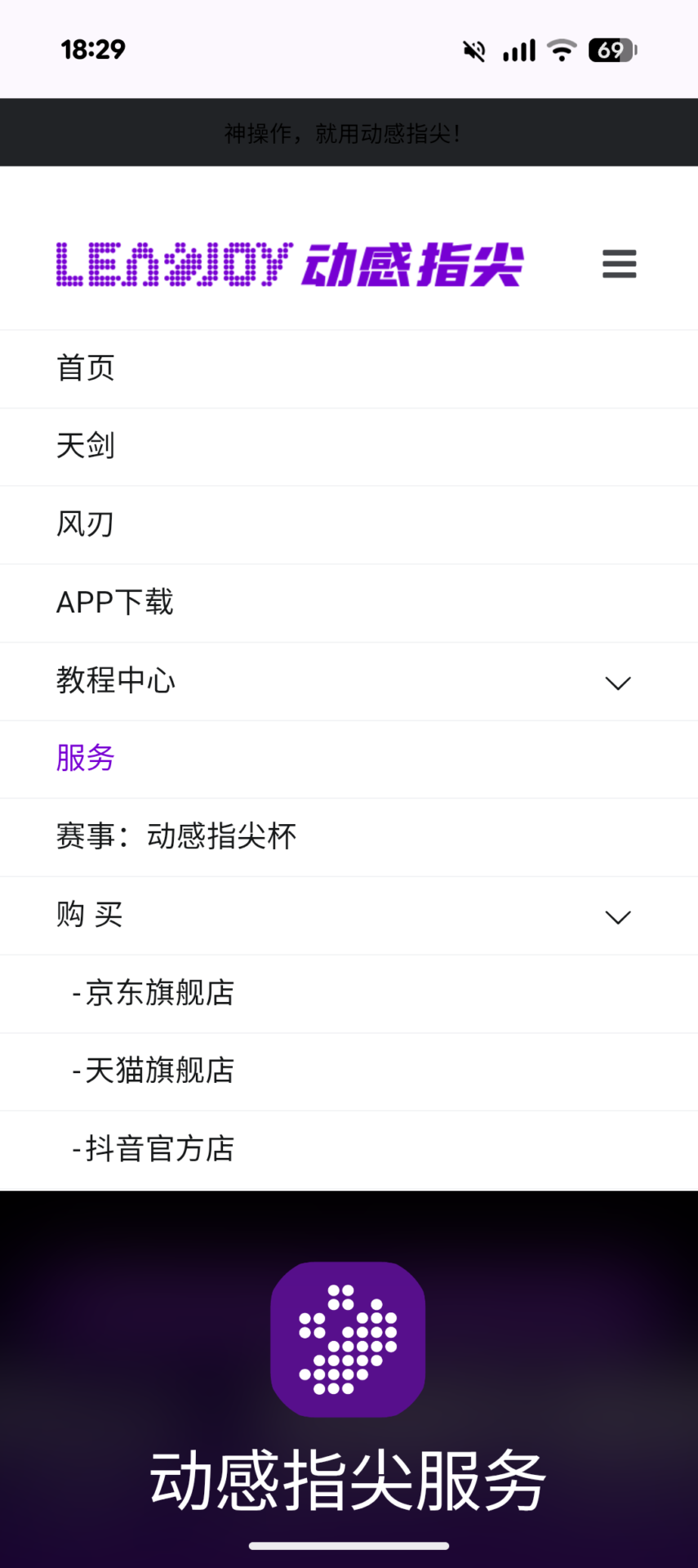
QRコードを読み込むとWebページが開きます。ページ右上の三点メニュー(≡)をタップしてください。
3 アプリをダウンロード
メニューが開いた状態
メニューが開いたら「APP下载」をタップします。その後、お使いのスマホに合わせて「iOS」または「Android」を選択し、アプリをダウンロードしてください。
📱 対応デバイス: iOS(iPhone、iPad)および Android デバイスに対応しています。

インストール後に必ずやる事

インストール後はどのPADのソフトウェアも共通でやるべき事は2つあります。

  1. ファームウェアアップグレード
    最新のバージョンが配信されていないか必ずチェックし、あれば設定を始める前にアップグレードを実施してください。
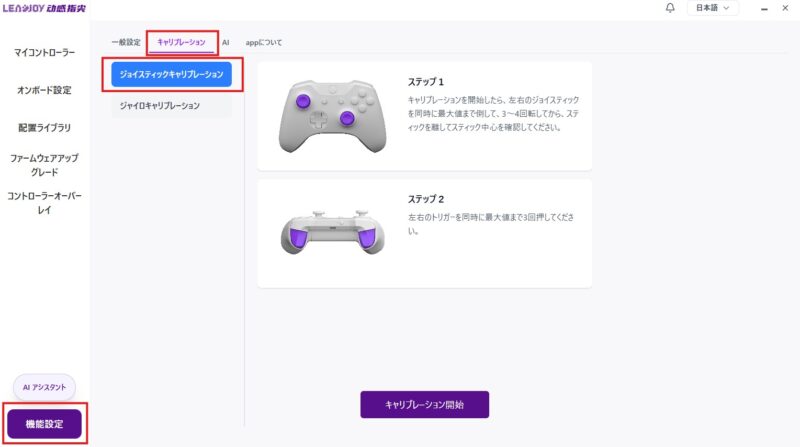
  2. キャリブレーション
    「新しい脳(ソフトウェア)」を入れた直後に「体の軸(ハードウェア)」を整えるキャリブレーションは、デバイスの健康診断のようなものです。必ず実施しましょう。
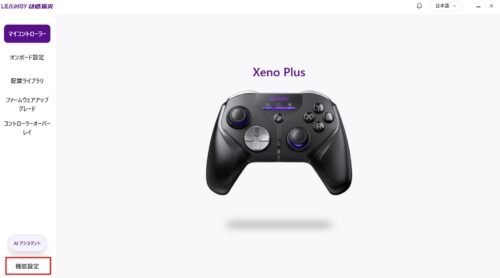
機能設定(全てのベース)の説明・解説

ここからは早速、各設定項目の説明をしていきます。
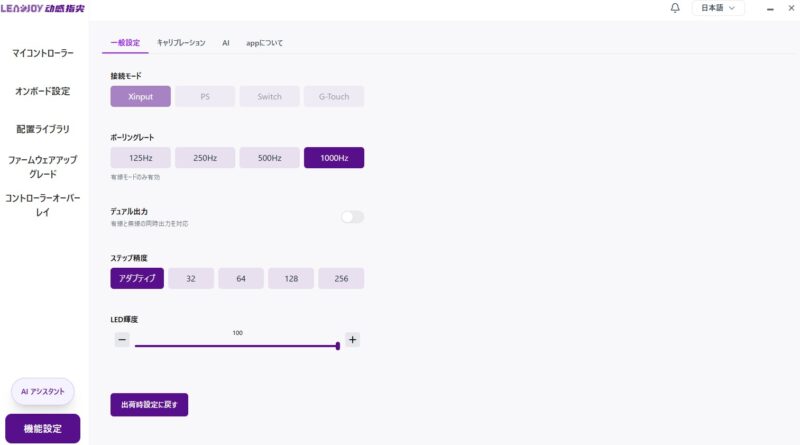
機能設定では主に”接続モード、ポーリングレート、ステップ精度”の設定が実際のプレイに影響してくるとても重要な設定項目になります。
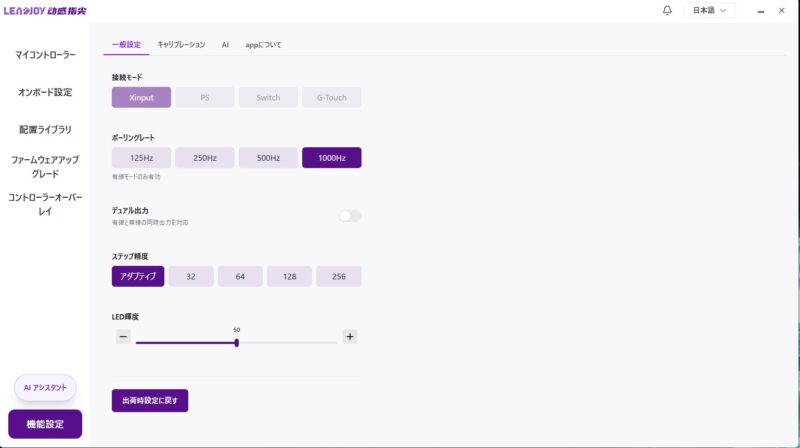
接続モード

  • Xinput: Windows PCでゲームをする際の標準規格です。PC版ゲームをプレイする場合はこれを選択してください。勿論PC版APEXもコレ。

他にPS、Switch、G-Touchとありますが、現在(2026年5月11日時点)、Xinput以外選択できない仕様になっています。おそらく今後のアプリアップデートで使えるようになっていくんじゃないでしょうか。

ポーリングレート

125Hz~1000Hzまで選択できます。

APEX(FPS)目的の場合はポーリングレートは”1000Hz”一択です。
ポーリングレートについてまとめた記事はこちら👇️

デュアル出力

これ、今まで私が使用してきたPADには無かった機能で、LEADJOYオリジナル機能なんじゃないかな?その名も「デュアル出力」

有線と無線の同時出力が可能となっていますが、ほんまかいなと実際に2台のPCに「有線」と「無線」で同時接続し、検証を行ってみました。

上モニターが無線、下モニターが有線で接続して見事、両方反応してる!すごい!

APEXのマッチング待機中にもう1画面(Switchとか)でスイカゲームとかだいぶアリかもしれないですね(ニヤリ

ゲームリテラシーが高い人、デュアル出力のメリットを最大限享受できる使い方のアイデアを是非コメント欄で教えてください!

ステップ精度

ステップ精度をざっくり説明します👇️

ステップ精度(Step Precision)解説

ステップ精度(Step Precision)解説

ステップ精度(Step Precision)とは?

あなたの指 ステップ精度が決める ゲームが受け取る
簡単に言うと: スティックを倒した時、あなたの細かい動きをゲームにどれだけ詳しく伝えるか、という設定です。
低い数値 = 細かく伝える 👆 | 高い数値 = ザックリ伝える 👊

低数値(32〜64)vs 高数値(128〜256)

低数値(32〜64)
高解像度
スティックの動きを細かく分割してゲームに伝える。指の微細な動きに反応する。
高数値(128〜256)
低解像度
スティックの動きを大きく分割してゲームに伝える。カチッとした操作感になる。

実際にはどう違うの?

スティックを倒した時の入力パターン(横方向)

低数値(32段階) 👆 滑らかな操作 👆 細かいエイム調整 高数値(256段階) 👊 カチッとした操作 👊 安定した視点移動

低数値は中距離エイムを安定させたい人が使うとリコイルコントロールしやすく
高数値は近距離戦で優位と言われています。

ただ、体感としては低数値でも近距離全然戦えるし、感度を中距離設定にしてから
かなりキル数、ダメージ数と増加したので個人的には中距離設定めちゃくちゃ推しています。

アダプティブとは?

アダプティブの意味を調べると、Googleさんでは以下のような説明になっています。

通信速度に合わせて動画画質を自動調整する仕組み

つまり、ポーリングレートやネットワーク回線数値によってユーザーに合わせた解像度をソフトウェア側で選定してくれると解釈できます。

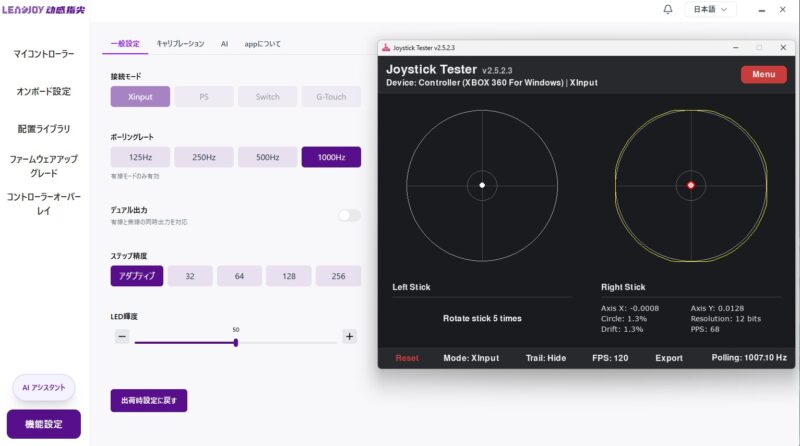
しかし、その解釈とは裏腹にポーリングレートを125Hzにしようが1000Hzにしようが
測定では変わらず”12bit”を計測しました。

結論、現段階でアダプティブは唯一公式発表の4096段階(12bit)にする事ができる
選択肢
という事になります。

プレイ中、常に計測している訳ではないので
何らかの影響で11bitになっている可能性は否定できませんが、私はアダプティブ設定で現状、プレイ中に違和感は無いです。

そして元も子もないですが、32と16(アダプティブ)の差は言うほど感じないです。

が!今回のJS13pro TMRスティックのポテンシャルを最大限活かすなら個人的には
16(アダプティブ)がいいんじゃないかと思っています。※APEX的にはおそらく128か256

私、中距離設定推しだし、やっぱり中距離エイムしている時の修正感度が高いのが個人的にはめちゃくちゃメガヒットしています。

一応、その他のステップ精度も簡単に特徴をまとめておいたので、参考にしてください。

私の結論は中距離ならアダプティブ、近距離なら128 です。

ステップ精度設定仕様表

ステップ精度設定仕様表

設定値 1ステップの大きさ 段階数 相当するbit精度 特徴
32 32刻み 約2,048段階 11bit相当 超高精度
わずかな指の動きも逃さない。繊細なエイムが必要なプレイヤー向け。応答性が最高クラス。
64 64刻み 約1,024段階 10bit相当 バランス重視
滑らかさと安定性の絶妙なバランス。純正より滑らかで扱いやすい。競技ゲーマーの推奨値。
128 128刻み 約512段階 9bit相当 安定重視
入力が安定し、誤操作が少ない。FPS初心者や安定性を求めるプレイヤー向け。「大きめ」な感覚。
256 256刻み 約256段階 8bit相当 コンソール標準
PS4/PS5純正やXbox純正に近い標準的な精度。大きくて扱いやすいが、細かいエイムには不向き。
💡 補足説明:
中距離設定に慣れているのもありますが、私は256はあんまりオススメできません。近距離設定にするなら128の方が良かったです。中距離は32かアダプティブ。私はアダプティブ設定で絶賛検証中です。

LED輝度

LED部分の明るさを設定する項目です。
私は常に100%!ですが、初期の50%のままで全然OKだと思います。ほんとお好みです。

まとめ

私のXeno Plusでの機能設定は以下のようにしました。

人によって変わる部分はステップ精度だと思います。
もうポーリングレートは1000Hzマストなので。

近距離と中距離どちらを自分のプレイスタイルで重要視しているかによって変わってきますが
個人的には是非中距離設定にして実戦で試してみてほしい…!

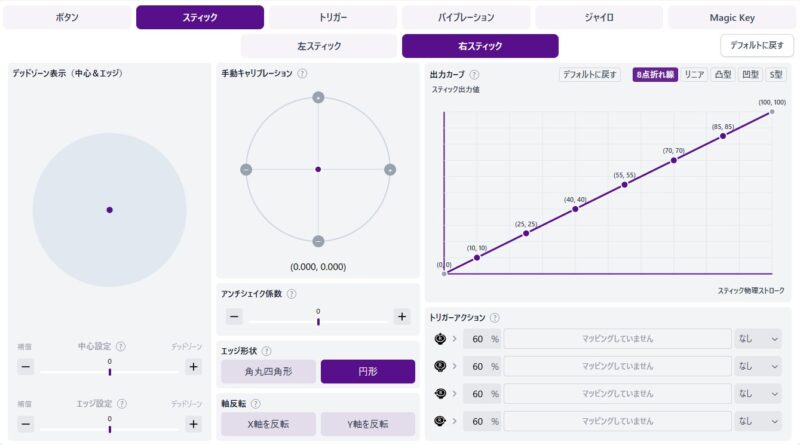
次の記事では”オンボード設定”スティック関連の設定解説をやっていきます。

8点カーブを使ってどれだけ真リニアに近づけるか
また、エッジ形状やデッドゾーンの中距離最適設定なども紹介していく予定なので
ぜひブックマークして待っていてください!

スティック(オンボード)設定編はこちらからチェック👇️

あと、Xでもいろんな情報を発信しています。
・設定最適化
・最新ブログ記事情報
・デバイス情報
あと、現在絶賛プレゼントキャンペーン実施中!
是非参加してください!
フォローしてくれたらおじさん喜びます☆👇️

コメントを残す

メールアドレスが公開されることはありません。 が付いている欄は必須項目です

ABOUT US
ゆうぺっくす
どうも! 「設定一つで、Apexはもっと楽しく、もっと勝てるようになる。」はじめまして、ゆうぺっくすです。 私はプロゲーマーでも、神エイムを持つ天才でもありません。むしろ、かつては「どれだけ練習しても撃ち合いに勝てない」と絶望していた凡人プレイヤーでした。 だからこそ、私は根性論ではなく「視覚・操作・聴覚」の三位一体という、徹底的にロジカルな攻略法に辿り着きました。 現在はその知見を活かし、月間6万件以上の能動的クリックを動かすデバイス専門家として活動しています。 視覚: 敵を「見つける」ためのモニター設定と、120FOV・引き伸ばし設定の最適化 。 操作: エイムを「吸いつかせる」ための、Blitz2やVader 5 Proといった最新PADの精密設定 。 聴覚: 足音を「聞き逃さない」ための、Sonar等のイコライザー設定 。 現在は、JAPANNEXT公式アンバサダーや、MOJHON・GuliKitといったグローバルメーカーと直接提携し、最新デバイスを実戦目線で徹底検証しています。 ガチレビューにこだわるのは、過去の自分のように「無駄な買い物で遠回りしてほしくない」という一心からです。 月間6万回以上 、読者の方が私の設定や情報を信じて動き、実際に「勝てた!」という声を届けてくれています。各シーズン、激変した環境で最短ルートでランクを上げたいあなたへ 。 私の全知識を、このブログに置いていきます。一緒に「最高の勝ち方」を見つけましょう。