

どうも!
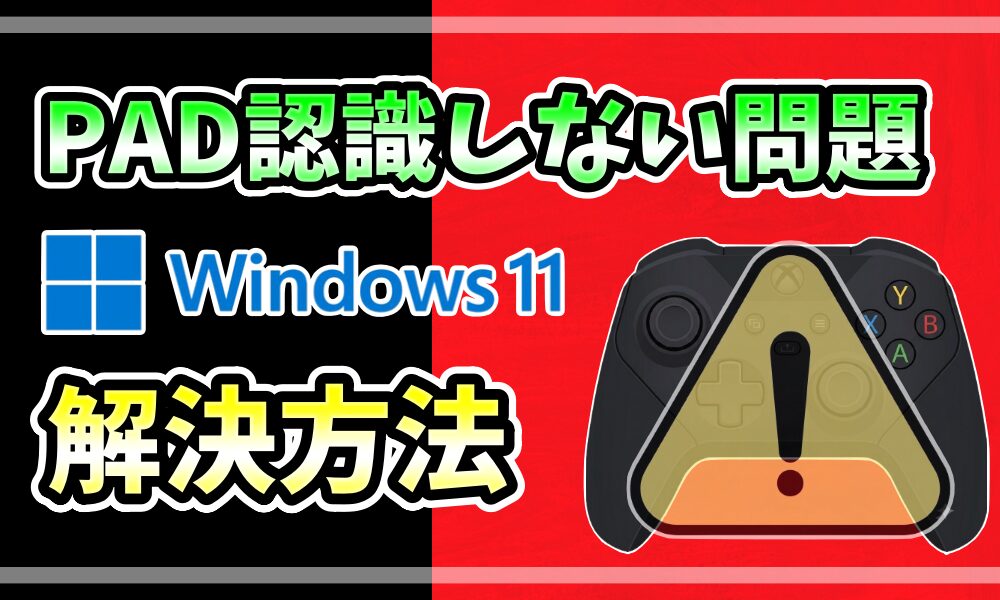
先日、あるコントローラーの検証中に突然PCがコントローラーを認識しなくなる問題が発生しちゃって。いろいろ試して解決した方法を共有したいなと思います。
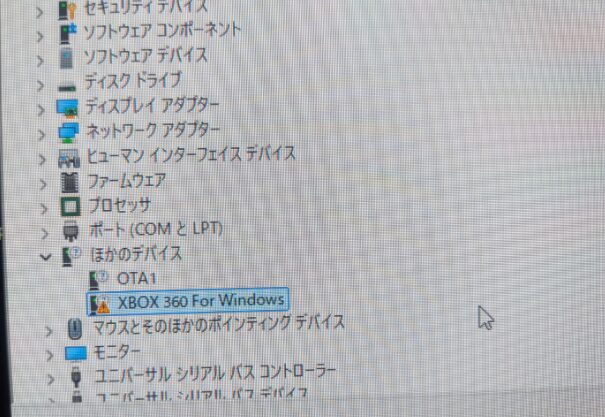
こんな症状に心当たりがあれば、この記事で解決できるかもしれません。
- USB接続してもコントローラーが反応しない
- 昨日まで普通に使えていたのに、急に認識しなくなった
- デバイスマネージャーを開くと「XBOX 360 For Windows」に黄色い「!」マークがついている
- joy.cplにコントローラーが表示されない
- LEDだけが点滅・点灯し続けていて、操作を受け付けない
「壊れたかも」と不安になる症状ですが、実はこれ、故障ではなくWindows側のドライバーの紐付けがこじれているだけ、ということが結構あるみたいです。
Xで日々設定オタクがつぶやいているので是非フォローお願いします👇️

ゆうぺっくす@APEXデバイスレビュアー
@yupexxAPEXblog・月間54万imp突破のAPEX特化ブログ運営中
対処手順
- デバイスマネージャーを開く(Windowsキー+Xから開けます)
- 「XBOX 360 For Windows」に「!」マークがついている項目を右クリック
- 「ドライバーの更新」→「コンピューターを参照してドライバーを検索」→「コンピューター上の利用可能なドライバーの一覧から選択します」を選ぶ
- 一覧が出てきたら「XBOX360周辺機器」を選択
- その中の「Xbox 360 Controller For Windows」を選んで次へ
この症状であれば、これで認識が改善する可能性があります。私の環境ではこの方法で正常に認識するようになりました。
なぜこれで直るのか
Windowsは、USB機器を接続すると機器固有の識別情報をもとに、適切なドライバーを自動的に割り当てる仕組みになっています。この割り当てがうまくいかないと、
- 不明なデバイス扱いになる
- 「XBOX 360 For Windows」に「!」がつく
- XInputとして認識されない
という状態になってしまうようです。今回の手順は、この紐付けを手動でやり直して、Windows標準のXInput用ドライバーに強制的に割り当て直す、という作業になります。
(Windowsアップデート後や、コントローラー側のファームウェア更新後にこの症状が出た場合は、対処の前に一度PCを再起動してから試してみてください。それだけで直ることもあります。)
実際に遭遇した状況
- OS:Windows11
- 接続方法:USB有線
- 発生タイミング:前日まで正常に使用できていたが、急に認識しなくなった
- 他モードでの動作:未確認(他の接続モードは試していない)
これで改善しなかった場合
- USBケーブルを交換する
- USB2.0ポートで試す(USB3.0ポートで不安定になるケースがあります)
- 別のPCで認識するか確認する
- コントローラーをXInputモードで起動し直す
- メーカー配布のファームウェアを再適用する
ここまで試しても改善しない場合は、ハードウェア側の故障の可能性も出てきます。
注意点
この方法が効くのは、あくまでXbox360互換(XInput)チップを積んだPADの話です。PS4/PS5系のコントローラーや、Xbox One/Series系の一部機種には当てはまらないので、そこだけ注意してください。
また、ドライバー周りの操作になるので、実施は自己責任でお願いします(とはいえOS標準のドライバーを選ぶだけの操作なので、リスク自体は低いかなとは思います)。
さいごに
「壊れたかも」と焦って買い替える前に、一度試してみる価値はある対処法だと思います。特にゲーム中に急に反応しなくなると、それだけで一気に萎えるんですよね(試合中だとなおさら)。
こういうドライバー周りのトラブルって「PCに詳しくないと無理そう」というイメージを持たれがちですが、実際にやることは数クリックだけです。一度手順を知っておけば、次に同じ症状が出ても慌てずに済むと思うので、良ければブックマークしておいてください。
今回の方法で直らなかった、あるいは別の症状で困っている、という場合はコメントで教えてもらえると嬉しいです。似たような症状の報告が集まれば、記事の方もアップデートしていくつもりです。
設定オタクがお届けするNvidia設定はこちら👇️
ちなみに、こういう細かいトラブル対処やAPEXの環境構築まわりの話は、noteのメンバーシップ「ゆうぺっくすのガチ検証・秘密の開発室」(月額500円)の方でも、もう少し踏み込んだ形で扱っています。ブログだと構成上カットせざるを得ない検証データなんかも置いているので、気になる方はのぞいてみてください。







ブログより濃度が高い話、聞きに来ませんか?
検証データや発売前デバイスの裏話、誤BANの続報など、ブログでは書ききれなかった内容をnoteのメンバーシップでお届けしています。月額500円、週1〜2本更新です。興味のある方はぜひ。