



どうも!ゆうぺっくすです。
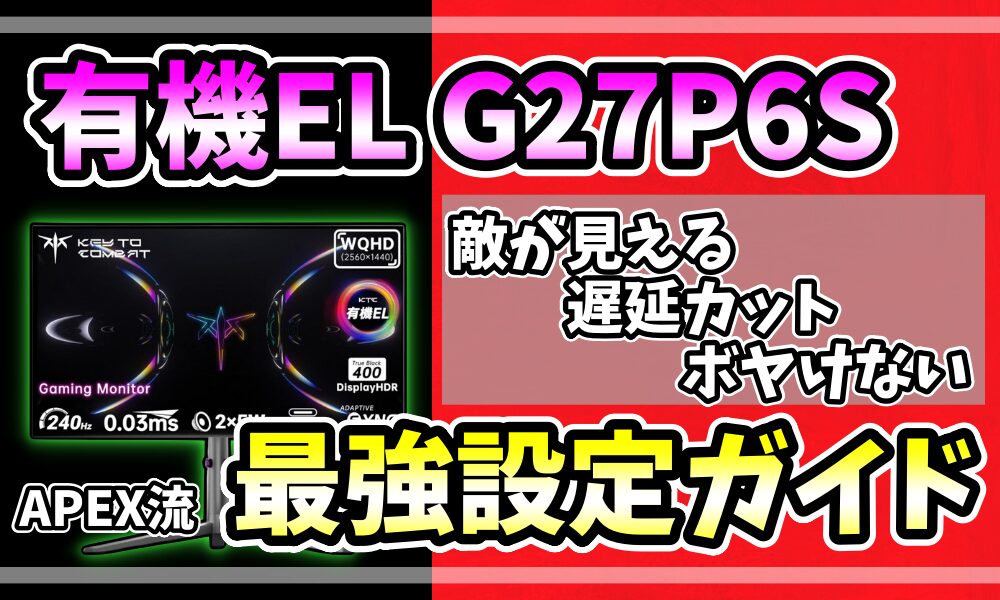
前回のレビュー記事では、映像美を誇る「有機EL(OLED)」と、圧倒的な輝度を持つ「Mini-LED」を比較しながら、KTCの有機ELモニター「G27P6S」の実力を検証しました。
今回はその続編として、APEXを最高にヌルヌルな環境で、迷わず・快適にプレイするための「完全最適化OSD(画面メニュー)設定」をお届けします!
せっかくゲーミングスペックを持つ有機ELモニターを買ったのに、設定項目がよくわからなくてデフォルトのまま使うなんてめちゃくちゃ勿体ないですからね。
ここで紹介する設定をベースに、皆さんの部屋の環境(照明の明るさや位置)に合わせてほんの少し微調整するだけで、設定で悩む無駄な時間は解消されると思います。
前半では、数あるメニューの中から「APEXで勝ちたいならこれだけは絶対に触ってほしい」という最重要項目をピックアップして優しく深掘り解説。逆にいえばこの設定のポテンシャルを知らずAPEXをプレイするのはまさに宝の持ち腐れ。
後半には、OSDの全メニューを網羅した一覧表や、超便利なKVM機能まで徹底カバーしていますので是非最後までご覧ください。
【結論】まずはこれだけでも設定してほしい、APEX向け推奨設定一覧
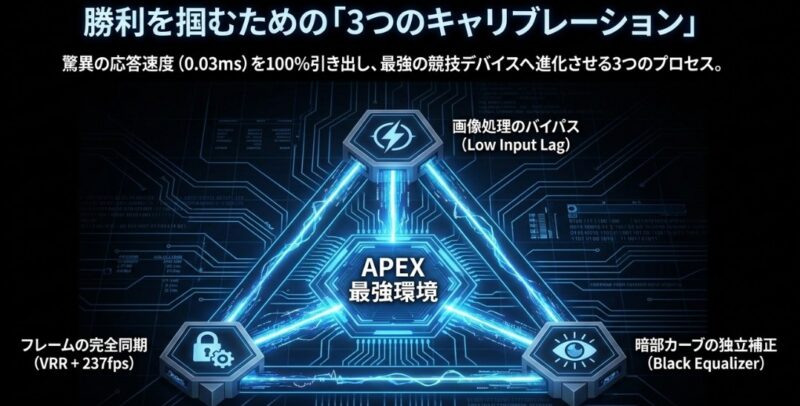
まずは、ランクマッチ等で1対1の対面勝率を限界まで高めたいプレイヤー向けの、最適設定の全体像です。箱から出したら、まずはこの通りに変えるだけでOKです!
| 設定項目 | 推奨値 | 効果・狙い |
|---|---|---|
| Low Input Lagモード | ON | モニター内部の画像加工を省き、入力遅延を10.47ms→2.39msまで極限カット! |
| Black Equalizer(暗部補正) | 40を起点に微調整 | 明るい場所を白飛びさせず、暗い建物内や物陰の敵だけをクッキリ浮き彫りに! |
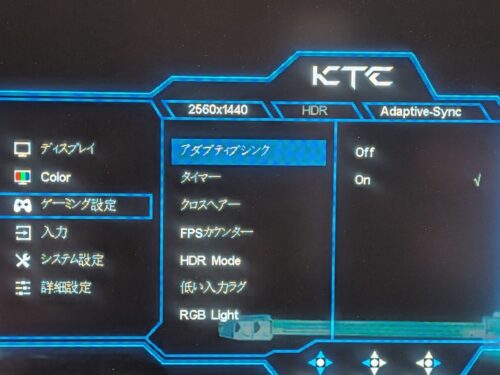
| Adaptive Sync(VRR) | ON | 画面が左右に引き裂かれるズレ(ティアリング)やカクつきを物理的に抑制。※例外あり 後述 |
| DSC | ON | 画質を落とさず、WQHD・240Hzという超高速出力を完全に安定させる必須の裏方機能。 |
リスト内の「ブラックイコライザー」の数値だけ「40を起点に」と含みを持たせています。これは、プレイヤーの部屋の照明環境(昼間の太陽光が入る部屋か、夜間に間接照明で遊ぶかなど)によって最適な見え方が変わるためです。
「40が絶対の正解」と丸呑みせず、まずはここをベースに手元の画面を見ながら自分に合う明るさに微調整するのが、一番失敗しないスマートな方法です。
FPS向け設定の解説
設定① 地味だけど一番体感差が出る「低い入力ラグ(Low Input Lagモード)」
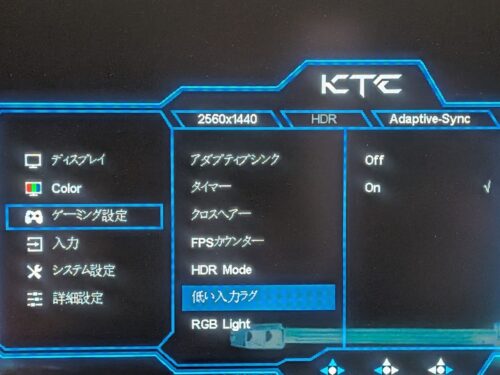
ちょっと日本語訳がおかしな「低い入力ラグ」ですが、例えばBenQなどでは「インスタントモード」と呼ばれる【低遅延(入力遅延カット)モード】の一種です。
一般的なモニターは、PCから映像信号を受け取ると、画面を美しく見せるために「輪郭の強調」や「ノイズ除去」といった高度な画像「加工」を裏で行っています。
映画を見るには素晴らしい機能ですが、1ミリ秒の反応を争うFPSにおいては、この加工時間が「余計な遅延」になってしまいます。
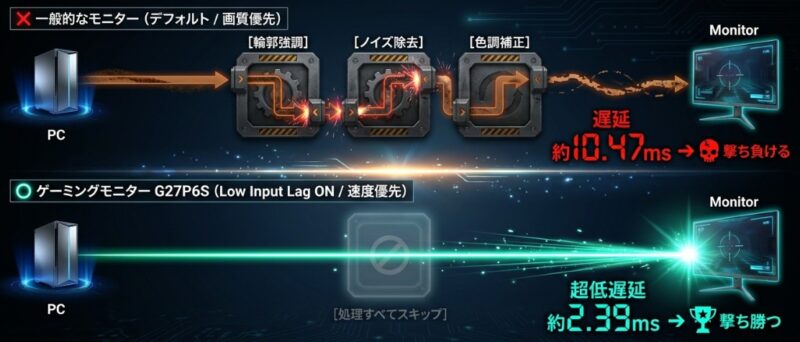
RCフィルターもこれと同じで”余計な加工、フィルターを少なくすれば遅延が減る”という仕組みですね。
そこで、余計な画質処理をすべてすっ飛ばして信号をストレートにパネルへ送る簡潔明瞭なモード、「低い入力ラグ(Low Input Lagモード)」です。
- Off(画質優先): 画像処理回路をフル活用するため、内部遅延が約10.47msまで膨らむことがあります。
- On(速度優先): 回路の加工をバイパスし、画面表示までの時間を限界までカットします。
海外の技術検証機関(DisplayNinja)の実測データによると、G27P6SでこのモードをOnにすることで、240Hz駆動時の入力遅延が約10.47msから2.39msまで劇的に短縮されることが証明されています。
数msの差と思うかもしれませんが、敵と不意に出会った瞬間や激しいレレレ撃ちの最中では、この差が「撃ち勝てるか」「一瞬遅れてデスボックスになるか」の境界線になります。
液晶モニターからこの有機ELに買い替え、この設定を有効にした瞬間の「操作が画面に吸い付くようなダイレクト感」は衝撃的でした。
APEXをする場合はON、映画やアニメを見る時はOFFなどの使い分けを頭に入れておくと、G27P6Sのポテンシャルを活かした運用が出来るので覚えておきましょう。
設定②索敵で後手に回らないための「Black Equalizer」
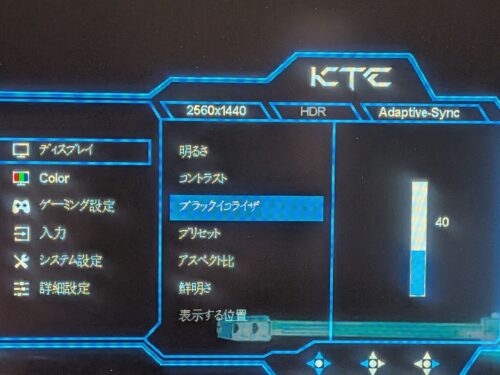
室内や物陰に隠れた敵が見えにくいとき、ついついモニターのメニューから「明るさ(輝度)」自体をグイッと上げたくなりませんか?配置としてやりがちですが、実はFPSで最もやってはいけない典型的な失敗設定です。
画面全体の輝度を無理やり上げると、たしかに暗い場所は見やすくなりますが、同時に屋外などの明るいシーンが激しく「白飛び」してしまいます。
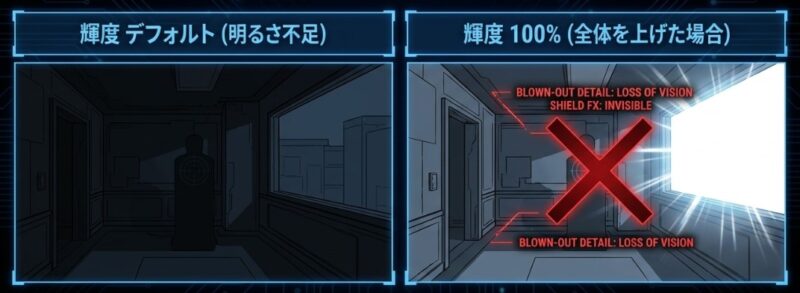
「インファイトのために画面を明るくしたら、屋外に出た瞬間に雪原や日光のまぶしさで画面が真っ白になり、敵の輪郭を見失った」という経験がある方もいるはず。
ここで輝くのが、KTCの暗部補正機能「ブラックイコライザー」です。これは画面全体の明るさを変えるのではなく、「暗い部分だけをピンポイントで持ち上げる」という非常に賢い機能です。
- メリット: 明るい屋外の描写のまぶしさはそのままキープ。
- 効果: 暗い建物内や遮蔽物の裏、日陰に潜む敵のシルエットだけをクッキリと鮮明に浮かび上がらせます。
筆者のプレイ環境では「40前後」が最もバランス良く索敵できています。設定する際は、まず「40」を起点にして、インゲームの射撃訓練場で「暗い室内と、明るい屋外を交互に見比べながら」、画面全体が白っぽく色褪せない自分だけの完璧な数値を30〜50の間で微調整してみてください。
設定③カクつき・ティアリングを消す「VRR」とフレームレート上限
設定③ カクつき・ティアリングを消す「VRR」とフレームレート上限
いくら有機ELの応答速度が速くても、戦闘中に画面が左右に引き裂かれるようなズレ(ティアリング)や、一瞬ガクッと引っかかるようなカクつき(スタッタリング)が発生していては、追いエイム(トラッキング)の精度がブレてしまいます。
これを解決する方向に働くのがVRR(可変リフレッシュレート/Adaptive-Sync)です。
VRR(アダプティブシンク)をOnにすると、モニター側の画面書き換えタイミング(Hz)を、PCのグラフィックボード(GPU)が映像を出力するタイミング(fps)にリアルタイムで同期させます。
これにより、視点を激しく振り回した際のティアリングやスタッタリングを大幅に抑えることができます。
なので大前提、モニター側のリフレッシュレート値とGPU側(Nvidiaappなど)の設定値は合わせておく必要があります。
G27P6SのVRR対応範囲は、スペック上は「60Hz〜240Hz」とされています【公式】。
ただし、この下限値については情報源によって「60Hz」「48Hz」と記載が分かれており、筆者側で実機による確認は取れていません。下限に近いfps帯(60fps前後)でのプレイが多い方は、この点を念頭に置いてください。
フレームレート上限「-3」がいい理由
ゲーム(GPU)側の上限をモニターの最大値と同じ「240fps」ジャストに設定していると、PCの処理に余裕が出た瞬間、フレームレートが一瞬だけ240fpsを超えてしまうことがあります。
わずかでも240fpsを超えた瞬間、その瞬間だけ映像は「VRRの同期範囲外」になり、ティアリングが発生するか、フォールバックとして垂直同期(V-SYNC)的な処理が介入し、入力遅延が増える可能性があると言われています(Blur Busters等の検証情報より)。
上限をあえて3fps低い「237fps」に制限しておくことで、フレームレートの瞬間的な跳ね上がりが起きても、常にVRRの同期範囲内に収まり続けます。
そして、このVRRの恩恵を100%活かしきるための隠れた裏技が、PC側(Steam/EAの起動オプション等)での「フレームレート上限:237fps」設定です。

結果として、激しい乱戦時でもシステム全体の遅延を最小限に抑え、最も描画が安定した「エイム環境」を作り出すことができます。
起動オプションコード【+fps_max 237】
「VRRを切った方が軽い」と感じる場合
正直に書きますが、筆者自身、この設定を基本として使いながらも、Apexをプレイする上で「VRRを切った方がむしろ軽く感じる(ヌルヌル感)」という、上記の理屈とは逆の体感に遭遇しています。
おそらく多少なりとも「遅延が乗る機能」だとは思います。
平常時・乱戦時を問わずフレームレートが安定して出せている環境であれば、VRRをOFFにしてしまってもいいかもしれません。
VRRはそもそも「fpsが不安定なときにテアリングやカクつきを防ぐ」ための技術なので、fpsが常に安定しているならVRRが本来の仕事をする場面自体があまり発生しません。
であれば、あえてONにしておく理由も薄く、実際の体感でOFFの方が軽いと感じるなら、そのままOFFで運用して問題ないはずです。逆にfpsが不安定になりがちな環境(GPUに余裕がない場合など)では、VRRの恩恵が相対的に大きくなるため、ONにしておく方が無難です。
私の場合、乱戦時でも基本急激に落ち込む事がないので、今はVRRをOFFにして運用しています。
【全項目】索敵・エイム以外の「色・階調」まわりのおすすめ設定
ここまでの3つ(+DSC)は「勝率に直結する」設定でしたが、ここから先は「見え方の基準を安定させる」ための設定です。一度決めたらこまめに触る必要はないので、最初にまとめて決めてしまいましょう。
ちなみに日本語はカバーしてくれてるけど、所々日本語表記がおかしい所があるのは愛嬌です。
ゲーミング設定
| 項目 | 設定値 | 設定の理由・初心者向け解説 |
|---|---|---|
| アダプティブシンク | On | 画面のズレ(ティアリング)を防ぎ、最も滑らかな描画を維持するための設定です。※スペックと要相談 |
| タイマー | Off | ゲーム画面上にタイマーを表示する機能です。APEXでは不要なため通常はOffでOKです。 |
| クロスヘアー | Off | 画面中央に固定のレティクルを表示します。ゲーム内の照準と二重になって邪魔になるためOffにします。 |
| FPSカウンター | Off | 現在のフレームレートを常時表示します。視界の隅で数字がチカチカ動くと索敵の邪魔になるためOffを推奨。 |
| HDR Mode | Off | HDRは映像が美しくなる反面、明暗差が激しくなりすぎて「戦闘中にまぶしくて敵が見えない」原因になるため、競技FPSではOffが鉄則です。 |
| 低い入力ラグ | On | 【最重要】 表示遅延を限界まで削る命設定。必ずOnになっているか確認してください。 |
| RGB Light | Off | モニター背面のLED発光です。ゲームへの没入感を高め、余計な発熱を抑えるためにOffにしています。 |
ディスプレイ
| 項目 | 設定値 | 設定の理由・初心者向け解説 |
|---|---|---|
| 明るさ | 60〜80 | 部屋の明るさに合わせて調整。有機ELらしいメリハリを保ちつつ、目が疲れない最適なラインです。 |
| コントラスト | 50 | デフォルトの中央値がベスト。上げすぎると明るい部分が白飛びし、下げすぎると敵の識別が難しくなります。 |
| ブラックイコライザー | 40 | 暗い陰や建物内の視認性を劇的に上げるFPS専用機能。40をベースに好みに合わせて微調整してください。 |
| プリセット | ユーザー | メーカー固定の「FPSモード」などは明るさがロックされて微調整できないため、自由に弄れる「ユーザー」一択です。 |
| アスペクト比 | Full | 27インチの大画面とWQHD解像度をフルに使って広い視野角を確保します。 |
| 鮮明さ | 50 | いわゆるシャープネス。25単位しか上げられず50のままが無難 |
Color
| 項目 | 設定値 | 設定の理由・初心者向け解説 |
|---|---|---|
| 色温度 | User (または Warm) | 標準の「Normal」は青みが強く目が疲れやすいため「User」を推奨。R:50 / G:48 / B:45程度にカスタムして青みを少し抜くと、背景に対して敵の「赤色の輪郭」やデジタルスレットスコープのハイライトが画面上でド派手に際立つようになり、エイムの吸い付きが変わります! |
| ガンマ値 | 2.2 | ゲームやWindowsの標準規格である2.2に固定します。明暗のバランスが最も自然になります。 |
| 色相 | 初期値 | 赤・緑・青・シアン・マゼンタ・イエローの6色を個別にいじれる高度な設定です。下手に変更するとAPEXのシールドや敵の強調表示が不自然な色に歪んでしまうため、すべてデフォルトのままで運用するのが最も安全です。 |
| 彩度 | 初期値 | 特定の色味の濃さ(鮮やかさ)を6色ごとにカスタマイズできます。こちらも色相と同様、デフォルトのまま固定しておくのが、索敵の感覚を狂わせないための鉄則です。 |
| Blue Light Filter | Off | 有効にすると画面が黄色くなり、APEXのシールドの色や敵の視認性が大幅に変わってしまうため、プレイ中は必ずOffに。 |
| 色域 | Normal | (選択肢:Normal / sRGB / Display P3 / DCI-P3) G27P6Sの有機ELパネルが持つ「DCI-P3カバー率97%」という圧倒的な広色域をそのまま出力するため、**「Normal」**に設定します。色を狭めてしまう「sRGB」などの制限をかけないことで、敵の赤ピンや出血エフェクト、アーマーの色が鮮明に浮かび上がり、FPSでの索敵・状況判断が圧倒的に有利になります。 |
詳細設定(有機EL保護まわり)
| 項目 | 設定値 | 設定の理由・初心者向け解説 |
|---|---|---|
| OLED Pixel Refresher | 自動 | 有機ELの画質を維持し、焼き付きを防ぐための自動メンテナンス機能。OnのままでOKです。 |
| OLEDエキスパート | 自動 | 画面のピクセルを数分ごとに目に見えない速度で数ピクセルずつズラし、焼き付きを防ぐ機能(ピクセルシフト)などが含まれます。APEXのように固定UI(ミニマップや残弾数)があるゲームでは必須です。画面端にマージンが確保されているため、マップが見切れる心配はありません。 |
| DSC | On | 前述の通り、WQHD・240Hzの莫大なデータを画面トラブルなく超安定して出力させるための必須スイッチです。 |
【デスクのゴチャつき解消】1組のマウス・キーボードを2台のPCで使い回す!機材の抜き差しをゼロにするKVM機能が便利すぎる
KTC G27P6Sには、ガチのゲーム環境とスタイリッシュなデスクワークを1枚の画面で完全両立できる、最高な便利機能が搭載されています。それが「KVM(キーボード・ビデオ・マウス切り替え)機能」です。
ゲーム用の「デスクトップPC」と、作業用のノートPC、またはMacBook等を1つのデスクに並べているハイブリッドな方に、ぶっちゃけお聞きしたいことがあります。
2台のPCを切り替えるとき、お気に入りのマウスやキーボードを使い回すの、めっちゃくちゃ面倒くさくないですか?
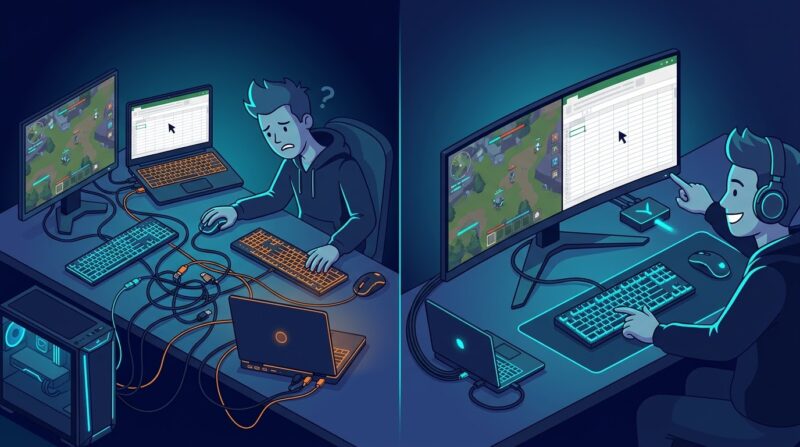
「画面の切り替え」だけなら、PCにDisplayPort、MacにHDMI(またはUSB-C)を挿しておけば、モニターの入力切替をするだけで一発で変わります。今の時代、画面の配線をいちいち抜き差しする人なんていません。本当にストレスなのは「周辺機器の切り替え」じゃないです?
そんな「キーマウ切り替え問題」を解消してくれるのが、本機のKVM機能。
どれほどデスクが快適になるか、以下の図解シートを見てみてください。
この機能がない普通のモニターBefore
- 画面入力を切り替えても、マウスやキーボードは自動で切り替わらない。
- 毎回USB抜き差ししたり、Bluetoothの接続切り替えたり…。
- デスクの上に2セットずつ周辺機器が並び、スペースがゴチャゴチャに潰れる。
G27P6Sの共有機能をフル活用After
- 画面の入力切り替えと連動して、周辺機器の接続先も自動でPC間をワープ!
- モニターのUSBポートに「USBハブ」を1本繋いでおけば、マウス・キーボードだけでなく、ヘッドセットやマイクまで一括で丸ごと切り替わる!※ハブ接続は遅延が増える点だけは注意
- デスクの上のマウキーは1セットだけでOK。驚くほど広くてスタイリッシュな作業環境へ。
お気に入りのマウスやキーボードのレシーバーをモニター背面のUSBポートに挿しておくだけで、画面入力を切り替えた瞬間に周辺機器のコントロール先も自動で連動して切り替わります。
さらに、モニターのUSBポートに市販の「USBハブ」を1本繋いでおけば、ハブに挿したヘッドセットやマイクなどの周辺機器まで、まるごと一括でPC間をワープするように行き来させることができます。
デバイスを抜き差しする手間も、余計な切替器を買う費用も完全にゼロ。2台のPCを併用するデスク環境が、文字通り“めちゃくちゃ楽”に進化します。
ただし、図解にも書いた通り、「USBハブを何枚も噛ませると、わずかに入力遅延が増えるリスクがある」という点だけは、勝ちにこだわるゲーマーとして頭に入れておいてください。
まとめ|設定を詰めるだけで体感は変わる
Low Input Lagの有効化、ブラックイコライザーによる暗部索敵の最適化、そしてVRRのオンオフ管理×237fpsの上限管理。
これらは一見地味な数値の変更に見えるかもしれませんが、すべてが噛み合うことで、G27P6Sはただの「綺麗な高級ディスプレイ」から、「FPSゲーミングデバイス」へと覚醒します。
しかし、身も蓋もない事実を言うと、これらの恩恵を100%受けられるのは「モニター自体に圧倒的な基礎スペックがあること」が前提になります。
内部遅延を2.39msまで削れるのも、暗闇の敵だけを白飛びさせずに暴き出せるのも、G27P6Sが次世代の有機ELパネルと優れたゲーミングOSD機能を最初から備えているからこそです。
もしあなたが数年前の古い液晶モニターや、安さだけがウリの事務用モニターを使っているなら、どれだけゲーム内設定やエイム練習を頑張っても、そもそも戦う前の土俵(デバイスの表示速度)の時点で大きなハンデを背負っている可能性が高いです。
「いつもあと一発が出ずに撃ち負ける」という謎の不調の理由が、実は「モニターの遅さ」だった、というのはFPS界隈では本当によくある話です。
「まだ設定を弄る以前に、そろそろ戦えるモニターへ乗り換えたい……」「有機ELの世界を体験してみたい」という方は、ぜひ前回の本音レビュー記事をチェックしてみてください。
今ならKTCモニター全商品対応のお得なクーポンもレビュー記事に記載しています。
是非この機会にモニターのアップグレードを考えてみてはどうでしょうか?
APEXに関連する設定、デバイス設定などXで役立つ情報を発信しています👇️

ゆうぺっくす@APEXデバイスレビュアー
@yupexxAPEXblog・月間54万imp突破のAPEX特化ブログ運営中















ブログより濃度が高い話、聞きに来ませんか?
検証データや発売前デバイスの裏話、誤BANの続報など、ブログでは書ききれなかった内容をnoteのメンバーシップでお届けしています。月額500円、週1〜2本更新です。興味のある方はぜひ。