どうも!ゆうぺっくすです。
早速ですが
「せっかく高ポーリングレート2000Hz対応のPADを買ったのに、なんだか視点が飛ぶ……」 「接敵した瞬間にPADの接続が切れて、棒立ちで倒された……」
そんな経験、ありませんか?
最新のPADは2000Hz(高速通信)、さらに「GameSir G7 Pro8Kのように、8000Hz(1秒間に8000回通信)という驚異的なスペックのPADも登場しています。
これまでの2000Hzでも凄かったのに、その4倍。理論上は『遅延ゼロ』の神デバイスです。しかし、SNSやコミュニティではこんな悲鳴も聞こえてきます。
『高レート設定にしたら、視点がカクつくようになった』
『接敵した瞬間にPADが認識されなくなる』
しかし、実はPC側の準備ができていないと、そのスペックが逆に牙を剥きます。
せっかく欲しいデバイスを手に入れたのに、これでは本末転倒ですよね。実は、スペックが高くなればなるほど、PC側の『受け入れ態勢』が重要になります。
結論から言うと、PADが不安定なのは「設定ミス」ではなく、PCがPADの高速通信を処理しきれていないだけの可能性が高いです。
この記事では、初心者でも3分でできる「PAD安定化設定」を解説します。カクつきを抑え、指先の感覚がそのまま画面に反映される「理想の環境」を手に入れましょう。
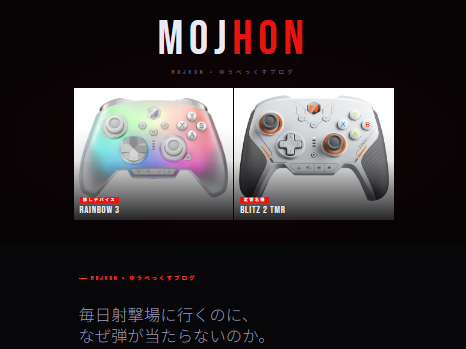
RAINBOW3がお得に買える当ブログ限定10%オフチケット×至高の中距離射撃設定をこちらからゲットしてください👇️
なぜ高スペックPADほど「カクつき・切れる」のか?
高級なPADほど動作が不安定になるのは、PCの「処理能力」と「電力」がパンクしているからです。
原因①:CPU(PCの頭脳)のオーバーワーク
ポーリングレートを上げるということは、PCに対して「おい!今スティック動かしたぞ!」「次はこうだ!」と猛烈な勢いで報告を送りつけるということです。
8000Hzともなれば、PCはゲームを動かしながら、1秒間に8000回ものPADの声を聴かなければなりません。 これがCPUにとって負担になり、処理が追いつかなくなった瞬間に、視点が飛んだり画面がカクついたりします。
PADがデータを送るたびに、CPUは実行中のタスクを一時停止して割り込み処理(IRQ)を行います。8000Hzでは毎秒8,000回この処理が発生し、CPUの1つのコアに集中して負荷がかかります。CPUがゲームで高い使用率に達している場合、この割り込みがフレームタイムを悪化させカクつきの原因になります。
原因②:USBポートの電力供給不足
最新の高速通信PADは、PCとのやり取りに大きな電力を必要とします。しかし、Windowsの標準設定では「省エネのためにUSBのパワーを抑える」機能が働いており、これが原因で電力不足による接続切れが起こります。
今すぐできる!PADを安定させる3つの手順
安定化のためにやるべきことは、以下の3ステップです。
手順1:Windowsの「USB省電力設定」をオフにする
Windowsには、使っていないUSBの電源を勝手に落とす機能があります。これを無効にします。
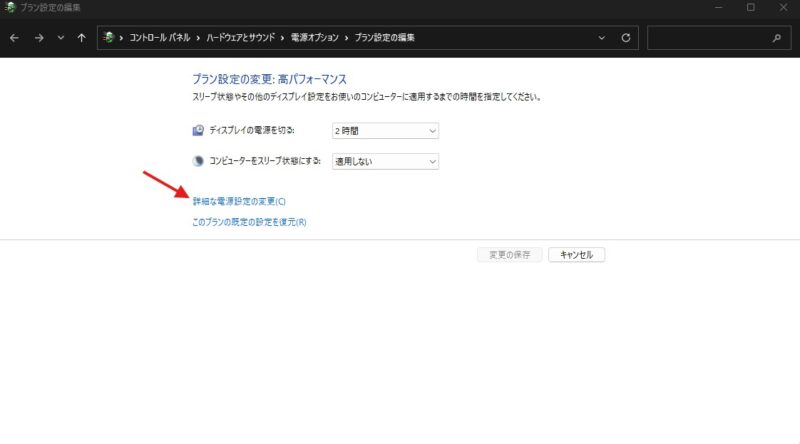
- Windowsの検索バーに「電源プランの編集」と入力して開く。
- 「詳細な電源設定の変更」をクリック。
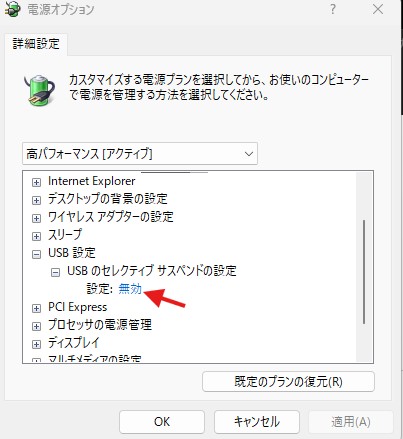
- リストの中から「USB設定」→「USBのセレクティブ サスペンドの設定」を開く。
- 設定を「無効」にしてOKを押す。
手順2:デバイスマネージャーで「電源管理」を解除する
ここが盲点です。USBポートそのものの「サボり癖」を直します。
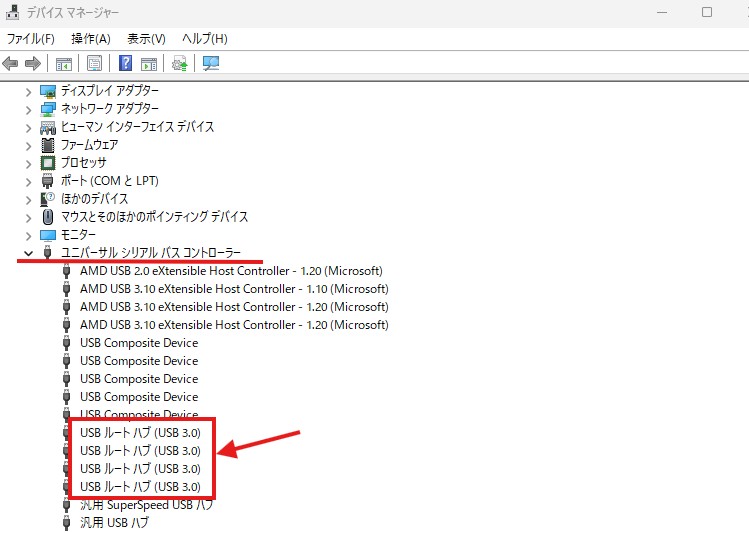
- スタートボタンを右クリックし「デバイスマネージャー」を開く。
- 下の方の「ユニバーサル シリアル バス コントローラー」をダブルクリック。
- 「USB ルート ハブ」や「Generic USB Hub」という名前の項目を右クリックし、「プロパティ」を開く。
- 「電源の管理」タブをクリックし、「電力の節約のために、コンピューターでこのデバイスの電源をオフにできるようにする」のチェックを外してOKを押す。 ※「電源の管理」タブがない項目はそのままでOKです。ハブと名の付くすべての項目で同様の設定を行ってください
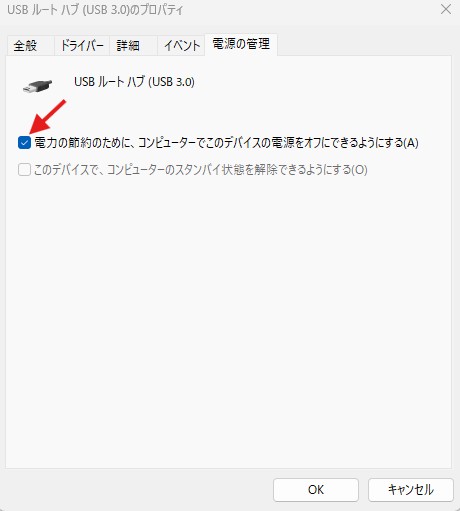
高ポーリングレート(8000Hz等)のPADは、1秒間に膨大な信号送受信と安定した電圧を要求します。しかしWindowsは標準で、省エネのために「通信が一定以下のポート」の給電を抑える機能を備えています。
これが働くと、激しい操作時にデータ転送の遅延(カクつき)や、電力不足による切断を引き起こします。設定を無効化することで、USBポートを常に「フル稼働状態」で固定し、どんな瞬間でも遅延なく入力を処理できる土台が整います。実戦でスペックを100%引き出すには、この「電力の安定供給」が不可欠な根拠です。
手順3:PC背面の「マザーボード直差し」に変更する
PCケース前面のUSB端子や、USBハブ(タコ足配線)を使っていませんか? 前面端子は内部の細いケーブルを経由しているため、ノイズに弱く電力が不安定です。必ずPC背面の、メイン基板(マザーボード)に直接つながっているUSBポートに差し込んでください。
PC最適化=APEX最適化 ちゃんと設定していますか?👇️
CPUの確認方法
上の推奨表を使うには、自分のPC に搭載されているCPUを知る必要があります。「自分のCPUが何か分からない…」という初心者さん向けに、確認方法をまとめました。
▶Windows 10/11 での確認方法(最も簡単)
例:「Intel(R) Core(TM) i7-13700K」と表示されたら、あなたの CPU は Core i7-13700K
- Windowsの検索バーに
「システム情報」と入力して開く - 「プロセッサ」という項目を探す → そこに CPU の型番が書かれている
- 例:「Intel(R) Core(TM) i7-13700K」と表示されたら、あなたの CPU は Core i7-13700K
表示される例Intel Core i5-12400 / AMD Ryzen 7 5700X など。この型番をそのまま上の推奨表で探します。
▶ タスクマネージャーでも確認できる
- キーボードで
Ctrl + Shift + Escキーを同時押し - 「パフォーマンス」タブをクリック
- 左側の「CPU」をクリック → 右上に CPU の型番が表示されている
「数値は高ければ高いほどいい」というのは一概に正しくなく、自分のPCスペックに合わせて「落とし所」を見つけましょう。ポーリングレートの処理を担うのはGPUではなく、CPUのシングルコア性能と割り込み処理の安定性です。
| 推奨レート | Intel の目安 | AMD の目安 | 判断のポイント |
|---|---|---|---|
| 500Hz 安定優先 |
ほぼ全てのPC対応 (古いPCでも安定) |
ほぼ全てのPC対応 (古いPCでも安定) |
最も安全な選択 低負荷でフレームタイムが最も安定。古いPCや高負荷ゲームを遊ぶ環境向け。 |
| 1000Hz ★ 黄金比 |
Core i5-12400 以上 (12世代以降) |
Ryzen 5 5500 以上 (Zen 3以降) |
標準。迷ったらこれ 入力遅延とCPU負荷のバランスが最も優れた設定。ほぼすべての環境で安定動作する。 |
| 2000Hz 上級 |
Core i5-13600K 以上 (13世代以降) |
Ryzen 5 7600 以上 (Zen 4以降) |
APEX推奨レート APEXの300Hzモニター環境で本領発揮。ゲーム内でCPU使用率が高い場合は1000Hzに下げる判断も大事。 |
| 4000Hz 競技仕様 |
Core i5-13600K 以上 (13世代以降) |
Ryzen 5 7600 以上 (Zen 4以降) |
動作するが、ゲーム内の余裕が必要 このスペック以上なら理論上動作するが、ゲーム中にフレームタイムが悪化したら即2000Hzに下げるのが正解。 |
| 8000Hz 最強構成 |
Core i5-13600K 以上 (13世代以降) |
Ryzen 5 7600 以上 (Zen 4以降) |
理論上は対応可能 このスペック以上のCPUがあれば問題は発生しないはず。ただしAPEXは300Hz上限なので、実務的には2000~4000Hzで十分。 |
<主観による目安です※>
基本は1000Hz~2000Hzらへんでいいと思います。
私はポーリングレートより遅延の方を優先してデバイス選びしています。
でも4000Hzや8000Hzも試してみたいですよね~!
『GameSir Tarantula 8K PC』は購入予定なので、8000Hz試してみようと思います。
体感変わらなかったらCPU負荷を考えて、2000Hzに落とします(笑)
ちなみにCPUで私がオススメしたいのは「Ryzen7 7800X3D」もしくは「Ryzen7 9800X3D」です。ゲーム性能に特化しており、コスパも優れています。
リフレッシュレート含めけっこースペックがきつかったので最近PCを新調したんですよね。
Mini-LED×WQHD画質で240Hz張り付きできているので、マジでAPEX快適になりました。
やっぱね、環境めっちゃ大事。環境整える事で楽しさも全然変わりました。
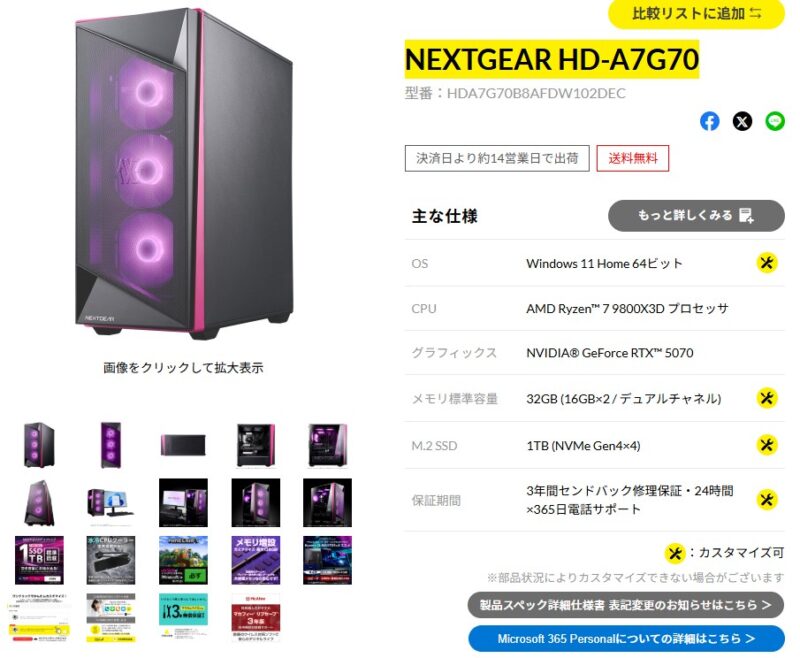
ちなみに私が購入したモデルは【NEXTGEAR HD-A7G70】

モニターのリフレッシュレートとの関係
ポーリングレートの恩恵は、モニターのリフレッシュレートとも密接に関係しています。
「60Hzモニターで8000Hzに設定しても、 画面上の変化は1000Hzと全く同じです。 むしろ不要なCPU負荷を増やすだけなので、避けるべき」
リフレッシュレート60Hzのモニターでポーリングレート8000Hzに設定しても、映像は1秒60コマしか更新されないため体感差はほぼありません。
結論からいうと、低リフレッシュレートで高ポーリングレートにしても意味がない。という事になりますね。
APEXは300Hzが映像の上限なので、それに合わせた設定を選ぶのが合理的です。
視認性、索敵力がFHDに比べて爆上がりするオススメモニター👇️
ポーリングレート500Hzと8000Hzの「感覚的な違い」
「ポーリングレートが高いほど有利」という話を聞きますが、実際のゲームプレイでどれくらい違うのか気になったので調べてみました。
大事なのは「実際にプレイしてカクつかないか、視点が飛ばないか」という体感です。設定したポーリングレートで安定して動作していれば、それはあなたの環境にとって正解。理論値より、実際の使用感が最優先です。
入力遅延の全体像を見ると、ポーリングレートが影響できる範囲はほんの一部です。それよりもフレームタイムの安定性の方が、実戦での「気持ちよさ」に大きく影響すると思います。
まとめ
せっかく新しいPADを買ったのに「接続が切れる」「画面がカクつくようになった」のような症状がある場合は、まず手順1~3(USB設定)と電源プラン設定が完全に完了しているか確認してください。これらが整っていれば、推奨スペック以下のPCでも改善することが多いです。
それでも改善しない場合は、潔く1段階下げるのが正解です。「8000Hzで不安定な環境」より「4000Hzで安定した環境」の方が、確実にAIMは正確になります。スペック買い替えより、まずは環境整備と設定の見直しを優先してください。
カクつきや切断の症状が全く改善しない場合はPAD個体の不具合の可能性もあるので
カスタマーへすぐ連絡です。
今回は”ポーリングレート”について記事を私なりにまとめてみました。
ポーリングレート関係に悩みを持っている方の一助になれば嬉しいです。
また、エイムアシストとポーリングレートの関連性について疑問に感じている方もいると思いますが個人的な考えとしてはポーリングレートがエイムアシストに与える影響は基本無いと私は思っています。
アシストに影響はないものの、トラッキングのしやすさという点で私はポーリングレートの数値を2000Hz固定で運用しています。
現在メインで使用しているPAD【RAINBOW3】では中距離射撃専用設定にして運用しており
これが現在のAR環境にかなり刺さって個人的にAPEXめちゃくちゃ楽しんでます。
加えてメーカーさんから当ブログ専用のAmazon専用割引クーポンを発行してくれています。
割引クーポンは無期限ではないので、Amazonセール時などセール価格に上乗せして使える
割引クーポンなので気になっていた方は是非ご活用ください。










コメントを残す