


※本記事はJAPANNEXT公式アンバサダーとして製品をご提供いただいた上で執筆しています。
どうも!
実は私、JAPANNEXTのアンバサダーも務めさせていただいていますが、ひとつの動機として「APEX力を高めるデバイス探し」という視点で取り組んでいる部分があります。
モニターは簡単に買い替えられるものではないからこそ、このような機会に実際に使って経験を還元できることに、個人的にはとてもやり甲斐を感じています。
今まで紹介してきたようなゲーミングモニターとは、今回は少し毛色が違います。モニターひとつで視認性が変わる。設定ひとつでエイムが安定する。そういう「環境の最適化」を日々試行錯誤している中で出会った製品です。
ゲーミングモニターでも、高リフレッシュレートでもない。でも、使い始めてから「なんでもっと早く使わなかったんだろう」と思いました。
絶対必需品ではありません。でも、あったらQOLが爆上がりする。そんな製品の話を今回はさせてください。
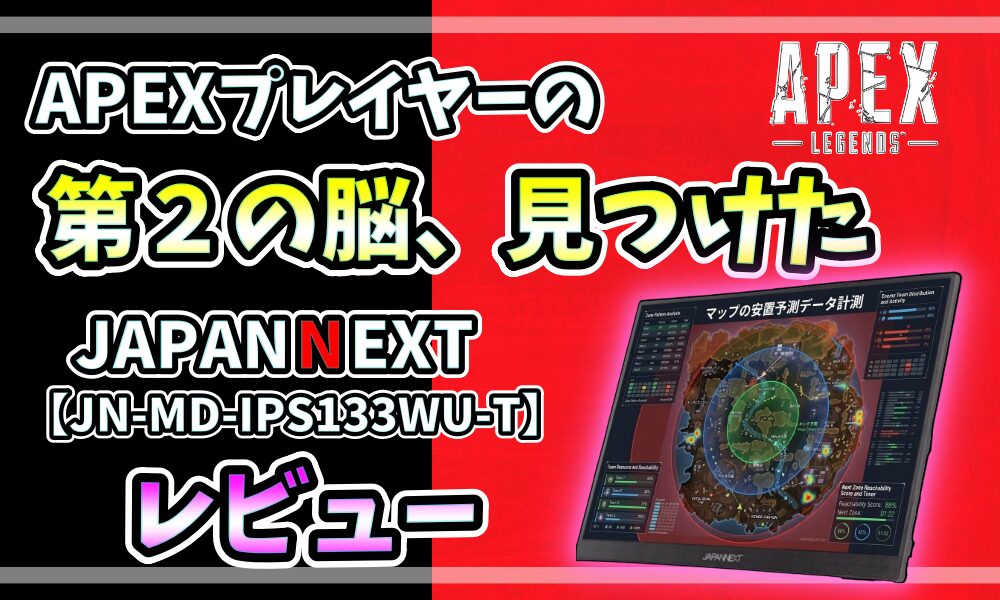
今回レビューするのは、JAPANNEXT 13.3インチモバイルモニター「JN-MD-IPS133WU-T」です。APEXプレイヤー目線で、実際に使って感じたメリット・デメリットを正直にお伝えします。
APEXプレイヤーの「第2の脳」として使えるモバイルモニターはこちら👇
開封初日に気づいた、モバイルモニターの予想外の使い方
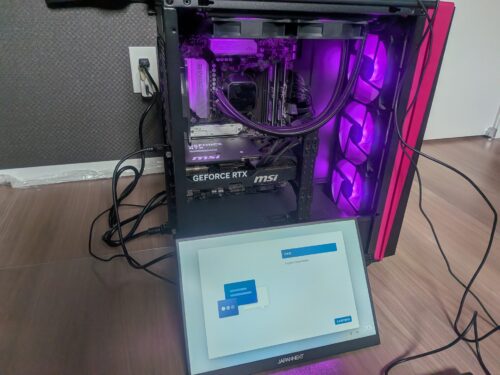
レビュー用に届いた日、最初にやったことはAPEXを起動することじゃありませんでした。
ちょうどそのタイミングで新しいPCのセットアップ作業があったんです。
普通、新PCをセットアップするとき、デスク裏のごちゃごちゃした配線の中からDisplayPortケーブルや電源コードを探し出して、抜いて、新しいPCに挿し直す……あの地味にストレスMAXな作業をやりますよね。
しかもセットアップ中って「前のPCで確認したいこと」が山ほど出てくる。その度にケーブルを抜き差しするか、スマホで確認するかの二択を迫られる。
今回はそれが完全になくなりました。
モバイルモニターをUSB-C1本で新PCに繋いで、セットアップはそっちで完結。メインモニターは古いPCに繋いだまま、確認したいことをその場で見ながら作業できました。
デスク裏に手を突っ込む回数、ゼロ。
「モバイルモニター神じゃん」と本気で思った瞬間でした。
これはあくまで付加価値ですが、この体験だけで元が取れたような気がしたのは事実です。
APEXプレイヤーがモバイルモニターで上達する5つの使い方
本題はここからです。
ゲーマーとして、16:10の縦長画面をフル活用した結果、辿り着いた使い方を5つ紹介します。
使い方① RP管理ボードとして常時表示する
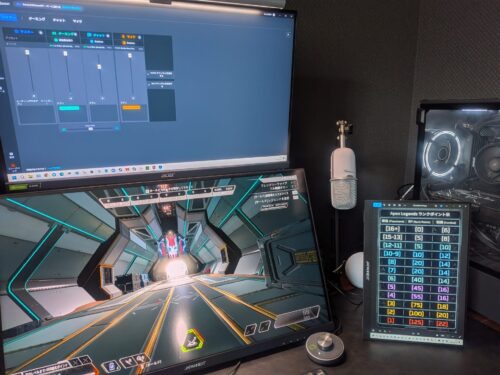
私、全然ランクマのRPポイントの計算が覚えられなくて「今の順位でどれくらいキルしたら何RP入るんだっけ」みたいなことよくあるんですよね。
プレイしながら気になって、確認のためにゲームから意識が離れる。あの感覚、同じ方いませんか?
RP増減表をブラウザで開いてモバイルモニターに常時表示するようにしてから、これが完全に解消されました。視線を少し動かすだけで確認できます。
メインモニターはAPEXだけに集中させる。
情報を「見に行く」動作がなくなるだけで、試合中の判断がクリアになります。
スマホだと自動消灯しちゃってたり、セキュリティ解除したりと色々面倒なんですよね。
モバイルモニターは最適解だなと感じました。
📌 私が使っているRP管理表の画像は、以前Xにて画像投稿しているのでご自由にお使いください!ついでにフォローしてくれるとマンモスうれぴーです!
使い方② NIRUさんの配信を「師匠画面」として流す
参考にしているプレイヤーの配信をサブモニターで流しながら、自分も同じ武器・同じキャラで練習する。
私はNIRUさんのプレイスタイルがめっちゃ好きでよく見ているのですが、同じ状況でどう判断するかをリアルタイムで比較できるのも最高です。
「なんでここで引いたんだろう」「この位置取り、真似できそう」という気づきを、熱が冷めないうちに自分のプレイに反映できます。
YouTubeの攻略動画をサブモニターで流しながら練習できるのがポイントです。残念ながら再生操作はタッチ操作でできなかった為マウスで行いますが、メインモニターはAPEXに集中させたまま、視線移動だけで参考プレイを確認できます。
使い方③ 試合録画をその場でモバイルモニターに映して振り返る
マッチ終了直後、録画ソフトの再生画面をモバイルモニターに映して見返す。
「あの撃ち合い、どう動けばよかったか」を探せます。
熱が冷める前に振り返れることが重要です。試合から30分後に見返すのと、試合直後に見返すのとでは、気づきの質が全然違います。
私は録画にNVIDIA Appを使っています。以前のGeForce Experienceが新しくなったやつですね。Alt+F10で瞬時にハイライトを保存できるので、試合中に「今の撃ち合いやばかった」と思った瞬間にそのまま録画できます。
まだ録画ツールを使っていない方は、まずNVIDIA Appを入れることをおすすめします。無料ですし、APEXとの相性も良いです。
使い方④ Google Keepで「反省ログ」をその場で入力する
試合が終わった瞬間、気づいたことをその場で入力する。
「あの時距離詰めすぎた」「マギーのドリルが刺さった位置、次は避ける」など。
おすすめアプリはGoogle Keepです。
理由は2つ。起動が瞬速、スマホと自動同期されるので後から見返せる。しかも無料。
さらに、Windowsの音声入力(Win+H)と組み合わせると快適度が上がります。Win+Hで音声入力を起動、気づきをそのまま喋る。タイピングより速いです。
蓄積した反省ログはブログ記事のネタにもなります。私的には一石二鳥。
使い方⑤ 設定変更の「検証台」として使う
設定オタクとして、これは特におすすめしたい使い方です。
感度やデッドゾーンを変えた時、旧設定と新設定の比較メモをモバイルモニターに表示しながら射撃訓練場で検証する。
「前の数値なんだっけ」と確認のためにゲームを中断する手間がなくなります。
さらに、キャラ固有のアップグレード選択肢と効果をまとめた画像を横に置いておくのも有効です。特にメインキャラ以外を使う時、「どっちのアップグレードが強いか」を迷う時間がなくなります。
JN-MD-IPS133WU-Tのスペックを「体感」で解説します
ここで初めてスペック(数字)の話をします。全部「体感」に変換します。
| スペック | だから何が嬉しいか |
|---|---|
| WUXGA(1920×1200)16:10 | 縦が広いのでRP表や私のブログ記事等が1画面に収まる。16:9より縦に11%広い |
| 約600g・最薄部8mm | リュックに入れても気にならない重さ。持ち運びのストレスがない。まじ、ちょー軽いよ |
| 10点タッチパネル | USB-C接続・Windows環境のみ有効。ノートPCやUSB-C出力対応デバイスで使用可能 |
| USB-C×2搭載 | ケーブル1本で映像と給電が同時に完結 |
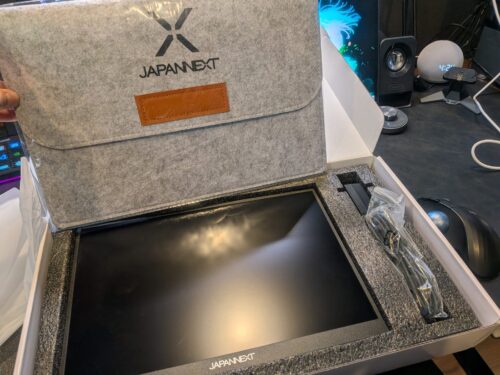
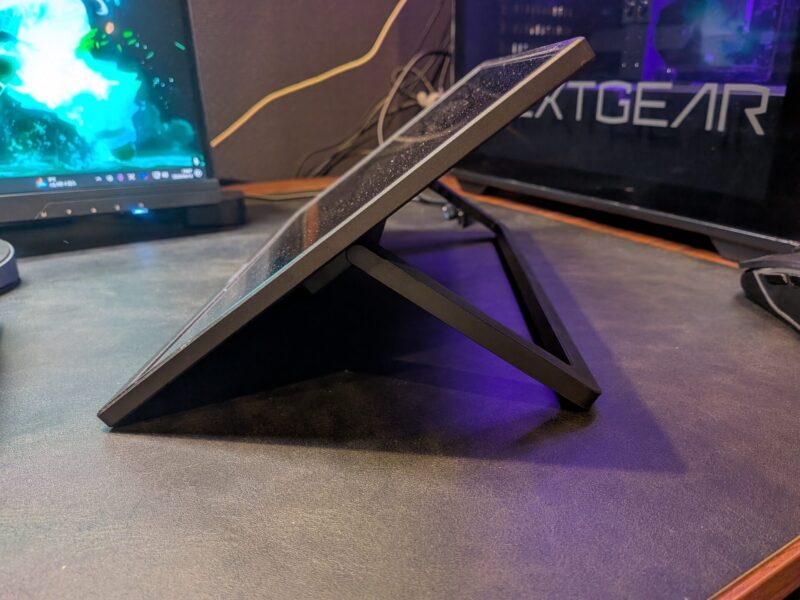
| キックスタンド内蔵 | ケースや台座が不要。置いた瞬間に自立する |
| フェルトケース付属 | 箱出しでそのまま持ち運べる状態になっている |
| HDR対応・フリッカーフリー | 長時間使用しても目への負担が少ない |
| 2年間メーカー保証 | JAPANNEXTブランドとしての品質保証 |
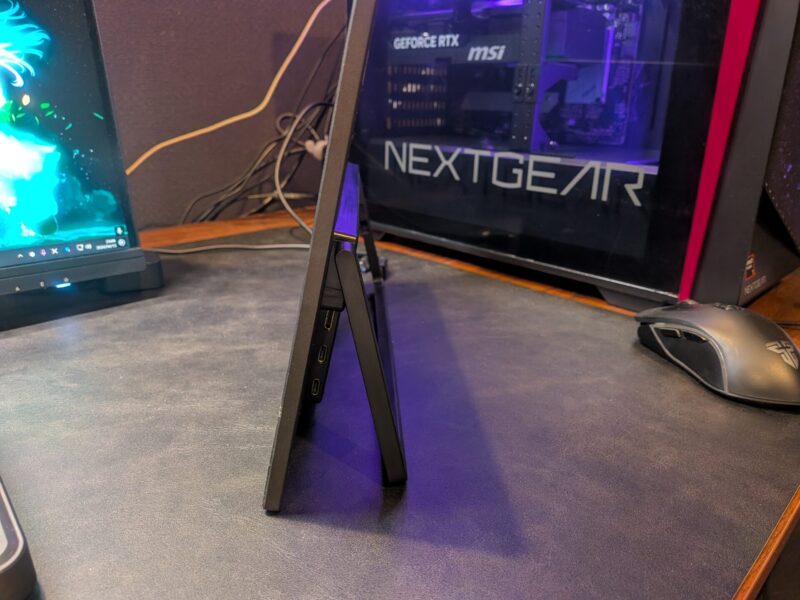
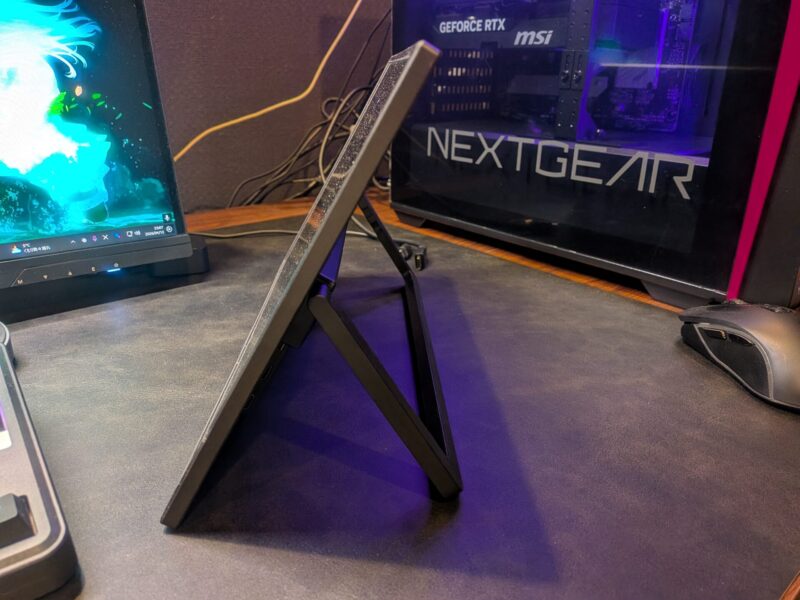
画面の角度はかなりスタンドのおかげで自分の好きな位置にジャストフィットで調整できるので
個人的にはコレかなり推しポイントでした。
ノングレアなのもいいね!
JN-MD-IPS133WU-Tの正直なデメリット3点
デメリット① リフレッシュレートは60Hz
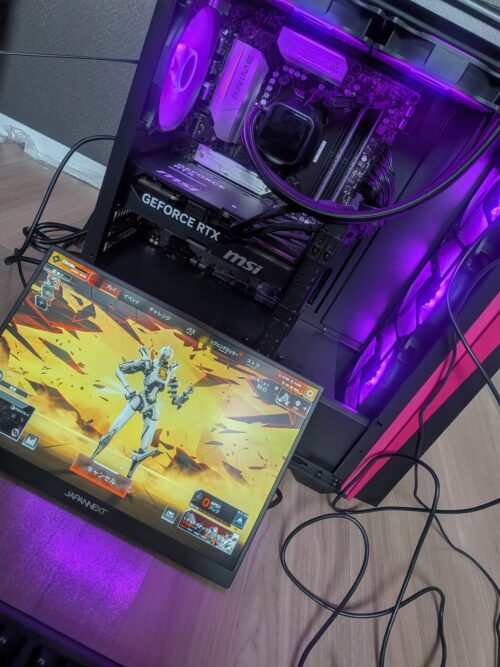
APEXのメインモニターとしての使用は非推奨です。60Hzでは現在の機動力インフレメタについていけません。
あくまで「情報表示・攻略確認・振り返り用のサブ画面」として割り切るのが正解です。
この点を理解した上で使えば、不満は出ません。用途が明確なデバイスです。
新PCに移行する時に設定のコピーをするのに超便利だった話は内緒です(笑)
👉 【レビュー】JAPANNEXT「JN-IPSM27G240Q-HSP」Mini-LEDのヤバさ解説
👉 【APEX】時代はWQHD×300Hzへ。JAPANNEXT「JN-IPS27G300Q-HSP」設定ガイド
デメリット② 価格について正直に言います
2万2,706円(2026年4月時点・Amazon価格)。同じ予算で24インチのゲーミングモニターが買える時代です。
「サブ用途に2万円は高い」という感覚、正直私も最初はありました。
ただ、使い方次第で見え方が変わります。「モバイルモニター」として見ると高い。でも「どこでも使えるサブ画面」として見ると、持ち運べる自由度・16:10の縦長画面・自由度の高いキックスタンドという3つが揃っていて、固定型の安価なサブモニターにはない価値があります。
固定のサブモニターが既にある方には、正直コスパが悪いです。
逆に、複数の場所で使いたい・タッチ操作を活用したい・ノートPCをメイン機にしている方には価格以上の価値があると感じています。
デメリット③ タッチ機能は接続環境を選びます
タッチパネルはUSB-C接続かつWindows環境のみ有効です。
ノートPCやUSB-C映像出力対応のデバイスなら使えますが、デスクトップPCでグラボにUSB-Cポートがない場合は使えません。
私の環境はデスクトップPC×miniHDMI接続のためタッチ未使用です。購入前にご自身の接続環境をご確認ください。
2026年現在のUSB-C搭載最新モデル
以下のモデルが、映像出力(DisplayPort over USB-C)に対応したUSB Type-Cポートを標準搭載しています。
- ASUS ProArt GeForce RTX 5090
- ASUS ProArt GeForce RTX 5080
- ASUS ProArt GeForce RTX 5070 Ti
このモバイルモニターが刺さる人・刺さらない人
こんな人に刺さります
- APEXのランクで本気で上を目指したい
- 上達必須でもある試合の振り返りを習慣にしたい
- 設定を頻繁に変えて検証する設定オタク(同志よ刺され)
- 新PCのセットアップや複数PC作業が多い
- 出張・テレワーク・仕事面でどこでも2画面欲しい
こんな人には向きません
- APEXのサブゲーミングモニターが欲しい(60Hzなので非推奨)
- 自宅固定で大画面が欲しい
- ゲーム映像をサブ画面でも高フレームレートで映したい
APEXプレイヤーだけじゃなく、パパにも刺さった話
余談ですが、私、2歳になる娘がいるんですが
リビングでなかなかPC作業ができない私にとって、もうひとつ嬉しい使い方がありました。
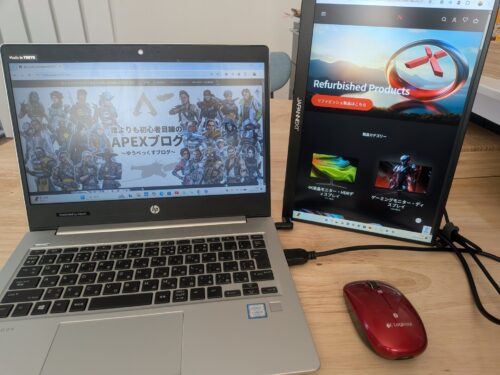
娘が騒ぎ始めたらモバイルモニターでYouTubeを流す。これだけで静かになります(笑)。
娘がかまってちゃんじゃない時間は、リビングのノートPCにUSB-Cで繋いで2画面作業。ブログの執筆効率が普通に上がりました。
APEXプレイヤーとして使えるのはもちろん、パパとしても助かっている。そんな製品です。
「必需品じゃないけど、使ったら戻れない」——その理由を体験してみてください👇
まとめ
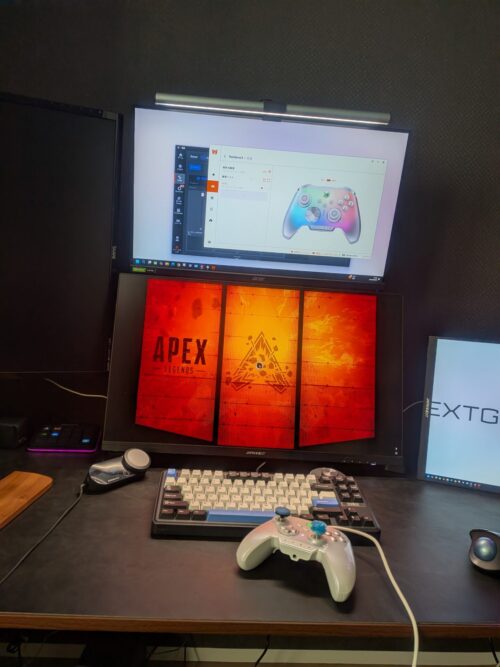
「必需品か?」と聞かれたら、正直に答えます。
違います。
でも、使い始めたら戻れなくなりました。
600g・自立するキックスタンド・USB-C対応。この3点が揃っているだけで、置いた瞬間に環境が変わります。
APEXを「上手くなるための仕組み」として使えるモニターです。ゲーミングモニターとは完全に別軸の価値がある。
JAPANNEXT「JN-MD-IPS133WU-T」は、APEXプレイヤーの第2の脳として、RP管理・振り返り・設定検証を一手に引き受けてくれるモバイルモニターです。サブモニターをまだ持っていない方は、まずこの価格帯から試してみることをおすすめします。使い始めてから「なぜもっと早く使わなかったんだろう」と思うはずです。
▼ JN-MD-IPS133WU-T 主要スペック
| 項目 | 仕様 |
|---|---|
| パネルサイズ | 13.3インチ |
| 解像度 | WUXGA(1920×1200) |
| アスペクト比 | 16:10 |
| パネル種類 | IPS |
| リフレッシュレート | 60Hz |
| タッチパネル | 10点マルチタッチ(USB-C接続・Windows環境のみ) |
| 重量 | 約600g |
| インターフェース | miniHDMI×1、USB-C×2 |
| VESA | 75mm対応 |
| 保証 | 2年間メーカー保証 |
| 価格 | 22,706円(※2026年4月時点・Amazon価格) |
📦 箱出しでそのまま使えます。フェルトケース付属・2年保証つき👇
▼ APEXのメイン環境も整えたい方はこちら
👉 【予算別】私が実際に使ったJAPANNEXTゲーミングモニター2選









コメントを残す