

※本記事はBrook Gamingから製品の提供を受けて作成しています。
どうも!
PS5のPAD選びって、選択肢が無くて「結局DualSenseを買っちゃう」なんてパターンに陥っている以前の私のような人、実はいっぱいいるんじゃないでしょうか?
純正のDualSenseは拡張ボタン無し、トリガーストップも無いし、お世辞にもAPEX(FPS)に向いているとは到底言えない。なのに1万円という金額を超えてくる。
しかし、拡張ボタンとトリガーストップを備えたDualSense Edgeは3万円を超えるコストで、なかなか手が出せない。
SONYライセンスを取得している他メーカーのPADは、いずれも金額的に跳ね上がるものが多く、コストの悩みは解消できない。性能はいいんだけどね。
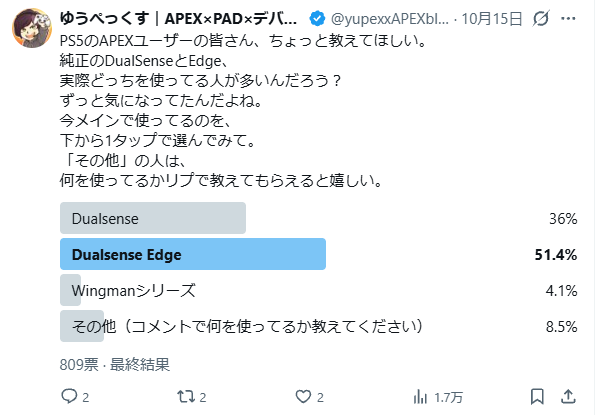
これは以前、Xでアンケートを取らせていただいた結果にも表れていて、PS5ユーザーの実に3割を超えるプレイヤーが、結局純正のDualSenseを選んでいる状況でした。
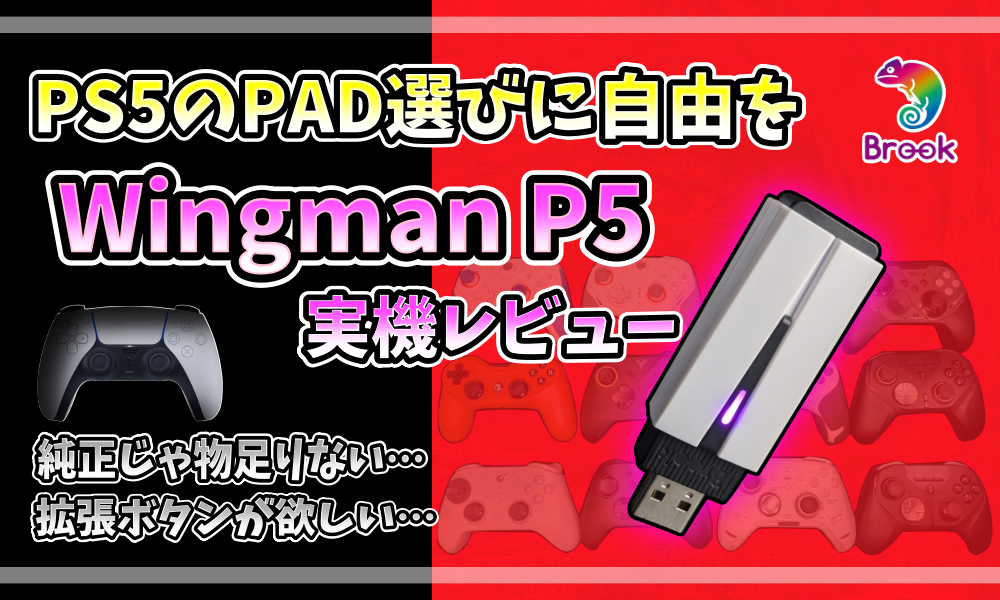
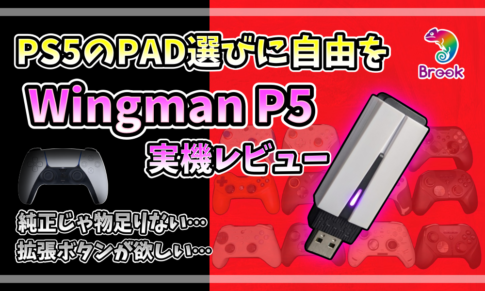
じゃあ一体どうしたらいいんだ、と実は内心頭を抱えていたAPEXプレイヤーに今回、新しい選択肢を紹介します。その名もBrook Gamingの『Wingman P5』。
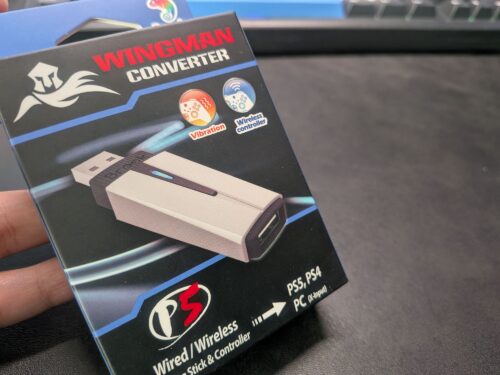
以前からめちゃくちゃ気になっていた入力変換アダプター(コンバーター)で今回Brook Gamingさんから提供していただいてようやくPS5ユーザーの皆さんに紹介できる日を迎えることが出来ました!
手持ちの好きなPADを、PS5でしかもワイヤレスも対応が可能になりました。尖った製品を次々と世に送り出してくれるBrookGamingのWingmanシリーズは、格闘ゲームの界隈で長く支持されてきた定番のコンバーターです。
ただ、「コンバーター」と聞くと、「それって規約違反じゃないの?」と不安に思う人も多いはず。
なぜ変換機能だけなら問題になりにくいのか、そしてそれでも残るリスクとは何なのか。公式情報をもとに専用の章でしっかり整理・解説しているので、気になる人はぜひこのあとも読み進めてみてください。
この記事では、提供してもらったP5を私が現在所持しているPADで試した結果と、BANについての私の考察を、良かったところも困ったところも含めて書いていきます。
具体的には、次の3つです。
- 本来PS5に対応していないPADが、PS5で使えるようになる
- BANや規約違反のリスクについて、公式ガイドラインの基準と実際の注意点
- 手持ちのPAD複数台を実際に接続して分かった使用感と注意点
※本記事の公式情報は2026年10月28日時点の参考情報です。
BrookGamingのPS5で使える「StarRay」もあるよ👇️
本来PS5で使えないPADが、使える時代になった
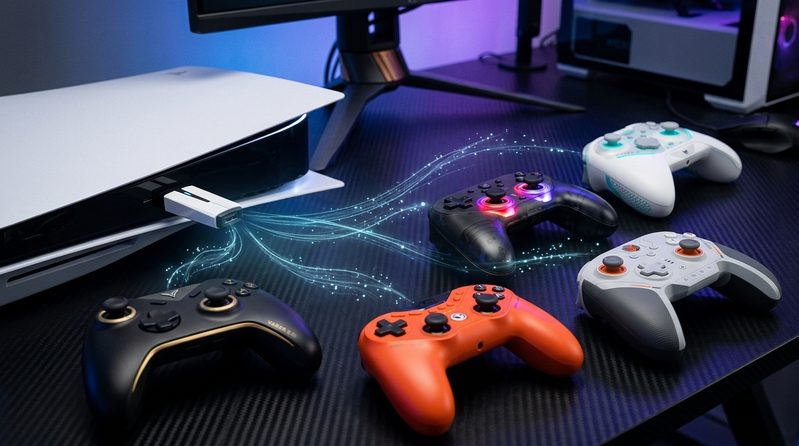
Wingman P5を使うと、PS5で選べるPADの幅が、一気に広がります。
仕組みはシンプルで、手持ちのPADとPS5のあいだにP5をはさむだけ。PS5が読めないPADの信号を、P5が読める形に変えて渡してくれます。
手持ちのPAD→ Wingman P5(変換) → PS5
つまり、これまでPS5では使えなかった次のようなPADが、選択肢に入ってきます。
- 背面ボタンやトリガーストップなど、DualSenseにないハードウェア機能を持つPAD
- XboxやSwitch系のPAD(Elite Series 2、Switch Proなど)
- 今すでに持っている、PS5用ではないPAD
- 無線でつながるPAD
新しいPADを買い直さなくても、手持ちのPADでそのまま試せるのも、大きなメリット。
さらに、PAD専用の設定ソフトで調整した内容も、PS5に反映できます。お気に入りのPADの設定ソフトで追い込んだ設定を、そのまま、PS5に持ち込めるようになるという事です。
これに関しては仕組み上、設定内容はソフトウェアではなくPAD本体のメモリーに保存されるものが多いというのが背景にあるんですよね。
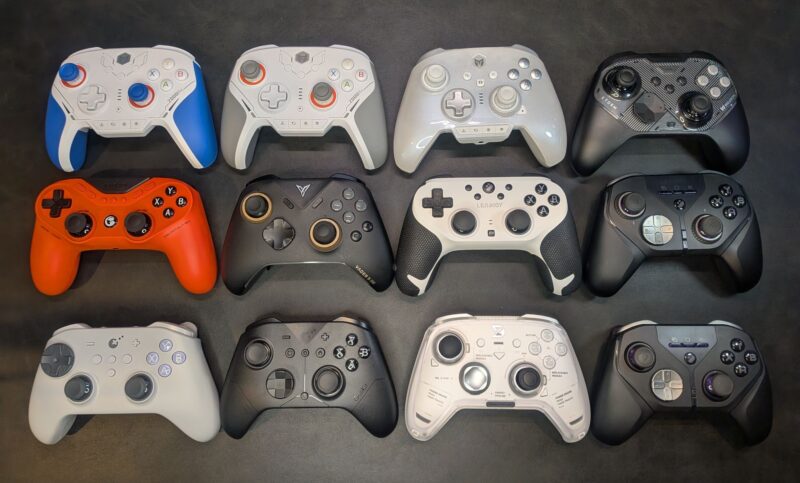
実際に、手持ちのPAD複数台で試しました。いずれもつないで使うことができ、設定ソフトで自分好みに調整した内容のまま、PS5版APEXをプレイできました。
| 項目 | 内容 |
|---|---|
| 価格 | 10,900円(税込) |
| 対応PAD | 有線・無線あわせて百種類以上(保証されるのは公式互換リストの機種のみ) |
| 必要なもの | 手持ちのPAD、付属ケーブル(PS5前面のUSB-Cに接続)、ファームウェア更新用のPC |
Xbox配列のコントローラーも使用できる選択肢が増えるというのが非常に大きい。
最近PC版にも左右対称のPS配列のコントローラーが増えてきましたが、個人的にはXbox配列はコンパクトなので拡張ボタンとの相性がいいと捉えています。
これ、自分に関係ある?
悩み別に、WingmanP5で解決するものとしないものを、先に正直に並べておきます。自分の悩みに当てはまる行だけ読んでも、十分役に立ちます。
| あなたの悩み | P5で解決する? | 補足 |
|---|---|---|
| DualSenseに背面ボタンが欲しい | 解決しやすい | 背面ボタン付きのPADをPS5で使えるようになります。ただしPAD側にその機能があることが前提です |
| トリガーストップが欲しい | PAD次第 | トリガーストップ付きのPADを選べば、PS5でも使えます(P5にその機能があるわけではありません) |
| 手持ちのPADをPS5でも使いたい | 解決しやすい | VoidのGenesisやGameSirのTarantula8Kなど。PC版で人気の機種も扱える |
| ワイヤレスのまま使いたい | 解決しやすい | 無線のPADにも対応しています。同時につなげるのは1台のみです |
| 遅延が心配 | 判断を保留 | PS5に純正PADを直接つないだときと、P5経由でサードパーティ製PADを使ったときで、体感の遅延は変わりませんでした(数値では測っていません) |
| BANが心配 | 保証はできない | この後の「コンバーターは規約違反? BANされない?」の章で、理由とリスクをまとめています |
| 大会で使いたい | おすすめしない | 公式大会など、環境を確認される場では使いません |
| SwitchやSwitch 2でも使いたい | P5sを検討 | P5sはSwitch 2とSwitchにも対応しています(差額1,000円) |
※価格・仕様は執筆時点の参考情報です
まずは結論
Wingman P5は、PS5で好きなPADを使うための選択肢として非常に面白い製品です。エイム射撃やキャラコンなどの性能面の向上というよりは、ハード的な理由で背面ボタンやショルダーボタンをもっと使いたいという人には刺さる選択肢となっています。
個人的には拡張ボタンは最低でも「4つ」欲しいという願望がある中で、狭い選択肢しかなかったPAD選びの幅を”大幅に選択肢が増やせる”ことに大きい意義があると感じました。
PS5で好きなPADが使える、非常に面白い選択肢。
| BANされない? | 純粋な信号変換のみなら問題なし。ただし連射・マクロ機能の使用は規約違反(BAN対象)※詳細は専用の章で解説 |
|---|---|
| 使ってみてどう? | 純正とほぼ変わらない遅延感でプレイ可能 |
| 価格 | 10,900円(税込) |
良かった点
- ●有線・無線(Bluetooth)問わず百種類以上のPADに対応(公式)
- ●付属ケーブルでPS5前面に挿せるため、背面の排熱を避けて熱対策ができる
- ●アプデ対応が早く、新作PADも順次使えるようになる拡張性の高さ
気になった点
- ▼本体のファームウェア更新にはPC環境が必須
- ▼PS5本体の大型アプデ時に一時的に使えなくなるリスクがある
コンバーターは規約違反? BANされない? 公式が言っていることと、私の予想
先に答えからお伝えします。EAが公式声明で明確にチート・不正対象としているのは、操作の自動化・リコイルの補正・入力の書き換えなどでプレイ上の有利を得る機器や設定です(EA公式、2026年3月)。
連射やマクロ機能を使わず「純粋な信号変換(手持ちのPADをPS5で動かすだけ)」として使う限りは、この不正定義には当てはまりません。
なお、念のためこの点について公式サポートへ直接問い合わせを送ってみましたが、個別のサードパーティ製品ということもあってか、明確な回答は得られませんでした。
EAがWingman P5を名指しで公式認定しているわけではない、という点は頭に入れておく必要があります。
現状公開されている公式情報とルールを、順番に整理していきます。
| 誰のルール | 現状わかっていること | 出典 |
|---|---|---|
| EA/Respawn(APEX)2026年3月 | Strikepack・Cronus・XIMなど「入力を操作する」デバイスを不正と明言。操作の自動化、リコイルの補正、入力の書き換えで有利を得る使い方が対象。検知されれば即時の永久BAN。アクセシビリティ機器は区別するとしている | EA公式 |
| EA/Respawn(APEX)2026年9月2日 | PC・PlayStation・Xbox・Switch 2すべてで、未承認のコントローラーのハード/ソフトを検知する新システムを導入と発表。「コンソールだから対象外」ではないとも明記 | EA公式フォーラム |
| EA(2020年12月の公式見解) | コンソールでのマウス&キーボードは原則禁止で、ソニー・マイクロソフト非公認のコントローラーやアタッチメントも同様との回答。全員を停止するのは現実的に難しいが、公式大会など環境を把握できる場では例外なく禁止 | EAA FPS News |
| Brook(保証・サポート) | サポートが保証されるのは公式互換リストの機種のみ。ファームウェア更新にはPCが必要。保証期間は米国向けマニュアルに1年とあるが、日本での条件は要確認 | Brook公式 |
整理すると、「単純に手持ちのPADを繋いで変換するだけ」なら、EAの公式声明を読む限り、不正の定義には当てはまらないと私は考えています。
EAが明確にBAN対象としているのは、操作の自動化やリコイルの補正など、「入力を不正に自動化・書き換える行為」です。
ただし、2026年9月2日にEAは、未承認のコントローラーのハード/ソフトを検知する新システムの導入を発表しています。P5が今後どう扱われるかは確定していないため、「問題ない」と断言はできません。
PS5本体アップデートによる一時遮断リスクへの言及
PS5本体のシステムソフトウェア更新のあとに、サードパーティ製のコンバーターが一時的に使えなくなった事例が報告されています。
Brook製品はメーカー側の対応が非常に早く、毎回スピーディーに修正ファームウェアが配布されますが、「PS5のアプデによって一時的に使えなくなり、Brook側のPCアップデート対応を待つ期間が発生する可能性がある」という点だけは、購入前に理解しておく必要があります。
いろいろ試して、特に良かったPAD
提供してもらったP5に、手持ちのPADをいろいろつないで試しました。
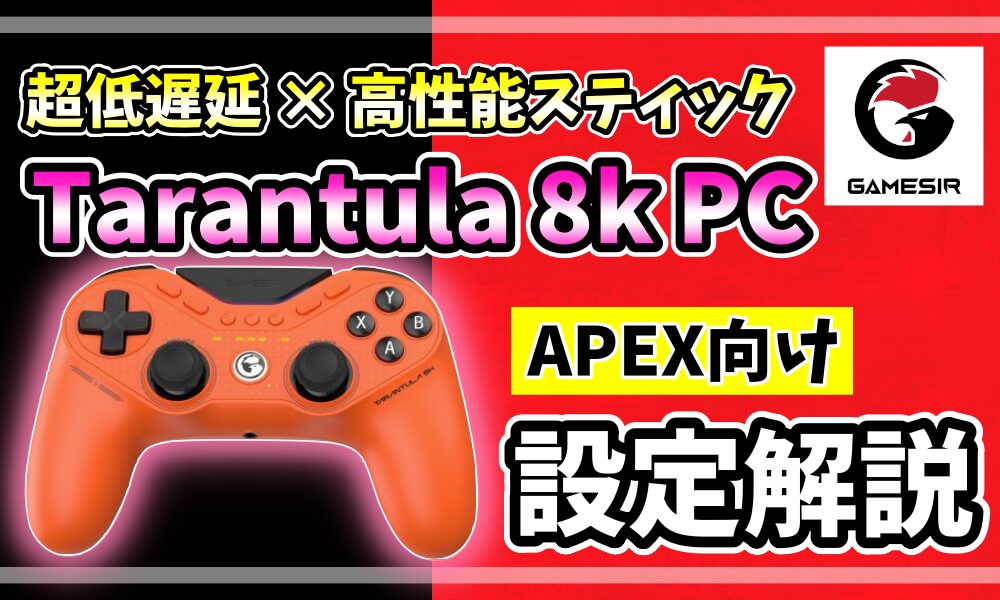
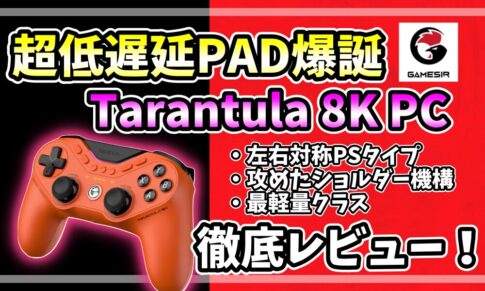
結論から言うと、現時点で特に良かったのはGameSirの「Tarantula 8K PC」とLEADJOYの「Xeno Pro」です。理由はシンプルで、PAD自体のスペックが高いものは、P5を通してPS5で使っても、そのまま良さが出たからです。
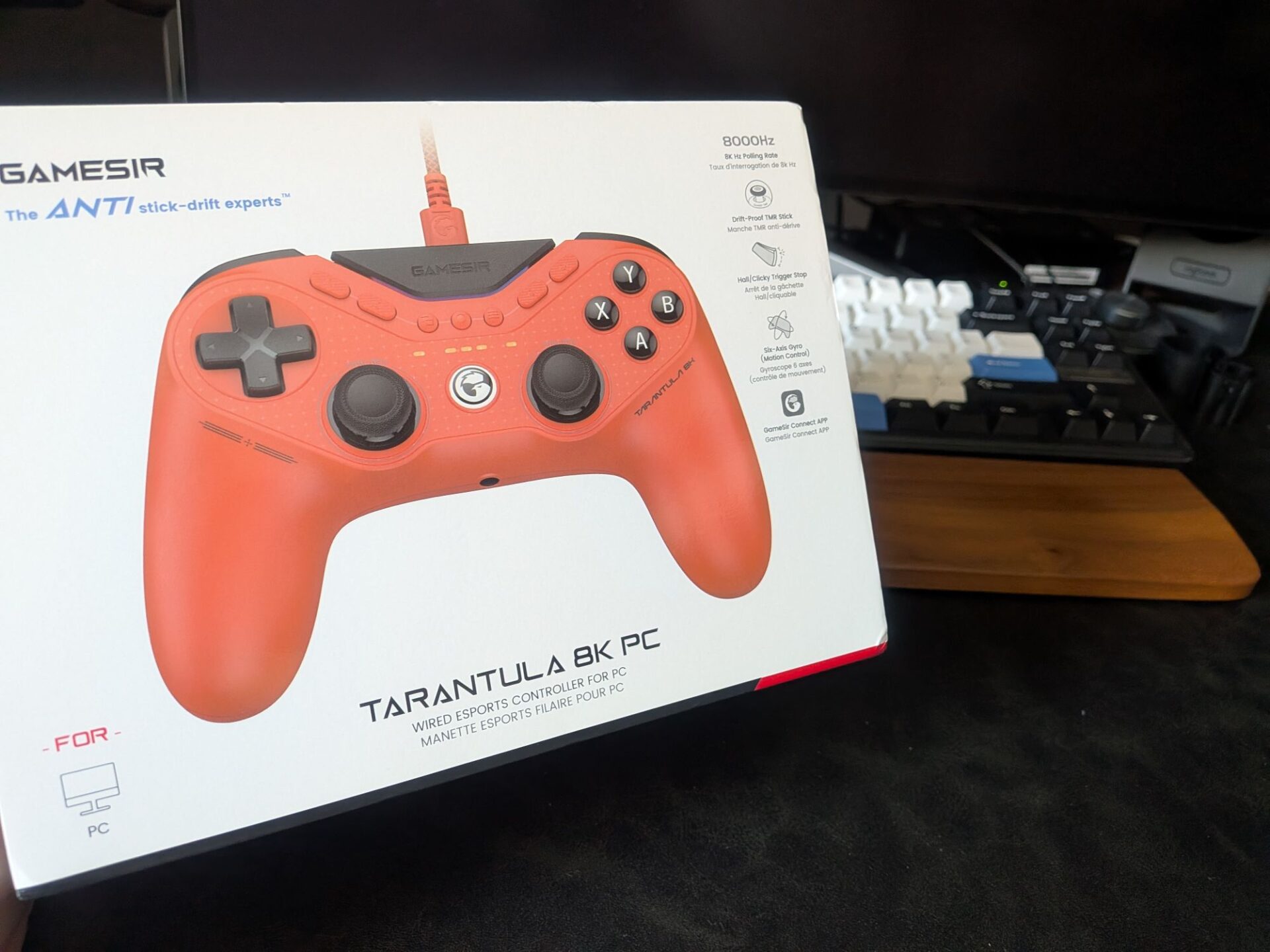
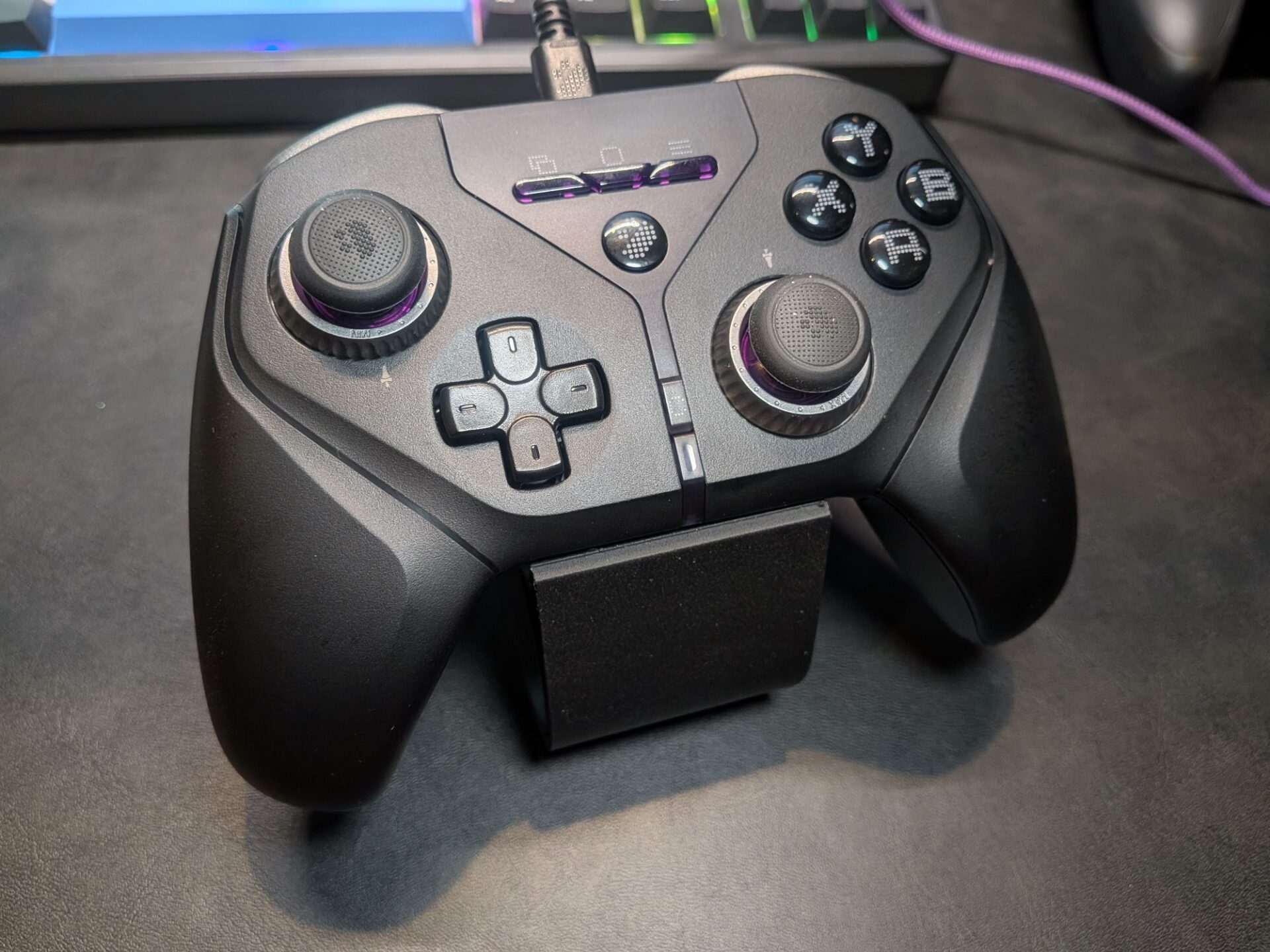
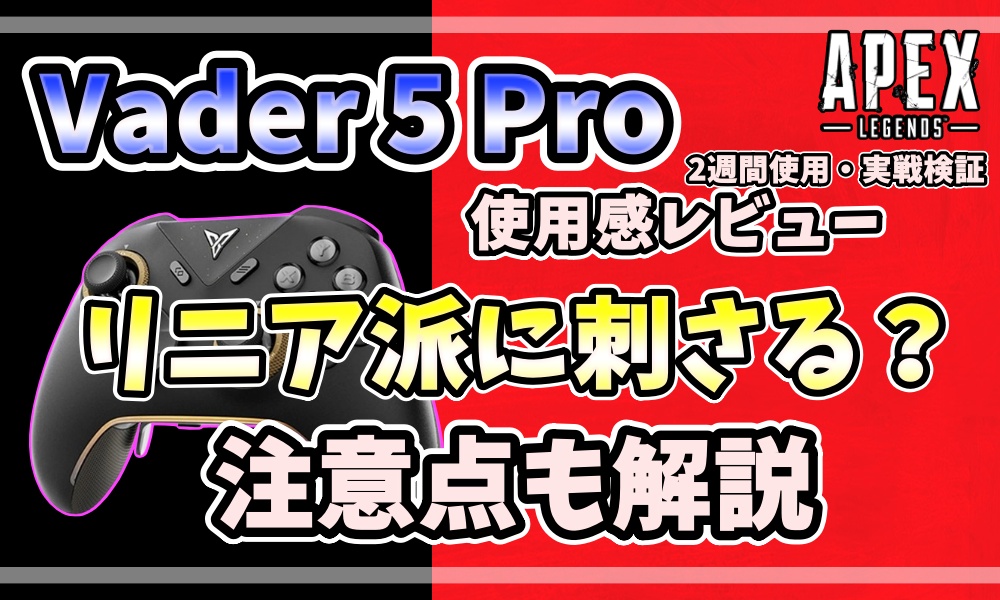
Vader 5 Proもかなり相性は良かったですね。個人的にVader 5 Proはハード的な理由で私は使用していないのですが、操作感はめちゃくちゃ良かったですし、新しく追加された「UltimateLegend8K」もやっぱり良かったです。
ただ、PS配置に慣れているPS5ユーザーからすると「Tarantula8K PC」はAPEXをプレイする上で相当相性がいい1台となっていると思います。
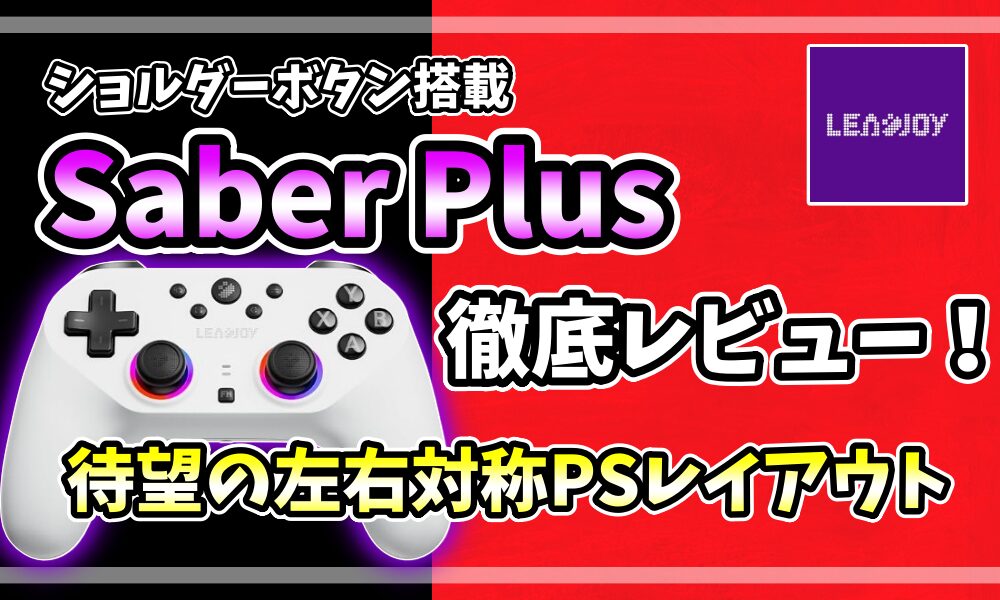
今回試したPADは全て私のブログでレビューしているので気になるPADがあれば参考にしてもらえればなと思います。
ちなみにプロ使用率が高いVoidGamingの「FireBird」や「GENESIS」もP5対応となっています。
PAD側のオススメ設定(プロファイル・ポーリングレート)
各社設定ソフトウェアにはほぼ備えられている”プロファイル”を有効に活用しましょう。プロファイルのひとつを「PS5」用にする事でかなり効率的且つ合理的にP5運用できます。
また、PS5はポーリングレートが「1000Hz」上限の為、必ずソフトウェア側の設定も1000Hzにしましょう。
PC版では高ステップ精度設定の私ですが、PS5版では低ステップ精度(8bit)でプレイしています。P5を介した各コントローラーのオススメ設定などは今後Xで定期的に投稿していこうと思っているので是非フォローしてもらえればなと思います。
初期設定紹介
P5のスゴイ所は随時、新しいコントローラーもアップデートで使用できるように進化が継続するところにあります。そのため、PC環境は必須で定期的にアップデート更新状況の確認もしましょう。
ここでは、初期設定の方法を簡単にまとめました。また、オススメの設定も紹介するので是非参考にしてもらえたらなと思います。

ゆうぺっくす@APEXデバイスレビュアー
@yupexxAPEXblog・月間54万imp突破のAPEX特化ブログ運営中
1.ファームウェアアップデート
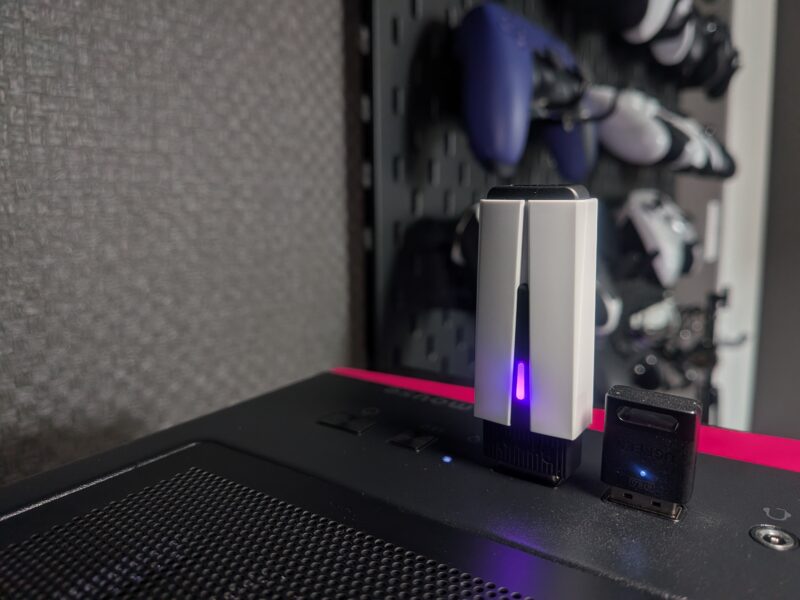
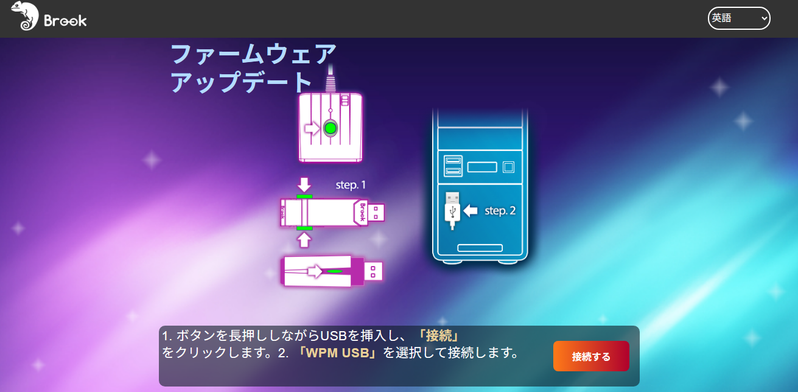
パソコン本体にP5を「ボタンを押しながら挿入」し、P5のアップデートページを開く。
※URLは画像下に添付
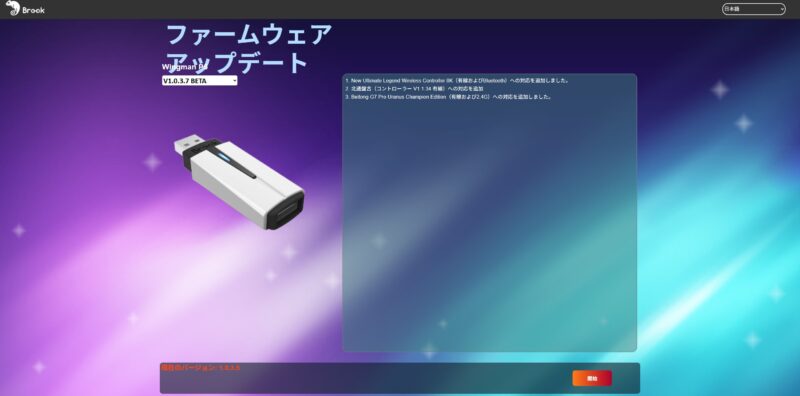
アップデート内容を確認して次へ
今回、最新アプデを確認したらZDGamingの「UltimateLegend8K」が追加になっていました。激アツ
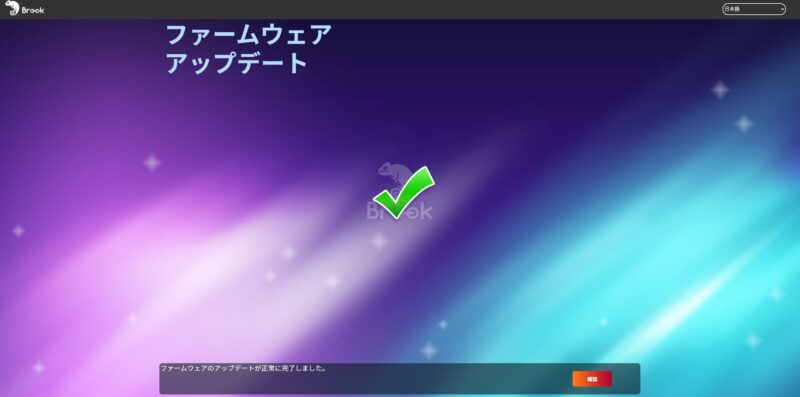
ファームウェアのアップデート完了画面。
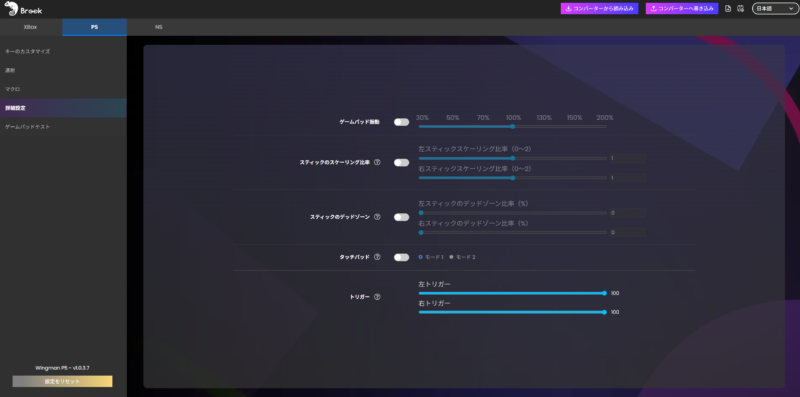
P5側(Brook Converter Center)のオススメ設定
今回提供していただいたWingman P5ですが、内部設定が存在します。
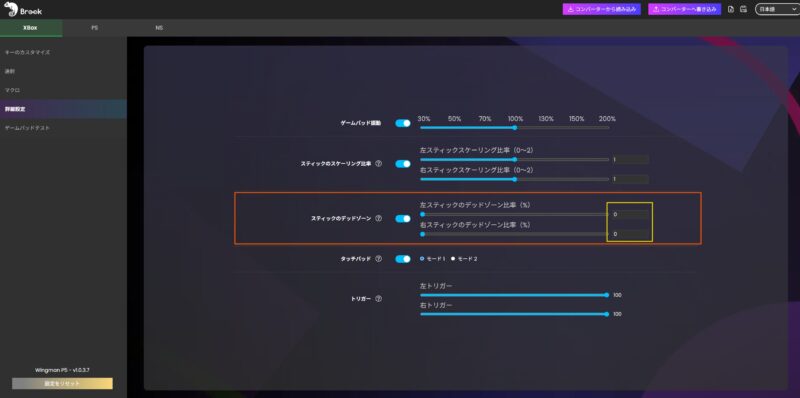
重要なのは「デッドゾーン」。
基本的にはAPEX内設定とPAD側のソフトウェア側で制御したいので、ここでは「0」。
もしくはトグル自体をオフにするのがオススメです。
私の場合、振動とスケーリングもトグルオフにしています。
スケーリング比率はスティックの倒し込みに対する入力倍率を調整する機能だと解釈していますが、ここをオンにしているとP5側で入力に余計な補正や計算が入ってしまうため、トグルをオフにして機能をスキップさせるのがベストだと思っています。
こうすることで、PAD専用ソフトで作った感度カーブやAPEX内の詳細設定をそのまま100%ダイレクトに反映させることができるんじゃないかと私は考えています。
手順は以下にまとめました。
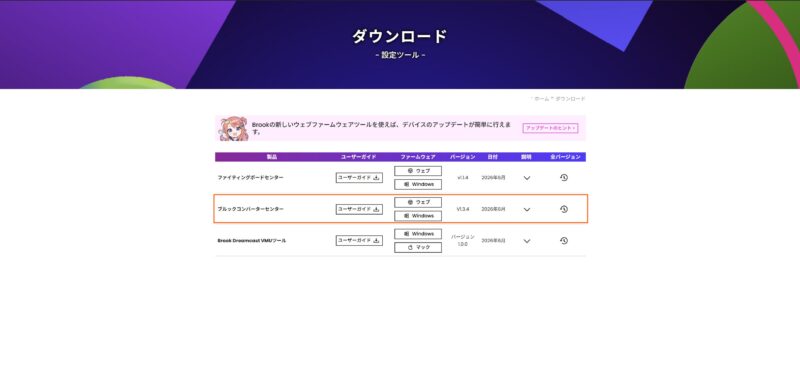
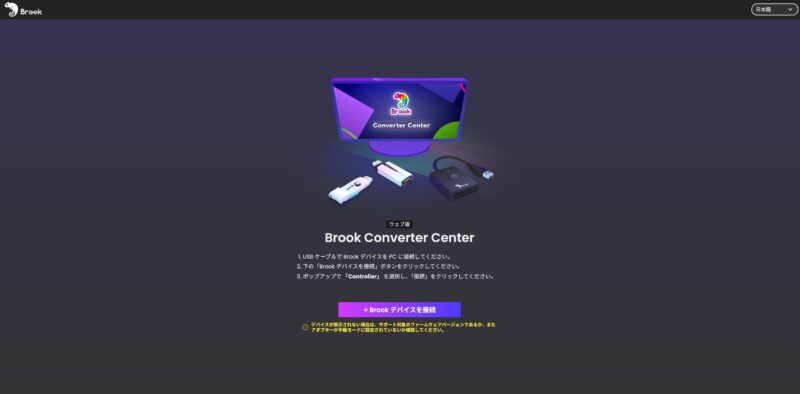
URL先の「コンバーターセンター」の”ウェブ”をクリック。PCにP5を接続したまま行ってください。
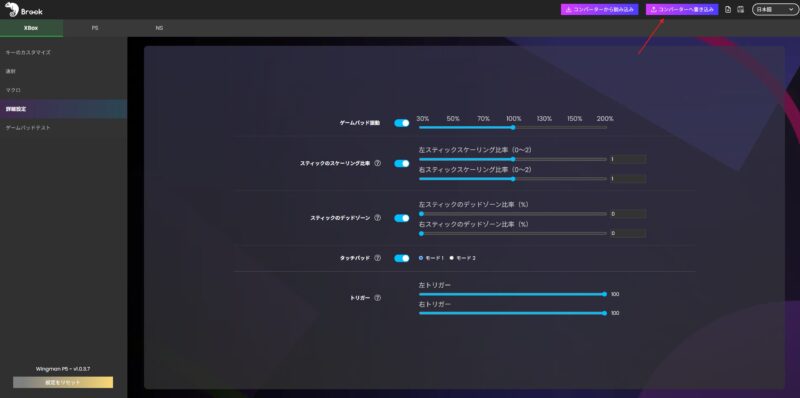
APEXでは左メニューの「連射」、「マクロ」を使うとBANされる可能性が出てくる為、使用しないようにしましょう。設定を終えたら保存して終了です。
いよいよP5をPS5に接続
PS5側の設定(周辺機器 > コントローラー > 通信方法)を「USBケーブルを使う」に予め設定しておきましょう。
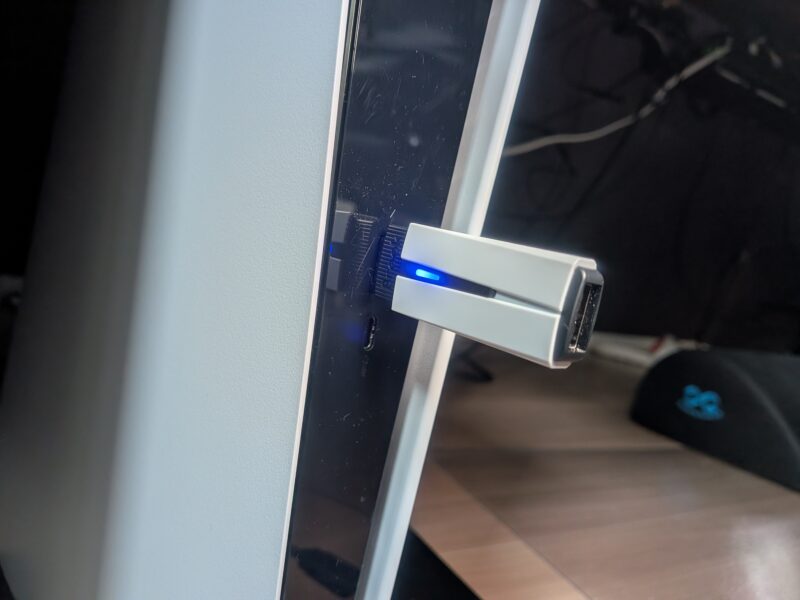
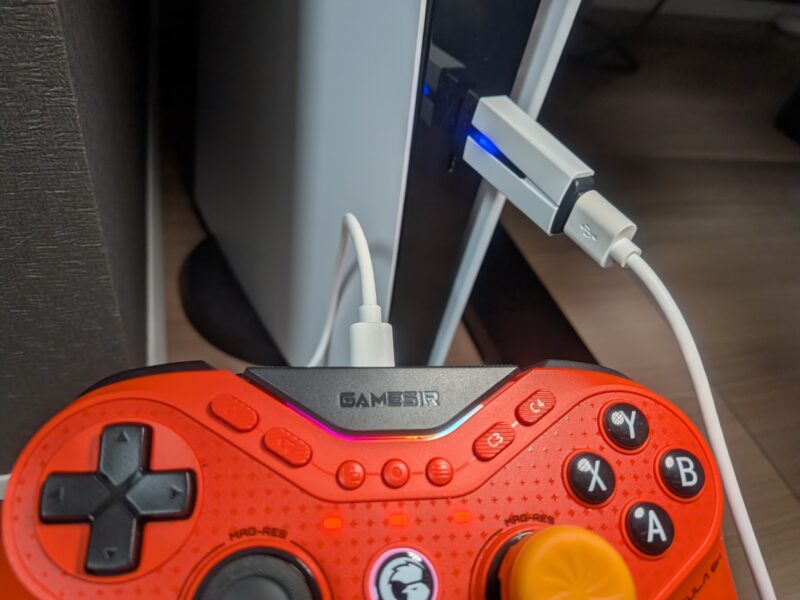
本体にP5を接続、P5とPADをUSBケーブルで繋げてください。
これでPS5で使用できます。
タッチパッド(マップ開き)の操作方法
Xbox配列など、物理的なタッチパッドがないPADを使う際に迷いやすいのが「APEXでのマップの開き方」です。
P5では、Xboxコントローラーの「Viewボタン(画面左側の四角が2つ重なったボタン)」が自動的にタッチパッド押し込みとして機能します。そのため、Viewボタンを1回押すだけで純正PADと同じようにマップを開くことが可能です。
もし長押しや同時押しなど好みの挙動に変えたい場合は、前述のPC設定ソフト(Converter Center)内にある「タッチパッド」の項目から切り替えることもできます。
無線(Bluetooth)接続のペアリング手順
手持ちのPADを無線で使いたい場合も、手順はとてもシンプルです。
✅️まずP5をPS5に挿し、PADとP5を一度「有線USBケーブル」で繋ぐ
✅️PADが認識されたら、そのままケーブルを抜く
これだけで自動的にBluetooth接続に切り替わります。一度ペアリングを済ませてしまえば、次回からはPS5起動後にコントローラーの電源を入れるだけで自動接続されるため、毎回ケーブルを抜き挿しする必要はありません(※Bluetooth接続に対応している機種に限ります)。
まとめ:PS5のPAD選びに、もっと「自由な選択肢」を!
これまでPS5でAPEXなどのFPSを本気でプレイしようとすると、拡張ボタンのない純正DualSenseで我慢するか、3万円を超えるDualSense Edgeや高額な公式ライセンス品を買うかという、非常に狭い選択肢が王道でした。
「PCなら安くて高性能なPADが山ほどあるのに、なぜPS5では使えないのか……」と、以前の私と同じように歯がゆい思いをしていた人は本当に多いはずです。
Wingman P5は、そんなPS5特有の「PAD難民問題」を根本から打ち破ってくれる画期的なアイテムです。
PC環境でのファームウェア管理が必要だったり、本体のアプデリスクといった留意点はあるものの、それらを差し引いても「手持ちの好きなPADや、安くて高性能なサードパーティ製PADをPS5で自由に選べるようになる」という恩恵はあまりにも大きすぎます。
ゆうぺっくすの運用結論はコレ
私が今、PS5で快適にAPEXをプレイするための環境を組むなら、間違いなく以下の組み合わせで運用します。
| 項目 | ゆうぺっくすの推奨設定 | 設定理由・ポイント |
|---|---|---|
| 本体接続 | 前面Type-Cポートに接続 | 付属延長ケーブルを使い、背面排熱の熱こもりを避けて熱対策 |
| P5内部設定 | デッドゾーン0(またはオフ)/ スケーリング・振動オフ | P5側で余計な補正を入れず、PAD専用ソフトやAPEX内の設定をそのまま反映するため |
| PAD側設定 | 1000Hzに固定 | プロファイル機能を活用。PS5上限とコンバーターの入力安定性を重視 |
| 使用機能 | 純粋な入力変換のみ | 連射・マクロは一切不使用。規約違反(BAN)リスクを徹底回避 |
| 音声周り | PS5本体からDAC接続 | PADのイヤホンジャックは使わず、PS5からDAC(SteelSeries等)経由でイヤホンへ |
この形で運用すれば、余計な入力遅延や誤作動、規約違反のリスクを極限まで抑えつつ、お気に入りのPADの性能を無駄なく引き出してPS5で戦うことができます。
「操作性を高めたいけれど、高いプロコンには手が出せない」 「PCで愛用しているあのPADを、PS5でもそのまま使いたい」
そう感じている方は、ぜひWingman P5を導入して、PS5でも「本当に自分に合ったPADを自由に選ぶ楽しさ」を体感してみてください!






コメントを残す