
どうも!
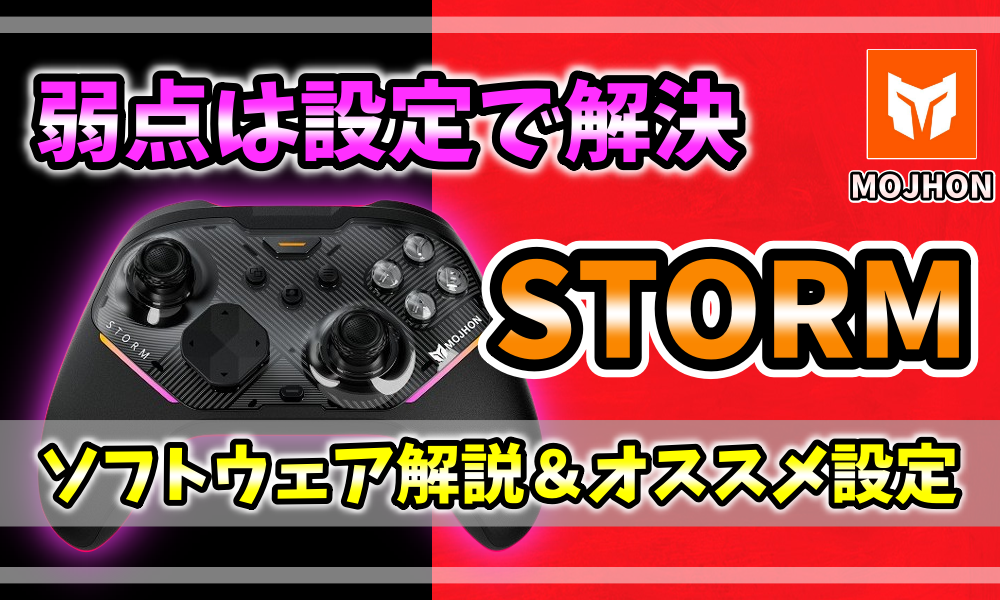
「スティックの効きは一級品。だけど、切り返しの機敏さにはやや欠ける」──レビュー記事でそう評価したSTORMですが、実はこれ、設定でしっかりカバーできちゃいます。
というわけで今回は専用ソフトウェア「BIGBIG WON TOOLS」の設定まわりを掘り下げていきます。
先に言っておくと、STORMの設定ソフトはRCフィルター問題以降、かなり「簡易化」が進んだ印象です。初心者さんやライト層には触りやすくなった一方で、正直、私のような設定オタクにはちょっと物足りなさも感じました(笑)
とはいえ削ぎ落とされた分、迷う要素も減っているので、ファームウェア更新の必須ポイントから、APEXに特化したゆうぺっくす設定まで、今回もサクッと一通りまとめていきます。
インストール方法
STORM専用ソフトウェア「BIGBIG WON TOOLS」は、MOJHON公式サイトのサポートページからダウンロードできます。
執筆時点でのPCツールバージョンは「V1.0.7.5」。ここからGoogleドライブ経由でダウンロードする形になっています。
ここで一点、注意していただきたいことがあります。Googleドライブからのダウンロード時、こんな警告が出るんです。
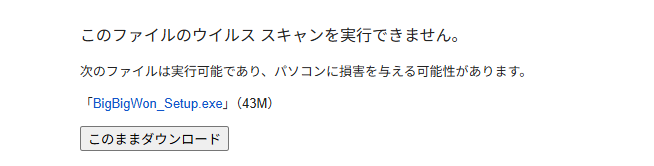
正直、初見だとギョッとする文言なんですよね。ただこれ、ファイルが危険というより、Googleドライブ側が一定サイズ以上の実行ファイル(.exe)を自動スキャンできない場合に、機械的に出す定型の警告です。BigBigWon_Setup.exeが43MBあるので、このパターンに引っかかっている形ですね。
とはいえ「安全です」と私が保証することもできません。ここは自己責任での判断になりますが、心配な方は以下のような確認方法もあります。
- ダウンロードしたファイルをVirusTotalにアップロードしてスキャンする
- 必ず今回紹介した公式リンク(jp.mojhon.com)経由でダウンロードし、他サイトの転載版は使わない
ソフトウェア解説
ここでは特にAPEXで関わってくる設定項目について簡単に触れていきたいと思います。
ファームウェア更新&校正は必須
現在(2026年8月18日時点)でのSTORM最新ファームウェアバージョンは「V6152」となっています。
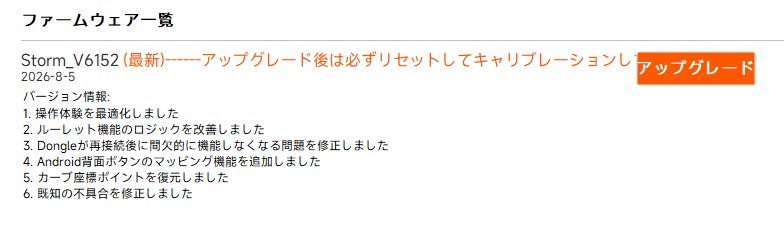
校正(キャリブレーション)はデバック設定から確実に実施しましょう。
ボタン配置
MOJHON設定ソフトウェアでは、通常のボタン配置の変更以外に以下の設定が可能です。
・連射(最大30)
・ボタン複数割り当て
・キーボードボタンをコントローラーボタンに割り当て
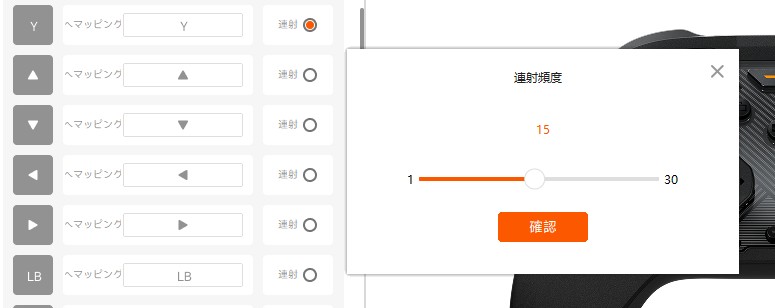
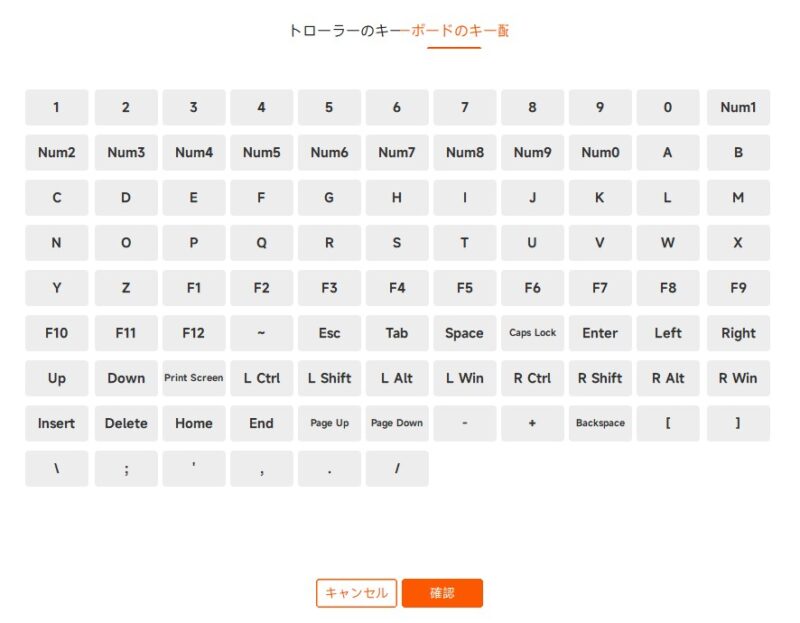
マクロ含め、いずれもAPEXでは「BAN」される可能性がある為、個人的にはAPEXには使用しないほうがいいですね。
デバック設定
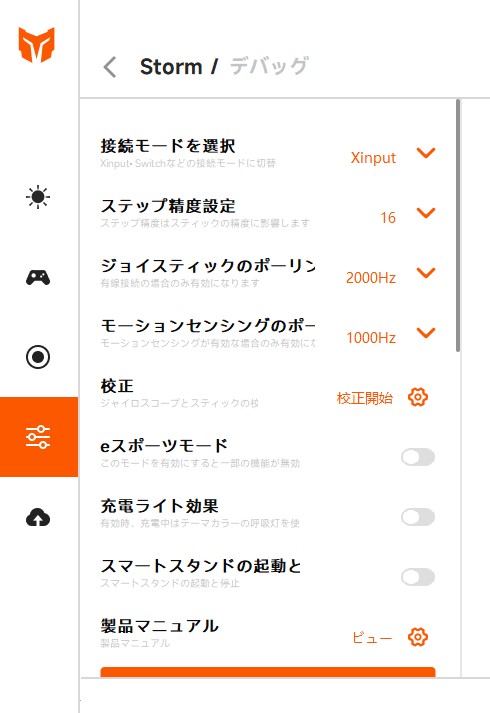
接続モードからDSEモードが削除されていました。現在の接続モードはXinputとSwitchの2つのみとなっています。
ステップ精度は「アダプティブ・16・32・64・128・256」
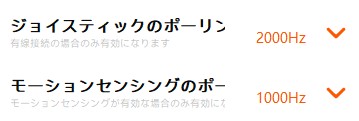
ポーリングレートは「250Hz・500Hz・1000Hz・2000Hz」から選ぶ形になっています。
カーブ調整
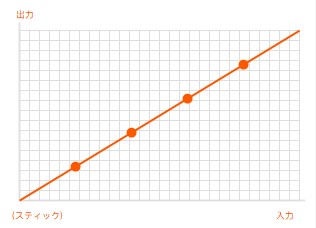
以前は2点式だったMOJHONの設定ソフトウェアも今は4点式が主流となっています。
ただ、今回のSTORMではカーブポイントの数値表示がないんです。
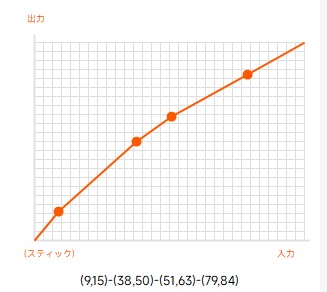
↑画像はRAINBOW3のカーブですが、各ポイントの座標がしっかり数値表示されていたんですけどね。
これ、Xで扱いづらいなって投稿した時に公式アカウントから開発部に共有するってリプライしてくれてすぐにファームウェアアップデートがきたんですよ。
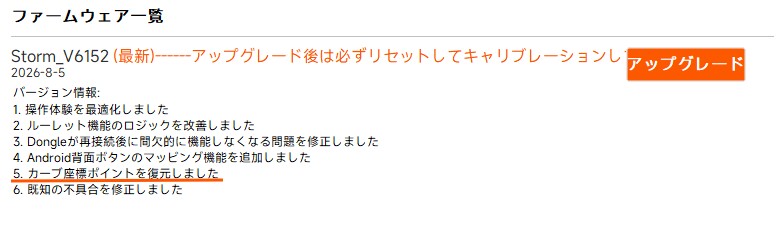
対応速くてMOJHONさすがって思っていたんですが、実際はまだ反映されていなかったんですよね(笑)
これ、1回ソフトウェア削除して再インストしたほうがいいとかなのかな?改めてMOJHONさんに聞いてみようと思います。
その他スティック設定項目
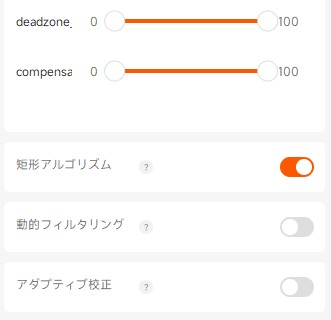
デッドゾーン設定はスライダー式で両サイドからインナー、アウターを調整できるレイアウトに変更されています。やりやすい!
そして、デッドゾーンの下がアンチデッドゾーン。
更に矩形アルゴリズム、動的フィルタリング、アダプティブ校正となっています。
矩形アルゴリズム
私の基本設定は左スティックが矩形、右スティックをサークルにしていたんですが、STORMは両スティックとも矩形にしています。
理由は右スティックの補正をゼロにしたかったという感じです。円の方がトラッキングの再現性を高める為にはいいんですが、STORMは矩形のほうがエイムがやや安定する感覚があったんですよね。
APEXのエイムアシスト弱体化問題の期間中のテストだったので、今後改めてAPEXの環境に併せて私なりに設定チューニングしていきたいと考えています。
動的フィルタリング
いわゆる震えに対するON、OFFの設定項目になります。
これ、OFFの状態でも測定結果上はそんな震えないんですよね。ここからさらにONにしてフィルターをかけるメリットをあまり感じないので基本はOFFでいいと思います。
ただ、RCフィルター問題で少しの震えでも抑えられるなら抑えたいという人に関してはON推奨です。補正で信号が丸くなるはずです。
APEX×STORM ゆうぺっくす設定の紹介
ゆうぺっくす:デバック設定
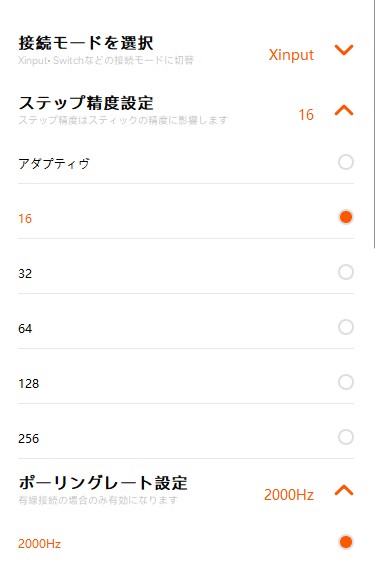
私の設定ベースは「中距離感度」なので、ステップ精度は「16」に設定しています。
近距離感度の人は「256」がオススメです。
ポーリングレートは2000Hz。
私は、ポーリングレートはPCスペックが問題なければ上げれば上げるだけいいと思っている派です。理由は”遅延低減”、プレイで得られる恩恵の強さはレイテンシが非常に大きいと感じています。
ゆうぺっくす:スティック設定
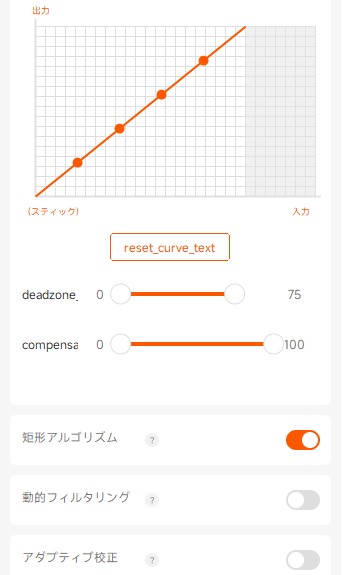
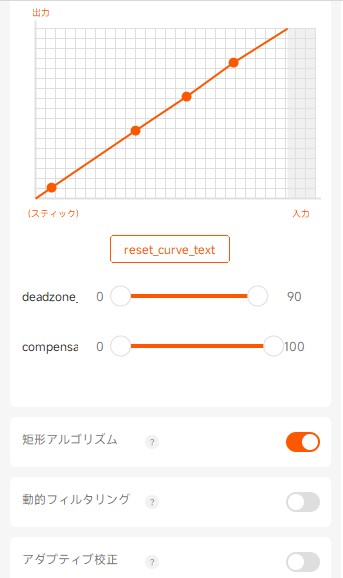
左右、大きな違いは「アウターデッドゾーン」と「カーブ調整」ですかね。
左はアウターデッドゾーン75がオススメ。
右はアウターデッドゾーンが90、カーブポイント「P1」を左下に下げて出力側に「1」上げている感じです。これ座標ポイントが復元したら数値で改めて紹介しますね。
レビュー記事でも触れた「切り返しの機敏さにやや欠ける」という点、これは設定である程度の底上げができます。個人的にSTORMの設定で底上げしたかったのは「キレ」なんですよね。
私の感覚ではデフォルト値ではやや操作感がもっさりして、レレレの切り返しが付いていかない感じがあった結果、キレを補填した設定内容となっています。
切り返し反動が大きいな感じた人はアウターデッドゾーンを「1」ずつ1上げて(100側に近づけて)調整してみてください。
ゆうぺっくす:ボタン設定
まず、現状APEXでの私のボタン配置がこちら↓
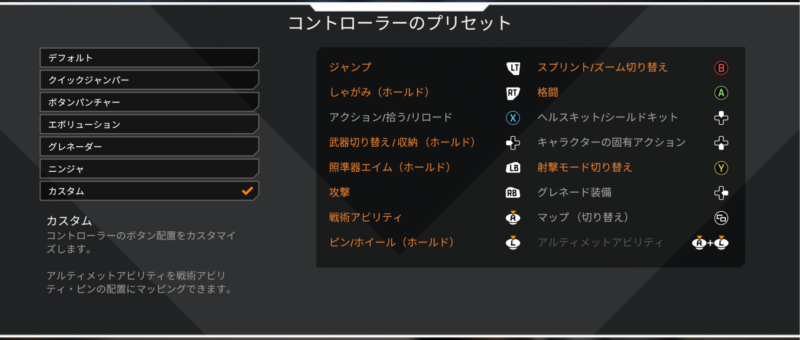
私のボタン配置理論は「親指接着型」をベースにしています。
ボタン配置でマジで成績やプレイ精度変わるので最適化は確実に行うことを推奨します。

設定ソフトウェアでは以下のように反映させています。
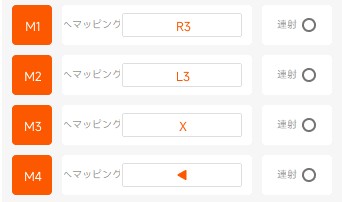
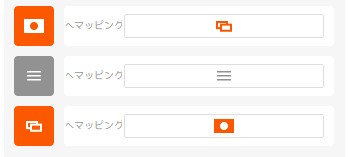
私の場合、拡張ボタンにリロードや武器持ち替え、アビリティ、ピン(ウルト)などのアクションを割り当てています。
また、APEXのマップボタンを真ん中のスクショボタンに割り当てました。単純に左センターボタンが左スティックに干渉して押しづらいんですよね。
あと、レビュー記事で言及したんですがSTORMは背面のM3とM4がちょっと押しづらいんですよね…。STORMに関しては押す頻度が少ないアクションを割り当てるか、誤爆防止でそもそも反応しないように設定するというのも1つの手かなと思います。
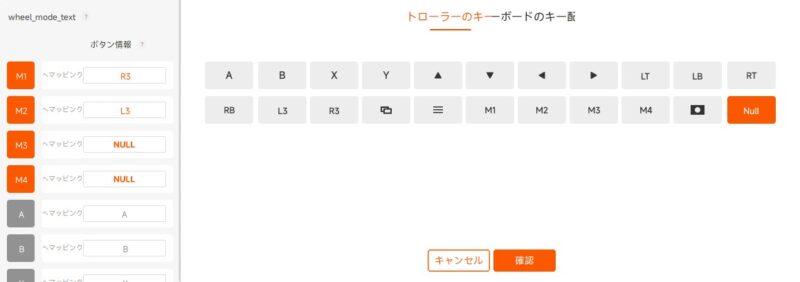
無効化は「NULL」で出来ます。
あるあるですけど、「力んでスティックを押し込んじゃう」って人もこの無効化設定オススメなのでやってみてください。
設定ソフトウェア評価
基本的には、デッドゾーンとカーブ調整があれば割と自分好みなカスタマイズが可能になるので、必要最低限をバッチリ備えた設定ソフトウェアといった印象です。
尖ったものを削ぎ落として丸くなったソフトウェアというのが現状です。
個人的に気になったのは、項目説明が機能していない点。
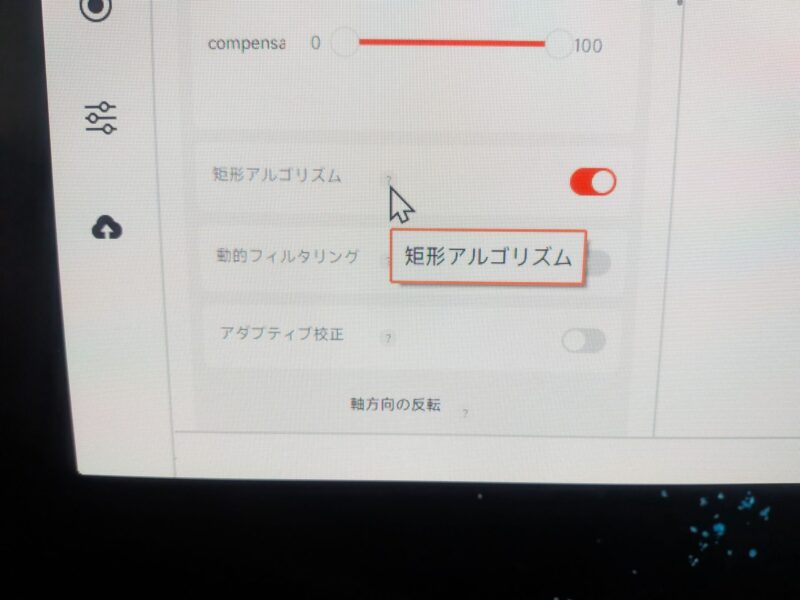
項目の意味を知りたい人がカーソルを合わせると説明文が出てくる所なんですが、これが全く機能していないですね。
いくらAIが普及したとはいえ、所詮は「多数派の解釈」しかAIは出せないので、ここはしっかりメーカー側の項目意図を反映させてほしいというのが私の願いです。
文字切れなど、表示が万全じゃない
MOJHONソフトウェアは文字切れがとにかく多い。
多言語対応による弊害だとは思うんですが、個人的にはこの辺りもしっかり整備してほしいなと感じるところであります。


初心者さんやライト層に向けてオススメできるPADだと私は評価しているので、細かいですがMOJHONさんに届けこの思い!
以上がSTORMの設定まわりの解説でした。本体の作り込みや実測データ、コスパの評価については、もあわせてチェックしてみてください。
まとめ
というわけで、STORMの設定まわりを一通り見てきました。最後に、今回のポイントをサクッと振り返っておきますね。
まず大前提として、ファームウェア更新と校正(キャリブレーション)は必須です。ここをやらずに「なんか調子悪いな」と感じている人、結構いるんじゃないかと思います。
APEXで使う方は、連射やボタン複数割り当てはBANリスクがあるので触らないのが無難です。便利機能ではあるんですけどね、ここは我慢どころです。
背面ボタンについては、レビュー記事でも触れた通りM3・M4がちょっと押しづらい構造になっているので、頻度の高いアクションは割り当てないか、いっそ「NULL」で無効化してしまうのもひとつの手です。
誤爆防止にもなるので、力んでスティックを押し込んじゃうタイプの人にもオススメです。
そして肝心の「切り返しの機敏さ」問題。これはアウターデッドゾーンとカーブ調整で、ある程度キレを取り戻せることが分かりました。
今回紹介した数値はあくまで私の設定ベースなので、そのまま使うというより、まずは近い数値から試してもらって、そこから自分の手に合わせて微調整していくのがオススメです(個人差はあります)。
ソフトウェア自体は、尖った機能を削ぎ落として丸くなった印象ですが、その分迷わず設定できる作りになっているので、初心者さんやライト層には逆にオススメしやすいPADだと思います。項目説明や文字切れなど、細かい部分の改善はぜひMOJHONさんに期待したいところです。
ちなみに今回、MOJHONさんからお得なクーポンコードもいただいています。まだ購入を迷っている方は、コードの詳細も含め本体の実力もあわせてチェックしてみてください。





コメントを残す