どうも!
日本への露出が少なかったせいで、日本ではまだメジャー級の知名度がない。でも世界規模で見ると、ファンの数がめちゃくちゃ多い。
そんなメーカーが今年7月、日本上陸を果たしていたって話、知っていますか?
その名も「ZDGaming」。
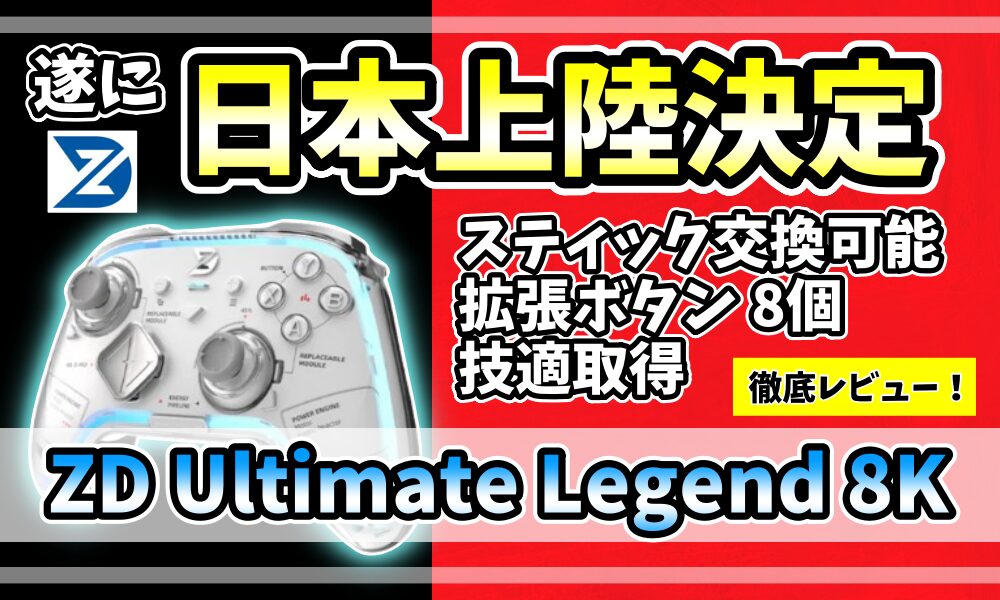
レビュー記事でもお伝えした通り、ZDGamingは遂に今年7月についに日本上陸を果たしました。
中でも、スティックモジュールやスティックキャップを自分好みにカスタム換装できるモデル「ZD Ultimate Legend 8K」は、使い心地の良さが本当にヤバくて(良い意味で)、個人的にもかなりお気に入りの一台です。
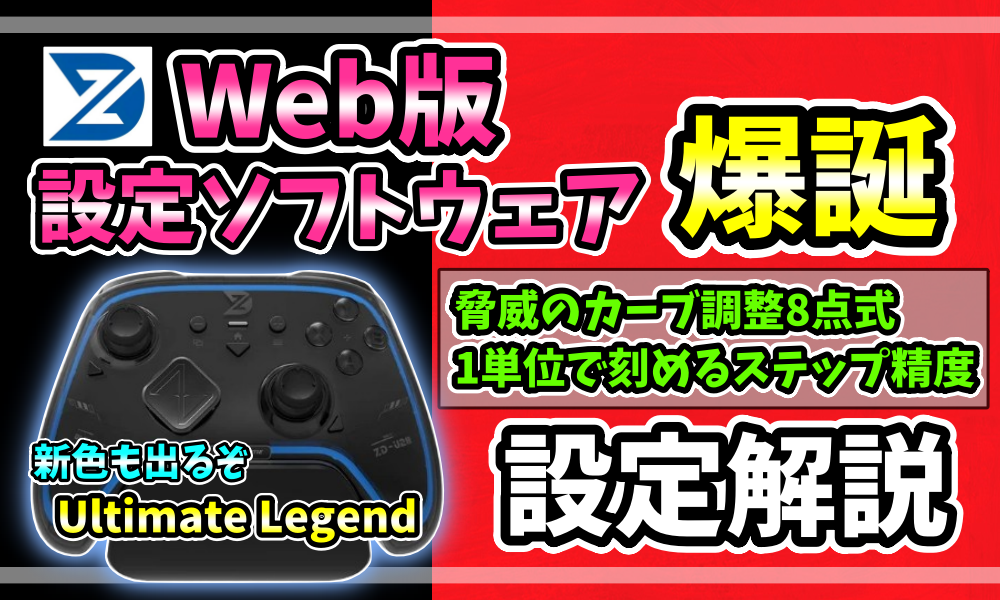
日本上陸のタイミングに合わせて、技適認証はもちろん、設定ソフトウェアも日本語表示に対応。以前はギガファイル便経由での配布だったソフトウェアも、今ではWeb版に移行し、使い勝手・セキュリティ面の安心感ともに大幅にアップしました。
さらにさらに
なんと、1色展開だったZD Ultimate Legend 8Kに新しいカラーが追加。
これが超クールなブラックなんですよね。これから買う人がうらやましい…。
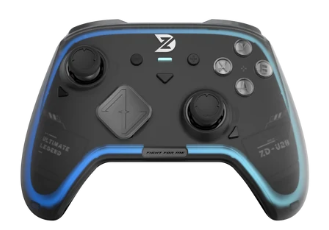
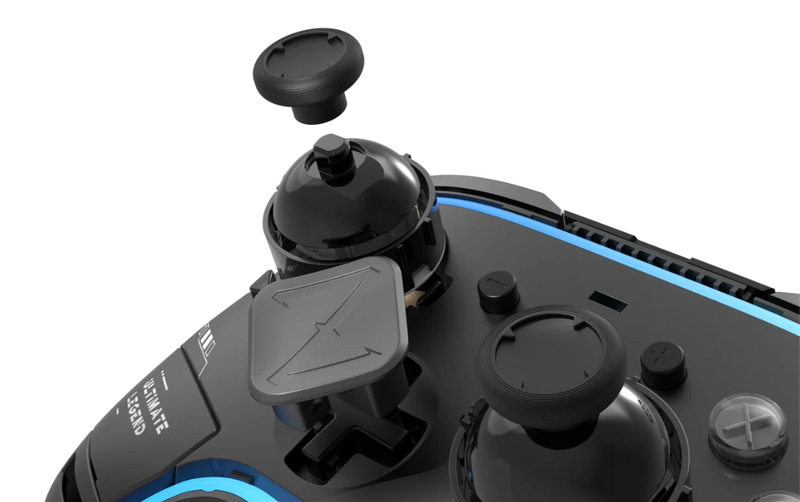
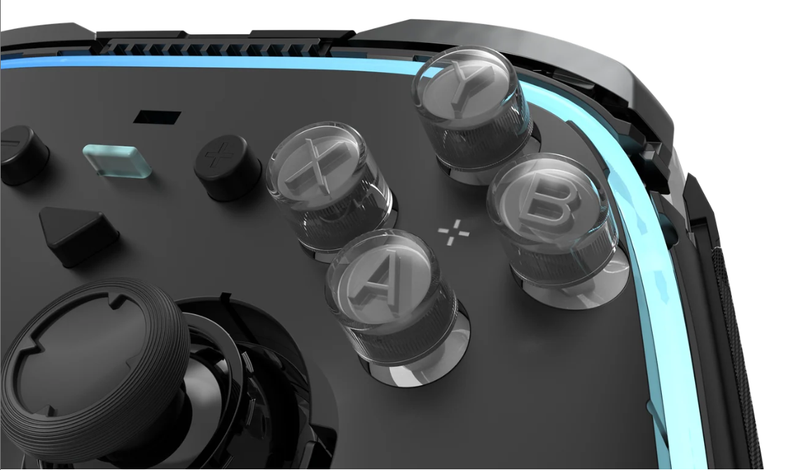
という訳で今回の記事は私が今絶賛メイン機として運用している「ZD Ultimate Legend 8K」の設定解説記事となります。最後に私ゆうぺっくすの推し設定も紹介していきます。
さらにさらに、スティックモジュールが換装できるモデルの為、装着するモジュール次第で設定がけっこー変わってしまうので、今後モジュール毎に使用感、推し設定をスピンオフ記事としてアップしていく予定です。
今回はZDGamingから新しく発売された換装モジュール「K-Silver製:JT13Pro」の推し設定も最後に公開します。
JT13Proは、今絶賛大流行中の「JS13Pro」の性能に「スティックテンション調整」が付いた最新のモデルとなっています。
換装用スティックモジュールもAmazonで購入出来ますので是非チェックしてみてくださいね。
インストール方法
導入方法はめちゃくちゃ簡単。Web版なのでブックマークしておけばOKだし、設定内容はPAD内部メモリーでしっかり保存されている為、Web版を立ち上げなくても設定保存した状態でいつでもゲームを再開できます。
手順①:ZDGaming公式HPから「PC Web Hub」をクリック
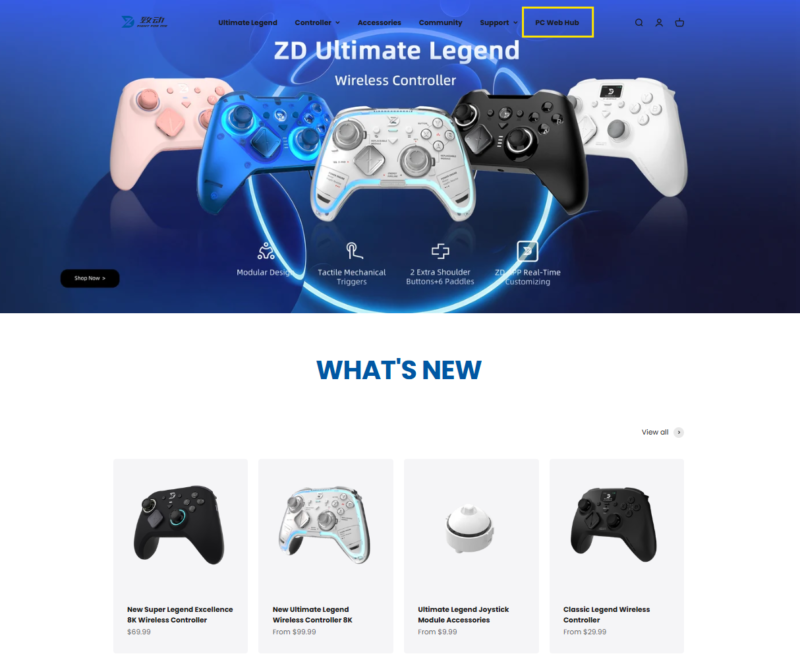
ブラウザはChromeが推奨されており、MacOSは不可だそう。
ちなみにこの設定ソフトウェアはZDGamingコラボ第一弾でレビューした「Super Legend Excellence」にも対応しています。
手順②:設定画面まで
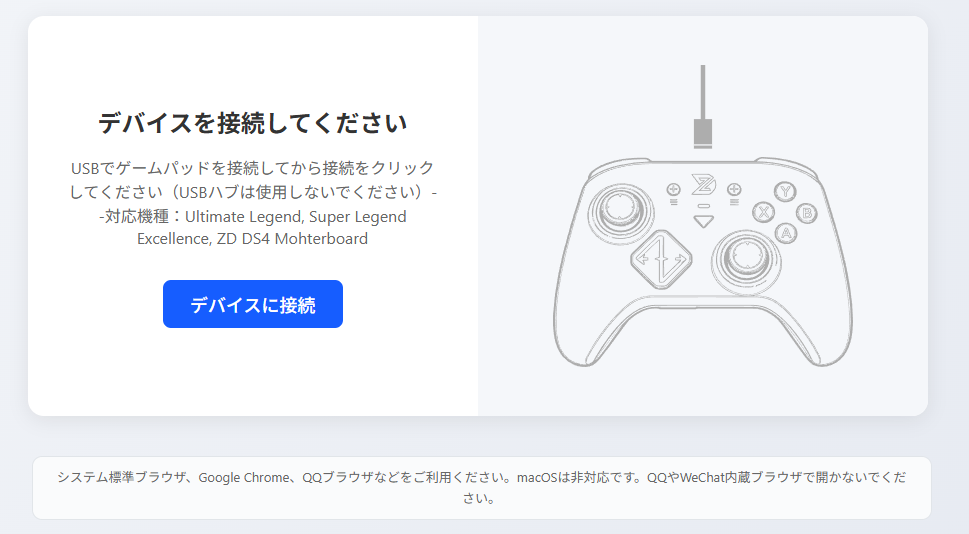
PCとPADをUSBケーブルで接続する
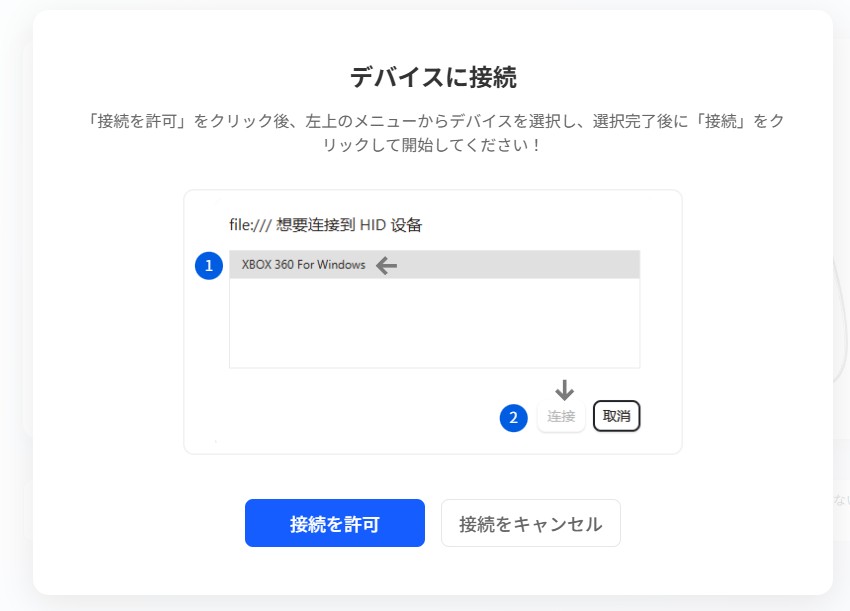
デバイス選択をして「接続許可」を押す
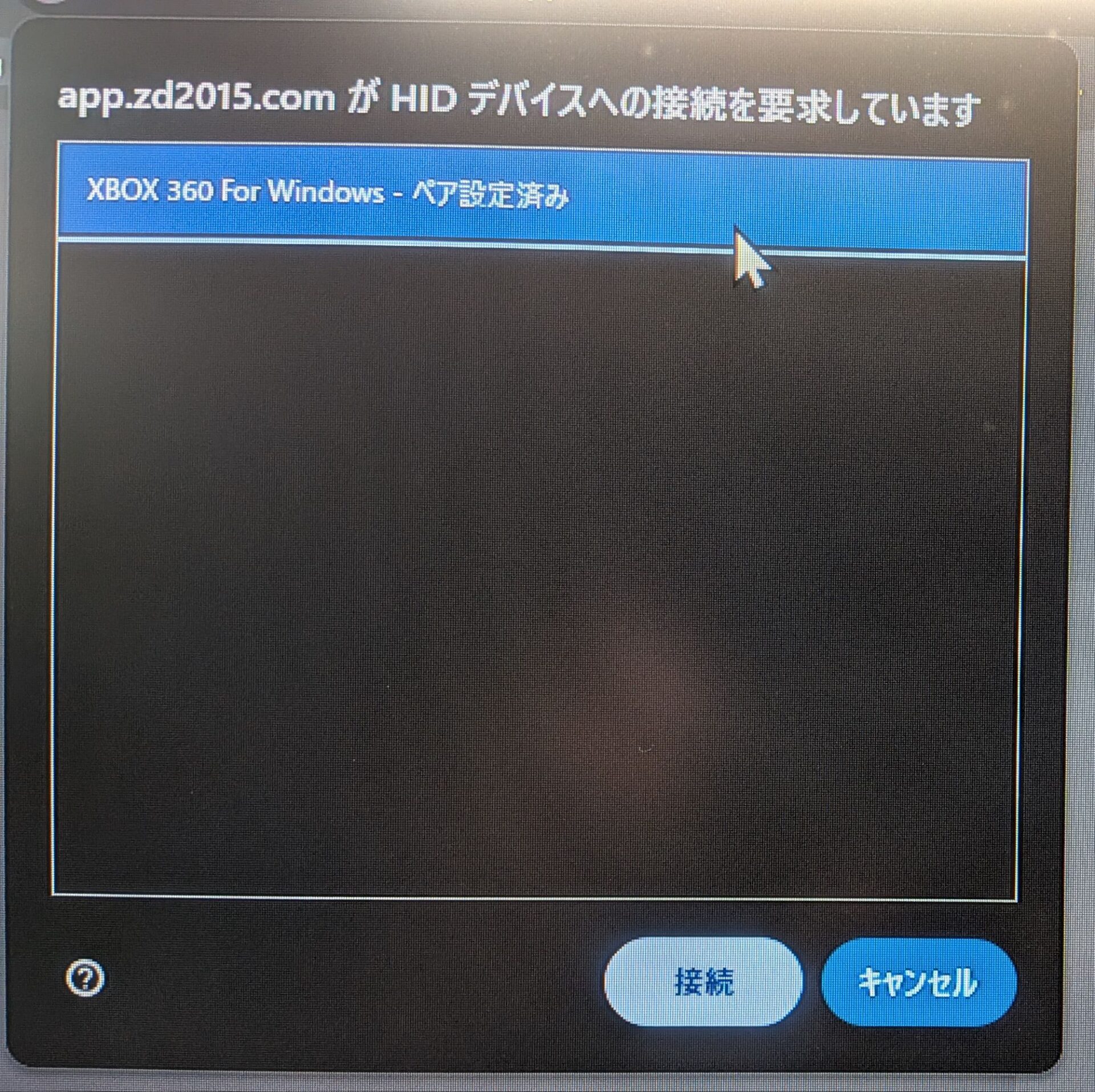
接続先HIDを選択
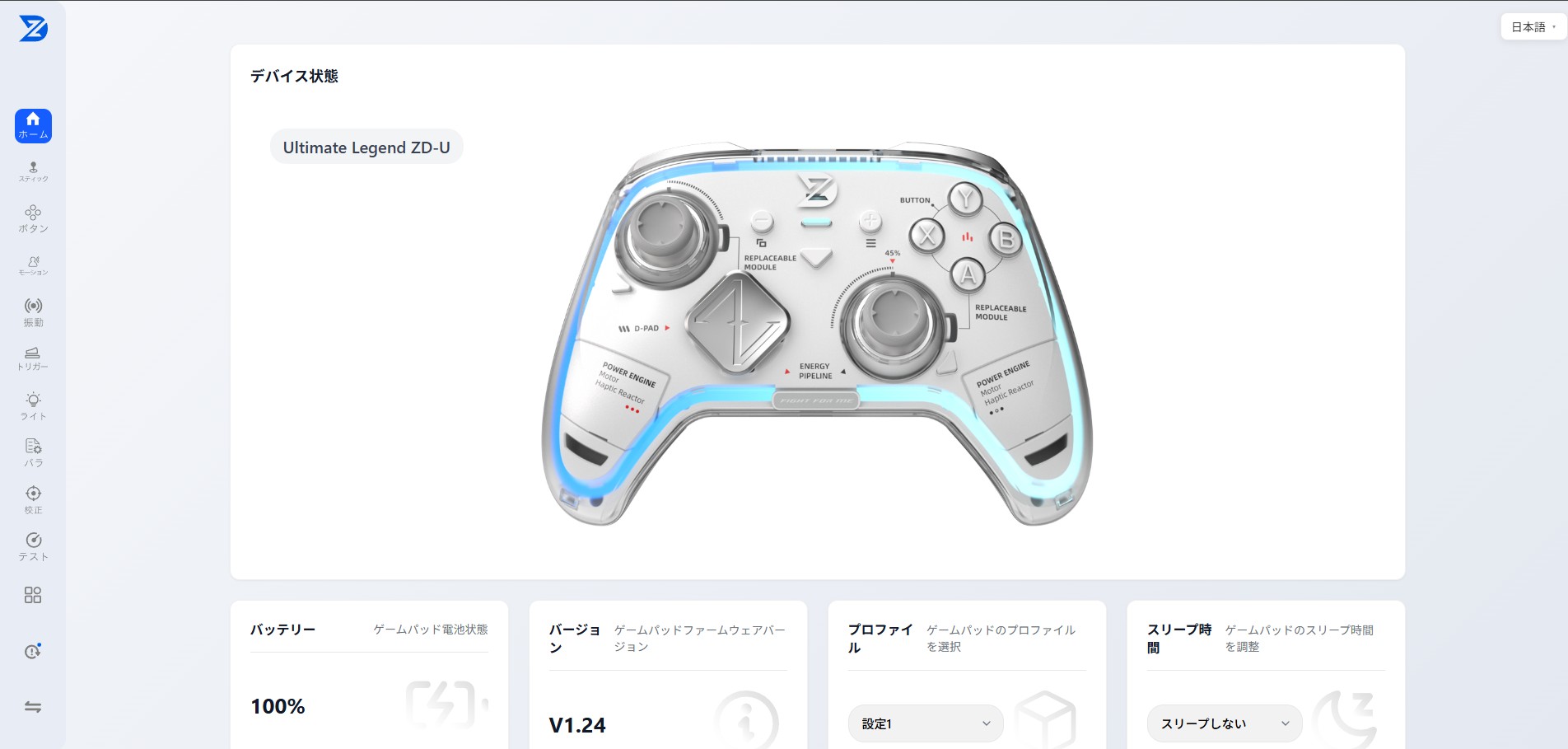
設定画面
手順③:最新ファームウェア更新&キャリブレーション
ファームウェア更新とキャリブレーションの前に言語選択をしておきましょう。「日本語」に変更し、Chromeの自動翻訳はOFFにしてください。自動翻訳をONのままにしておくと表記揺れを起こします。
現在、2026年8月時点での最新ファームウェアバージョンは「V1.24」となっています。
キャリブレーションは画面左の「校正」で行います。
キャリブレーションはスティックに加えて「トリガー」も必ず実施しましょう。
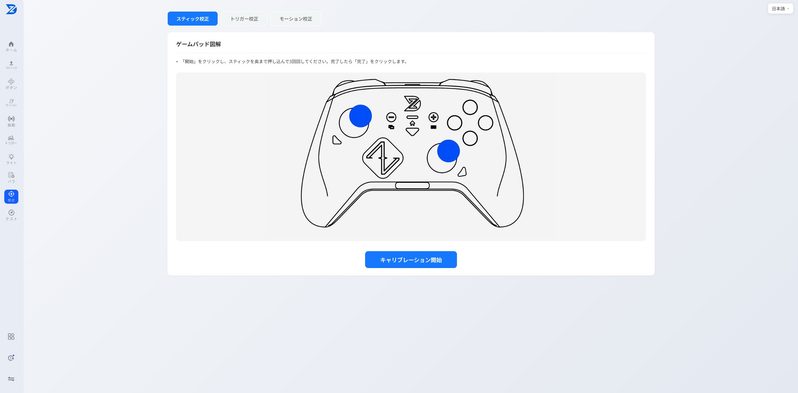
ここで神朗報。
実は8月に「ZD Web Hub」に新しい機能が追加しました。
その機能のひとつが「ゲームパッドテスト」
ボタンやトリガーの有効化テストやGamepad Testerのようにスティック数値の確認や測定ができる機能が追加されました。
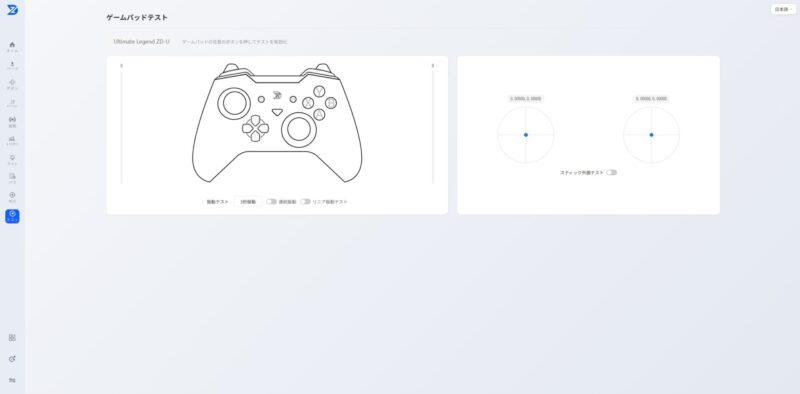
スティックモジュールの換装後ってキャリブレーション作業がめちゃくちゃ重要なんですよね。
本体とモジュールの接続に問題があるかどうか自社設定ソフトで確認までが完結する仕組みは完璧だと思いました。
個人的には自社設計PADに準じたすばらしい追加機能だなと改めて「ゲーマー目線」を体現してくれているメーカーだなと感じました。
ZD Web Hubで設定できること一覧
ZD Web Hubのサイドメニューから、以下の項目を設定できます。
| スティック | 主にデッドゾーンやカーブ調整をカスタマイズするメインの機能項目 | |
| ボタン | ボタンの割り当て、連射、マクロを設定する項目 | |
| モーション | コントローラー自体を動かして操作するモーションコントローラーの設定項目 | |
| 振動 | グリップ、トリガーの振動をカスタマイズする設定項目 | |
| トリガー | トリガーのデッドゾーンや出力モードを設定する項目 | |
| ライト | RGBのバリエーション設定をする項目 | |
| パラ | 主にポーリングレートやステップ精度を設定するPADの主となる項目 | |
| 校正 | スティック、トリガー、モーションのキャリブレーション項目 | |
| テスト | ボタンやスティックの状況を確認できるテスター機能項目 | |
| 入替え | スティックと十字キーの入替え、左右スティックの入替えを行う項目 | |
| 初期化 | ソフトの設定を初期状態に戻す項目 | |
| テーマ | ライト・ダークのテーマを切り替える項目 |
この記事では特にAPEXなどで主となる設定項目「スティック」「ボタン」「パラ」について詳しくこれから解説していきます。
ちなみに「ZD Web Hub」では、4つまでプロファイルを作成できます。
APEX近距離設定・APEX中距離設定などマップやその日の気分に合わせて設定したプロファイルがいつでも呼び起こせます。
特にAPEX以外にもオーバーウォッチやCall of Duty、VALORANTなどプレイしている人にとったらプロファイル4つは絶妙にありがたい数な気がします。
スティック機能解説
「ZD Web Hub」では設定できるスティック項目は以下の画像のようになっています。
話題の「RCフィルター機能」は無し。王道のスティック設定内容といった感じ。
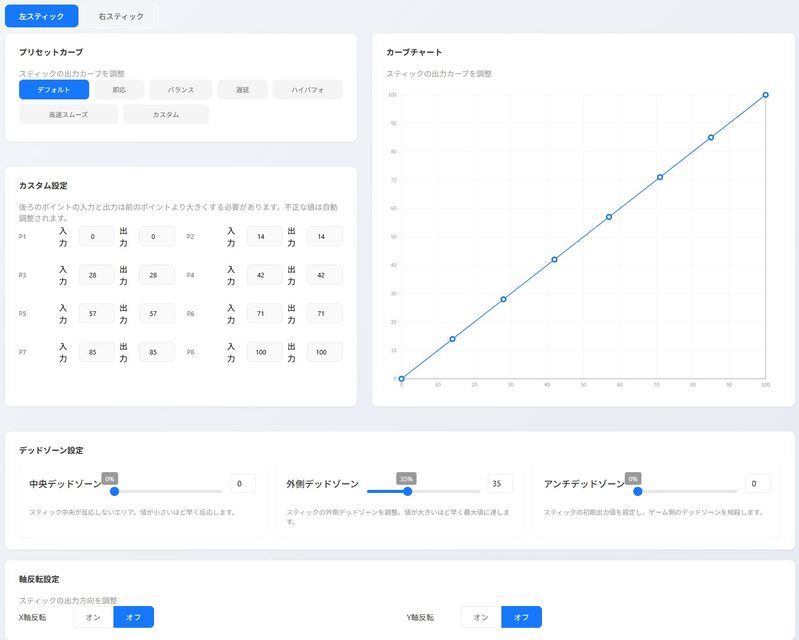
カーブ調整
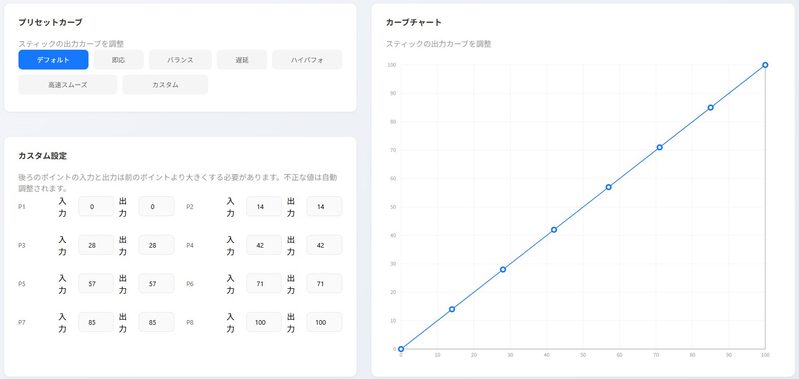
「ZD Web Hub」ではカーブ調整が脅威の8点式です。
カーブ調整のメリットは自分好みの操作線形にカスタマイズできること。
微妙にリニア線形がズレているものを矯正できたり、特にAPEXのようなスティックの倒し始めが重要なゲームはスティック倒し始めにカーブポイントを集めてこだわりの操作線形にすることも可能です。
また、「ZD Web Hub」ではプリセットカーブが7つ用意されており、それぞれのプリセットからさらに自分好みにカーブポイントをイジれるようになっています。
カーブチャートのポイントを直接マウスクリックで動かすことも可能だし、カスタム設定から「1」ずつ細かく調整できのもGOODですね。
個人的にはカーブ調整はオタクも納得の仕様となっていると思います。これがね、「0.1単位」で更に細かく調整できるようになると沼にハマれる最高の設定ソフトに神昇格です。
デッドゾーン設定

デッドゾーンは主に中央(インナー)、外側(アウター)とアンチデッドゾーンが調整できます。
今話題の「アンチデッドゾーン」機能もしっかり備わっています。
私は、APEXのアンチデッドゾーンを入れて以前のAA(エイムアシスト)を再現する設定は仕組み的に好みじゃないので使っていません。
ただ、確かにAAは強くなるので”合法のうちは”使用しておくのも全然手かなと思います。
軸反転設定

簡単に言えば左に動かしたら右に動く、上に動かしたら下に動く反転操作をするかしないかの設定となります。
あまりAPEXでは使っている人はいないと思いますが、昔のバイオハザードとか反転操作でしたよね。慣れるまで脳が混乱するやつ。(笑)
結論、APEXには不要な項目ですね。
ボタン割り当て
「ZD Web Hub」のボタン割り当てについて解説していきます。
こちらも基本的には直感で割り当てができるくらい以前のバージョンに比べて格段と設定がしやすくなりました。
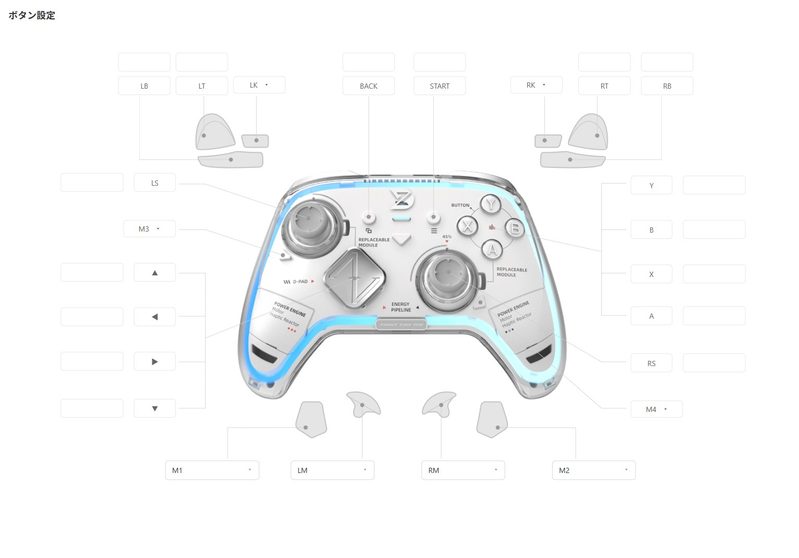
割り当てを変更したい「ボタン」、もしくは隣の「空欄」になっている箇所をクリック。
すると以下の画像のようにPADから割り当てるのか、キーボードから割り当てるのか選択できます。
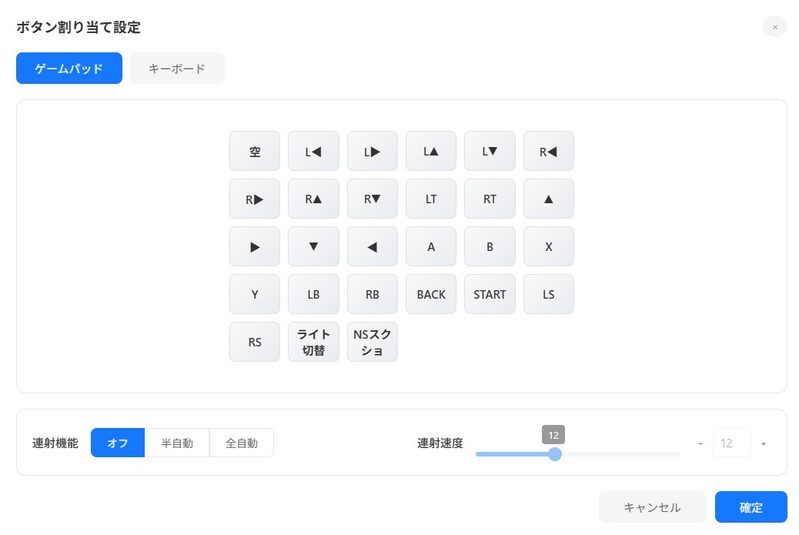
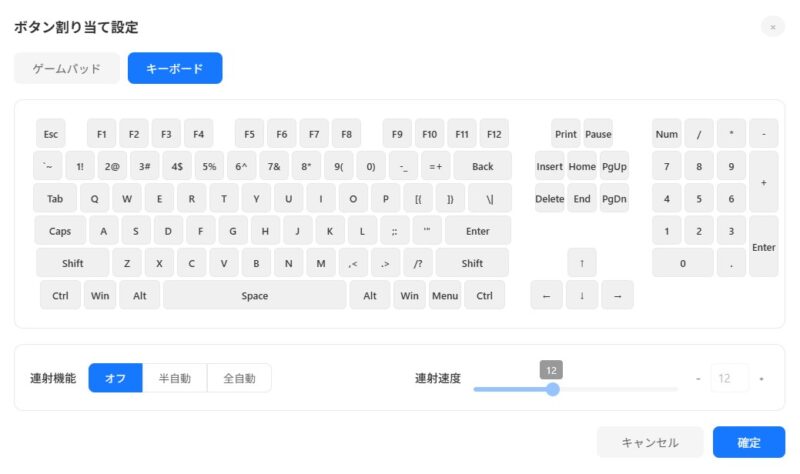
海外でキーボードボタンを割り当ててBANされたという報告が以前あったので、BANされたくない人は念のため、キーボード割り当てはしないことを推奨します。
ちなみに拡張ボタン数が8個と圧倒的な特盛ボタンな「ZD Ultimate Legend 8K」ならではの配慮がこちらにも。
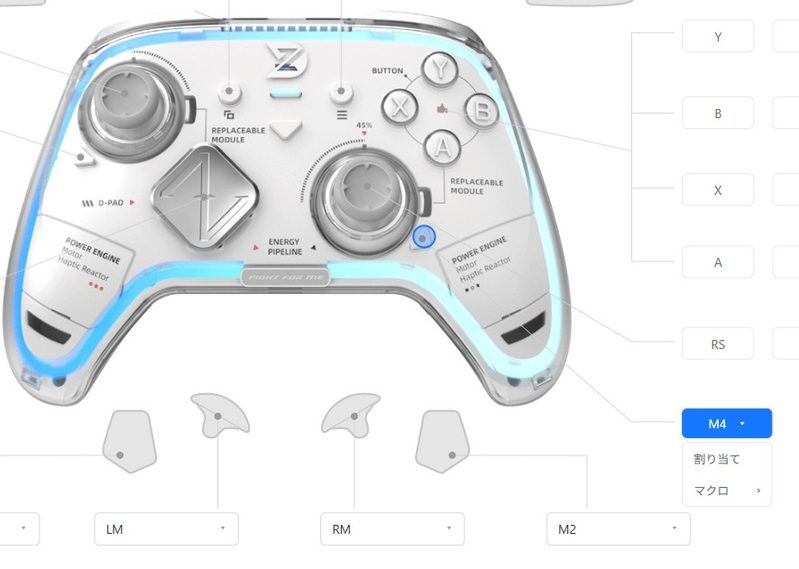
ボタンの名称(M1とかM2とか)ってメーカーによって様々で、初見の人は名称だけでどこの拡張ボタンを示しているのかわかりにくいソフトウェアって意外に多いんですよね。
その点、ZD Web Hubではしっかりどのボタンかポイント表示されて非常にわかりやすい、ユーザーが迷わない設計にバージョンアップされています。
ほんとね、以前の日本語対応していないギガファイル便ソフトの時は私まじで最初設定迷子だったんですよね(笑)ほんと脅威の修正力でスゴイ。
1点だけ欲を言うと、通常ボタンは割り当てた新しいボタン名称が空欄に表示されるけど、拡張ボタンは空欄がないので、パッと見どのボタンを割り当てたか視覚的にわからないんですよね。
ここが視覚的に割り当てたボタンが何かわかると120点だと思いました。
連射・マクロ設定
連射設定は全てのボタンで設定でき、マクロ設定は「拡張ボタン」が行えるようです。

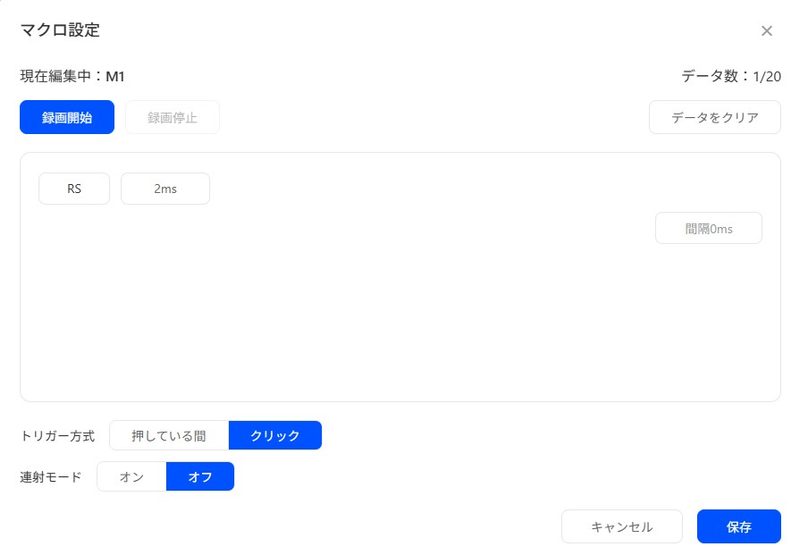
APEXでは連射機能、マクロ機能ともにBANされるかもしれない機能なので、私は使用していません。
主にMMORPGなどで使うと非常に便利な機能だと私は捉えていますが、特にマクロ設定は一連の操作を録画し最大20個まで操作を登録できる設計になっているのでMMORPGプレイヤーにとっても非常にオススメできるPADだと思います。
ゆうぺっくす流 ボタン配置
このZD Ultimate Legend 8Kは、とにかく背面のパドルレバーが押しやすい!
詳しくはレビュー記事で熱弁しているので是非見てもらえればなと思います。
私の場合、パドルレバー(LM・RM)には、「拾う・アクション・リロード」と「武器切り替え」を割り当てています。
ボタンを押した時のフィードバック感に加えて、薬指がパドルレバーに置きやすい設計になっているので使う頻度が多いボタンを割り当てることを個人的にはオススメしています。
ゆうぺっくす流のボタン配置理論はこちら👇️
基本設定(パラ)
おそらく「パラメーター」の略になっているのかな?
ここではポーリングレートとステップ精度について解説します。
ポーリングレート
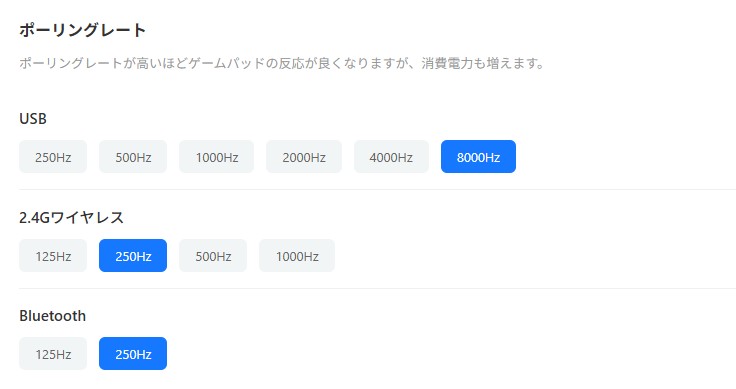
ZD Ultimate Legendは今界隈でも流行傾向の「8K」に対応しています。
そしてこれから購入される人は技適認証が付いていると思うので2.4Gワイヤレス、Bluetooth接続でプレイすることも可能です。
8Kのような高いポーリングレートにするメリットは、主に「入力遅延の低減」です。
少しでも自分の操作とゲームへの反映をシンクロさせたい場合は8K設定にするのが効果的です。
ステップ精度

ステップ精度とは
スティックの傾きをどれだけ細かく階層(段階)として認識できるかの指標です。
数値が低いほど細かい設定層となり、効果としては操作のカクつきを減らし滑らかな出力になります。一方、数値が高くすればするほど、粗い設定層となりAPEXでは「エイムアシストの引っ掛かりを良くする効果がある」と言われたりします。
「ZD Web Hub」がスゴイのはステップ精度を「1単位」で変更できるところ。
「1~255」まで細かく自分好みに設定ができます。
ただ、気になる点もあってテスターソフト(Joystick Tester)では全て「12bit」と計測されます。しかし操作感は変わるので内部的には数値の反映はあるものの、テスターソフトには「通信規格」として出力されているのかな?
この辺りは自分の設定値が何bitに当たるのか、テスターソフトではわかりにくい仕様になっているので、注意が必要です。
その他設定注意点
「トリガー」設定は一度、確認しておくことをオススメします。
ZD Web Hubのデフォルト状態がどうだったか忘れてしまったんですが、割と初期値でデッドゾーンとアウターデッドゾーンが入っているケースがあります。
個人的にはAPEXではトリガーにデッドゾーンは不要と考えていますので、もし数値が入っていたら直しましょう。

ゆうぺっくす流おすすめ設定
基本的に私はAPEXでは「中距離感度設定」にしています。
エイムアシストより中・遠距離でエイムコントロールすることに重きを置いた設定です。
それを踏まえた上で現時点での私の設定内容を紹介します。
と言っても最近のスティック性能は非常に高く、そこまで調整する必要がないのも大きな特徴のひとつであります。
今回紹介する設定ではスティックモジュールに「JT13Pro」を換装したバージョンの設定項目になります。
今後、各スティックモジュールに合わせたオススメ設定も紹介していく予定なので、ZD好きの方やこれからZDデビューを果たそうとしている方は是非ブックマーク、Xのフォローをお願いします。

ゆうぺっくす@APEXデバイスレビュアー
@yupexxAPEXblog・月間54万imp突破のAPEX特化ブログ運営中
ゆうぺっくす オススメ設定
基本パラメータ
カーブ調整(右スティック・カスタム)
| 入力 | 出力 | |
|---|---|---|
| P1 | 0 | 0 |
| P2 | 14 | 14 |
| P3 | 28 | 29 |
| P4 | 42 | 42 |
| P5 | 57 | 57 |
| P6 | 71 | 71 |
| P7 | 85 | 85 |
| P8 | 100 | 100 |
デッドゾーン設定
APEXの感度設定はこちら👇️
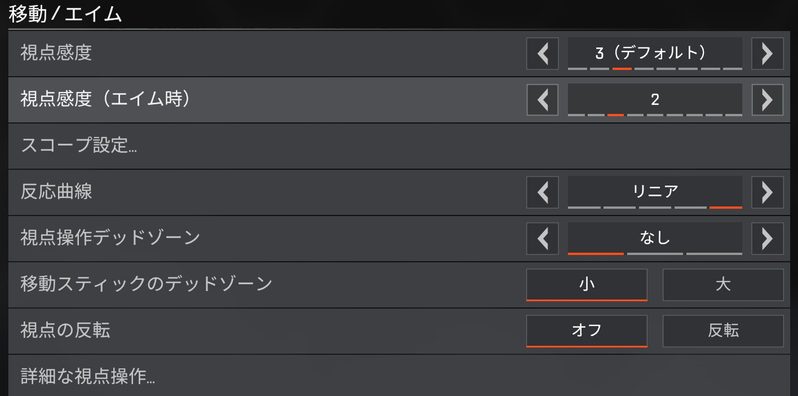
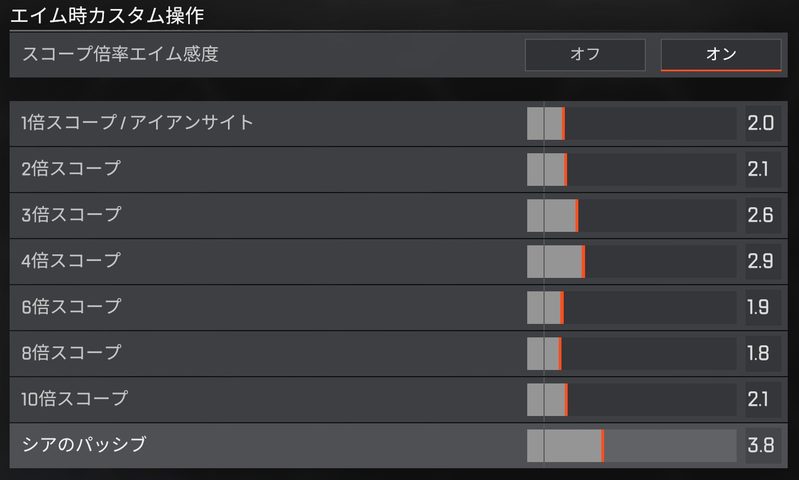
中距離でトラッキングしやすいことをベースに作成した設定内容になります。
シーズン30ではヘムロックやフラットライン、R301のような中距離ARと相性がいい感度に仕上げています。
まとめ
というわけで今回はZD Ultimate Legend 8Kの設定ソフト「ZD Web Hub」解説をお届けしました。
ZD Web Hubは、以前のギガファイル便配布・日本語非対応の頃と比べると別物レベルで進化していて、カーブ調整の8点式やアンチデッドゾーン、拡張ボタン8個分の割り当てまで、かなり自由度高くカスタムできる設定ソフトに仕上がっています。
ただ、この記事でも触れた通り「Ultimate Legend 8K」はスティックモジュールを換装できるモデルなので、装着するモジュールによって最適な設定はけっこー変わってきます。今回紹介したオススメ設定はあくまで「JT13Pro」を使用した場合の一例です。
冒頭でもお伝えした通り、今後はモジュールごとの推し設定・使用感をスピンオフ記事として順次アップしていく予定です。ZD好きの方、これからZDデビューを考えている方は、ぜひブックマーク・Xのフォローをよろしくお願いします!
ZDのコスパ機「Super Legend Excellence」のレビューはこちら👇️




コメントを残す