

どうも!
いやぁ、最近のゲーミングモニターは本当に高解像度なモデルが安価に買えるようになってきましたね。
今年はPADやヘッドセットに続き、私自身も「ゲーミングモニターも色々試してみたい欲」が爆発しているところです。
特に、Apex Legendsをプレイしていて「遠くの敵をもっとハッキリ視認したい!」と考える方は多いはず。
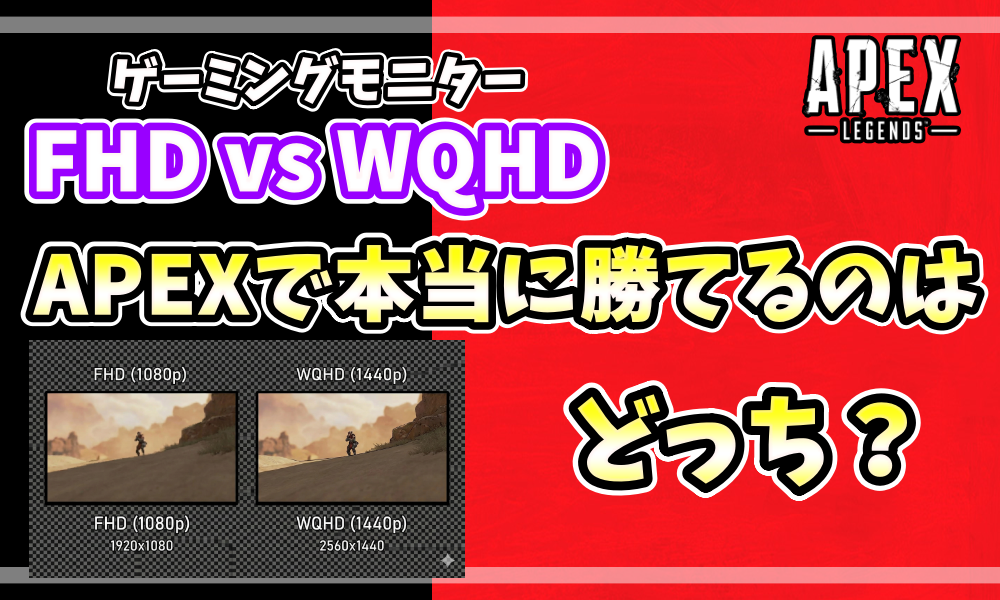
その中で、フルHDから「WQHD」への乗り換えを検討している方も多いのではないでしょうか?
ですが、ちょっと待ってください。
実は、PCスペックが足りないままWQHDに変えると、今よりエイムが悪くなり、勝率がガクッと下がるリスクがあります。
そこで今回は、ゲーミングデバイスを愛する私の視点から、あなたがWQHDで幸せになれるのか、それともフルHDに留まるべきなのか、5分でスッキリわかる判定基準をわかりやすく解説します!
この記事はこんな人におすすめ!
- 27インチ・WQHDモニターへの買い替えを迷っている
- 遠くの敵を「ドット」ではなく「人の形」で見つけたい
- 自分のPCでWQHDを動かしてFPSが落ちないか不安
ゲーミングモニターの機能を理解し使いこなせているかチェック👇️
カタログスペックだけで選ぶと失敗します。PAD勢が本当に見るべき指標をまとめました👇️
【判定】あなたのPCはWQHDに耐えられる?スペックチェックリスト
「WQHDモニターを買ったけど、カクカクで使い物にならなかった……」という悲劇を避けるために、まずはあなたのPCの心臓部であるGPU(グラフィックボード)を確認しましょう。
Apex LegendsをWQHDで快適にプレイするための目安を、ターゲットとなるフレームレート(FPS)別にまとめました。
| 判定 | 推奨GPU(グラボ) | WQHDでのパフォーマンス目安 |
| 超快適 (240Hz~) | RTX 5080 / 5090 RTX 4090 / 4080 Super | 最高設定でも240FPSを維持可能。 プロ級の環境でWQHDを楽しめます。 |
| 快適 (144Hz~165Hz) | RTX 5070 / 5070 Ti RTX 4070 Ti / 4070 Super | 設定を調整すれば165FPS付近で安定。 WQHDの恩恵を最も感じやすい層です。 |
| ギリギリ (144Hz付近) | RTX 5060 / 4070 RTX 3080 | 描画設定を「低」に落とすことで144FPS確保。 乱戦時は少しFPSが下がる覚悟が必要。 |
| 非推奨 (フルHD推奨) | RTX 4060 / 3060以下 | WQHDでは100FPSを切る場面が増えます。 モニターの性能を活かせず、撃ち合いに不利。 |
もしあなたが今、フルHDで「144FPS出すのが精一杯」という環境なら、WQHDへの乗り換えはおすすめしません。まずはフルHDのまま画質設定を上げるか、PCのアップグレードを先に検討しましょう。
※自分のPCにグラボ(GPU)なに積んでいるかわからないし、見方もわからないという人は
こちらの手順で確認してください。
- キーボードの [Windowsキー](旗のマーク)を押しながら [R] を押す。
- 出てきた小さな入力欄に
dxdiagと入力してエンター。 - しばらく待つと「DirectX 診断ツール」という画面が出てきます。
- 上にあるタブの 「ディスプレイ 1」(または「表示」)をクリック。
- 左上の「名前」という項目に、「NVIDIA GeForce RTX 3060」などの名前が表示されます。
勝てるゲーミングモニターの設定方法はこちら👇️
グラボ(GPU)以外で見落としがちな「3つのチェック項目」
実は、グラボが強くても以下の条件を満たしていないと、WQHDの性能を100%引き出すことはできません。
① CPUのパワーは足りているか?
- 高解像度になるとGPUの仕事が増えますが、最低限のFPSを支えるのはCPUです。Core i7-13700 / Ryzen 7 7700 以上のスペックがあると、WQHDでもフレームレートが安定します。
② 接続端子(DisplayPort)のバージョン
- WQHDで144Hz以上のリフレッシュレートを出すには、DisplayPort 1.4以上(またはHDMI 2.1)での接続が必須です。古いケーブルを使い回すと「せっかく買ったのに60Hzしか出ない」という落とし穴があります。
③ モニターを置く「デスクの奥行き」
- WQHDの主流である27インチは、24インチよりも一回り大きいです。デスクの奥行きが60cm未満だと、画面が近すぎて逆に索敵しづらくなる(目が疲れる)ため、設置スペースの確認も忘れずに!
【購入前に試せる!】擬似WQHD体験でFPS低下をチェック
「WQHDにしたらどれくらい重くなるの?」という不安を解消するために、モニターを買う前に「今のPCでWQHDの重さを体験する」裏技を解説します。
ステップ1:NVIDIAコントロールパネルを開く
まずはグラボの設定画面を開きましょう。
ステップ2:DSR(擬似解像度)の設定
ステップ3:ApexでFPS(フレームレート)を表示する
実際にどれくらいカクつくかを確認するために、画面にFPS(滑らかさの数値)を表示させましょう。
ステップ4:いざ、擬似WQHDの世界へ!
まとめ:WQHDで「見える」世界を手に入れるか、フルHDで「速さ」を極めるか
「新しいモニターが欲しい!」というワクワク感の中で、一度立ち止まってスペックを確認したあなたは、すでに大きな失敗を回避できています。
最後に、今回の診断結果をシンプルにまとめます。
あなたが選ぶべき「正解」のモニターはどっち?
- WQHD(1440p)を選ぶべき人
- RTX 4070以上のハイエンドなPCを持っている
- 「遠くの敵が見えない」というストレスから解放されたい
- Apex以外のゲームや作業も、綺麗な画面で楽しみたい
- 得られる未来: 圧倒的な視認性で、索敵の神になれる。
- フルHD(1080p)に留まる(または買い替える)べき人
- ミドルスペックのPCで、安定したFPS(144〜240)を優先したい
- 近距離の撃ち合いで「1msでも速く」反応して勝ちたい
- プロと同じ「競技環境」でランクマッチを駆け上がりたい
- 得られる未来: 低遅延・高フレームレートによる、吸い付くようなエイム。
最後に:デバイス選びに「絶対の正解」はありません
今回ご紹介した「DSR」を使ったテストで、もしFPSが大幅に落ちてしまったなら、今は無理にWQHDを買う必要はありません。
せっかく高画質なモニターを買っても、ゲームがカクついてしまっては本末転倒だからです。
その予算を、操作性を高める「性能の良いPAD(コントローラー)」や、勝利に直結する「足音が聞こえるヘッドセット」に回すのも、Apexで勝率を上げるための非常に賢い選択です。
【注意】2026年現在、PCパーツの価格が高騰しています
実は、2025年の年末からPCパーツの価格が急激に上がり始めています。
- メモリ: 通常価格の3倍近くまで高騰
- グラボ(GPU): 次々と価格改定(値上げ)が進行中
正直言うと、今はPCの買い時ではありません。
故障したなどの「よっぽどの理由」がない限り、今はPCのアップグレードは「静観」するのが正解と言えるでしょう。無理に高価なPCを組むよりも、今の環境を周辺デバイスで底上げする方が圧倒的にコスパが良いです。
次のステップ:デバイス選びで迷ったら
私のブログでは、Apexをより快適に、より楽しくプレイするための「PAD(コントローラー)」や「ヘッドセット」など、最新ゲーミングデバイスの徹底レビューを多数掲載しています。
「モニター以外で強くなれるアイテムを知りたい!」という方は、ぜひ以下の記事も参考にしてみてください。あなたのApexライフを劇的に変える相棒が見つかるはずです。















コメントを残す