
どうも!
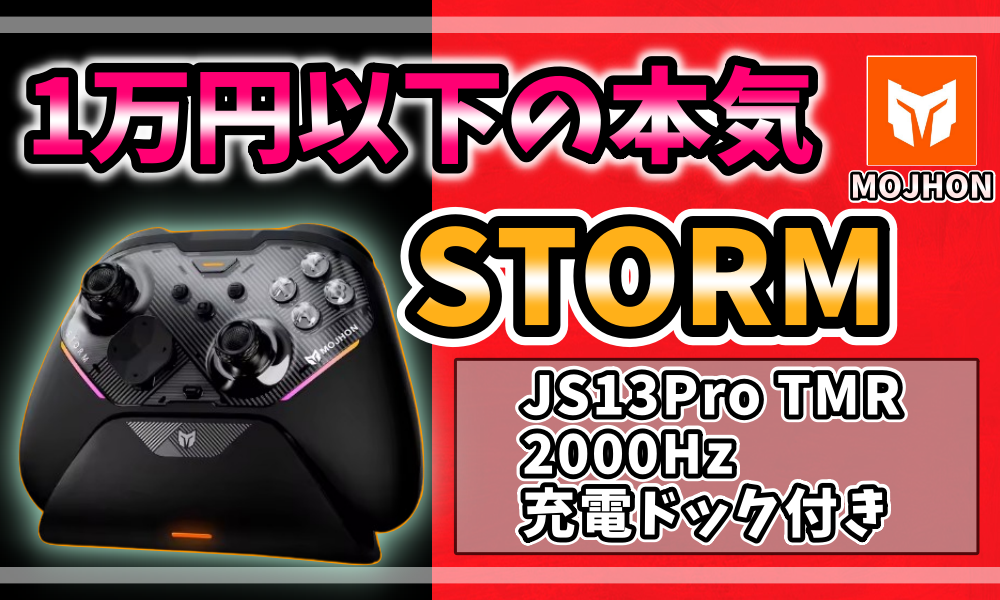
「スティックは文句なし。だけど、手放しでは薦めきれない」──今回はそんな一台、MOJHON最新作「STORM」をレビューしていきます。
あと、新色の「WHITE」もついに発売されますね!TGSで実機みてきたけど、WHITEめっちゃいい感じでした!
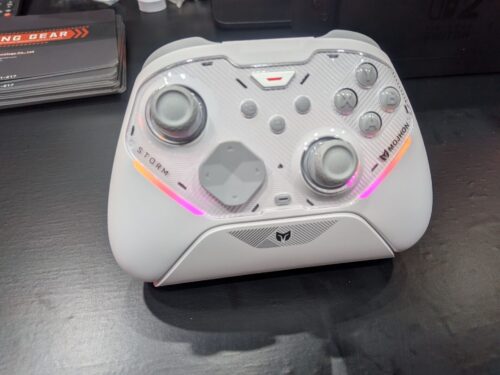
実は実機自体は5月にはMOJHONさんから提供いただいていたんですが、諸事情あって公開がここまで遅れてしまいました。待たせてしまった分、じっくり使い込んでからのレビューになっているので、その分は多めに見てもらえると嬉しいです(笑)
MOJHONといえば、TMRスティック搭載コントローラーを世に大きく広めた立役者。
BLITZ2 TMR、静電容量式のRAINBOW3と、名機を次々と送り出してきたメーカーです。私自身、BLITZ2 TMRを1年近く使い込んできましたし、正直「PADオタク」としての目を開かせてくれたのはMOJHONと言っても過言じゃないくらい、思い入れのあるメーカーなんですよね。
そんなMOJHONの最新作、しかも「GALEシリーズ」の最新機となれば、期待値はかなり高かったんですが──結論から言うと、期待通りの部分と、ちょっと意外な弱点、両方ありました。
しかも今回、APEXに特化してレビューしていくつもりが、蓋を開けてみたら「APEX以外の用途」でも刺さりそうな要素まで見つけてしまったんですよね(これは後半で詳しく)。
というわけで今回も忖度なし、良かったところも気になったところも全部正直に書いていきます。最後まで読んでもらえたら嬉しいです。
あ、あと今回MOJHONさんにSTORMで使えるクーポンコードを発行していただきました!
記事の最後でお知らせするので是非活用してくださいね!
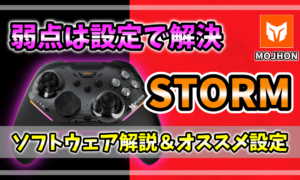
設定解説記事はこちらから👇️
まずは結論
スティックの効きは一級品。だけど、背面ボタンでちょっとつまずく。
| ハードウェアの作り込み | ★★★☆☆ |
|---|---|
| 性能(精度・遅延) | ★★★★☆ |
| 快適さ・エルゴノミクス | ★★☆☆☆ |
| ソフトウェア | ★★★☆☆ |
| コスパ | ★★★★★ |
良かった点
- ●スティックの操作感が機敏で、離した際の跳ね返りもほとんどない(主観)。編集部実測でもセンターエラー0.2〜0.3%、サークルエラー0.2〜0.4%と、TMRスティックとして十分な精度が裏付けられている
- ●TMRスティック・2000Hzポーリングレート・充電ドックまで揃えてAmazon価格7,999円(税込)は破格
- ●GamePadla実測のポーリングレート中央値は2012.8Hzで、公表値2000Hzとほぼ一致。スペック表記に大きな誇張がない
気になった点
- ▼背面ボタン(内側2基)が非常に押しづらい。厚めのタクタイルスイッチで押すのに力が要り、握り込む形になって手が疲れやすい。主要な操作は割り当てないほうがいい
- ▼有線XInput実測でボタンレイテンシ5.18msはBLITZ2 TMR(5.23ms)とほぼ同水準にとどまり、RAINBOW3(2.95ms)には届かない。スティック側(2.19ms)は兄弟機の中で最速だが、ボタン側は伸びしろを感じる
- ▼
ハードウェアの作り込み
背面ボタンの押し味にけっこークセがあって正直ここが★2.5という評価に直結しました。内部の性能面はファームウェアアップデートなどで調整が効いたりする分、私が重視するハードウェア部分は調整が難しいのでこの評価になりました。詳しく後半で掘り下げます。
快適さ・エルゴノミクス
こちらも背面ボタンの関係で、すぐ手が疲れちゃう感覚があるんですよね。
解決策は「M3/M4ボタンに押す頻度の高い割り当てをしないこと」。
ただ、本来の拡張ボタンの意義がなくなってしまうのでこの点で個人的にはすごく残念だなと感じています。
ソフトウェア
スティックの挙動に関わる設定まわりで、変化がありました。他のMOJHON製品とも絡む話なので、詳しくは設定編の記事でじっくり書きますね。
コスパ
10000円を切る価格にまとめてくれました。
同梱物の内容、充電ドック、今APEXでめちゃくちゃ評価されているK-Silver「JS13Pro」を搭載を考えるとコスパはいいと思います。
さらにゆうぺっくすブログにMOJHONさんからクーポンコードも発行してくれています。
記事の後半にあるクーポンコードを使って是非「STORM」でゲームしてくださいね!
仕様・スペック
外観・接続仕様
| 価格(参考) | 7,999円(税込)※Amazon調べ、執筆時点の参考価格です |
|---|---|
| サイズ | 横幅 約158mm/縦 約73mm(本体部)・約110mm(グリップ下端まで)/奥行き 約37mmグリップの太さ:実測約130mm |
| 重量 | 実測243g/メーカー公表値 約243g実測値は公表値と一致 |
| 接続方式 | 有線:USB Type-C to Type-A/無線:Bluetooth 5.0&2.4Gアダプター技適マークの記載あり |
| 対応プラットフォーム | Switch1/2、Windows10&11、Android9以上、iOS13以上有線接続時、Switch携帯/テーブルモード及びSwitch Liteは別途USB Type-Cアダプターが必要 |
| バッテリー | 1000mAhリチウムイオン電池/動作時間 最大16時間(メーカー公表) |
| 充電 | USB Type-C/約2.5時間、充電ドック付属 |
| 付属品 | 本体、USBケーブル、2.4Gアダプター、交換用スティックキャップ×4、充電ドック |
| 保証 | 国内正規代理店(株式会社SAC)保証1年 |
内部構造・操作系仕様
| アナログスティック | 専用設計TMR、4096階調サンプリング(メーカー公表・同価格帯比4倍)GamePadla実測 True Bitness 11.5〜12bit(条件により変動) |
|---|---|
| トリガー(L2/R2) | 2in1トリガー(ワンタッチ切替式):高速連射向けの短ストロークモードと、精密操作向けのアナログモードをワンタッチで切替可能トリガーロック機能あり |
| ABXYボタン | メカニカルスイッチ(Xboxレイアウト) |
| 背面・追加ボタン | 4基(M1・M2:メカニカルスイッチ/M3・M4:タクタイルスイッチ) |
| バイブレーション | デュアル非対称リニアモーター/6軸ジャイロ(1000Hz) |
| ポーリングレート | 公表値 2000Hz実測:平均1961.56Hz/中央値1996.01Hz(送信間隔0.50ms・Jitter0.12ms)。公表値とほぼ一致 |
| レイテンシ | ボタン:5.18ms/スティック:2.19ms(有線XInput、LatScore Wired A+/GamePadla P82調べ) |
| RGB | あり |
| 専用ソフト | BIGBIG WON TOOLS |
※特記以外のスペックはMOJHON正規代理店(ARK PC)掲載情報およびGamePadla実測データに基づきます。サイズ・重量は編集部実測です。
同梱物
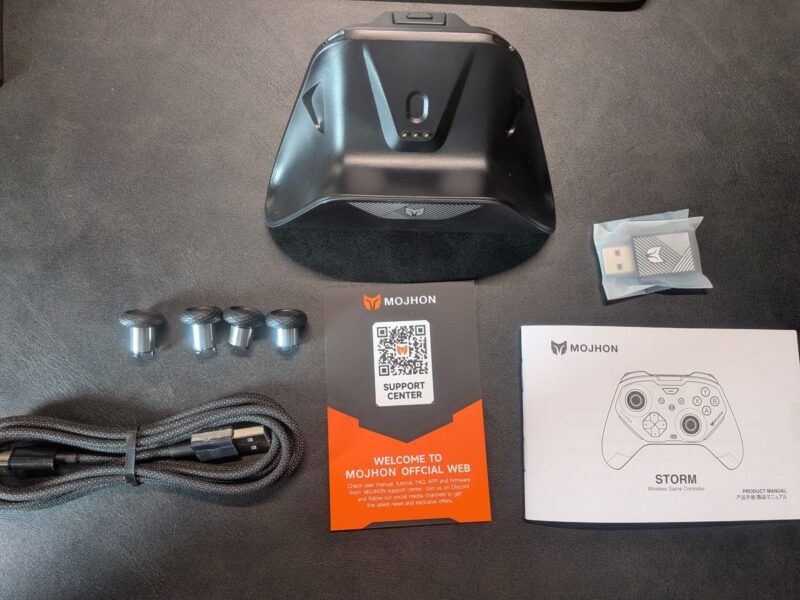
MOJHONってBLITZ2の時から付属品が充実しているんですよね。
APEX目線でいうと、高さが「短・中・長」の交換スティックがありがたい。
また、スティックはBLITZ2やRAINBOW3と同じ形状のものを採用しています。
多少ゴム感はあるんですが、最近グリップ感のいいスティックに触れていたりと指がある意味、肥えてしまったせいか指のグリップ感は標準レベルといった所。
個人的には、短いスティックにしてプロフリークを装着して運用しています。
あと、STORMに付属してくる充電コードですが長さが「1.8m」でした。
すばらしい!PC勢は裏背面からコード接続になるので、PC設置環境次第では1mは勿論、1.5mでも足りない人いると思うんですよね。
ただ、2mだと長い。
そんな人にぶっ刺さる「1.8m」。PC有線勢には嬉しい配慮ですね。
JS13Pro搭載モデルに充電ドック、交換スティック、長さ最適解の充電コード、そして最近Amazonでは常に7999円という超低価格で販売されています。
正直価格破壊モデルですねこれは。
充電ドックの設置配慮に感動
STORMには充電ドックが付属しています。
無線プレイヤーは充電ドックからPADを取ると自動で接続するモードが設定ソフトウェアから行えるので非常に便利なんですが、ここにもMOJHONの嬉しい仕掛けがひとつあったので紹介したいと思います。
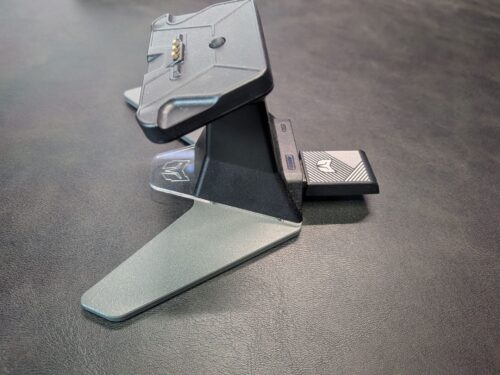
この充電ドック、USBドングルと一体化する仕組みになっているのが非常に良かったんですよね。
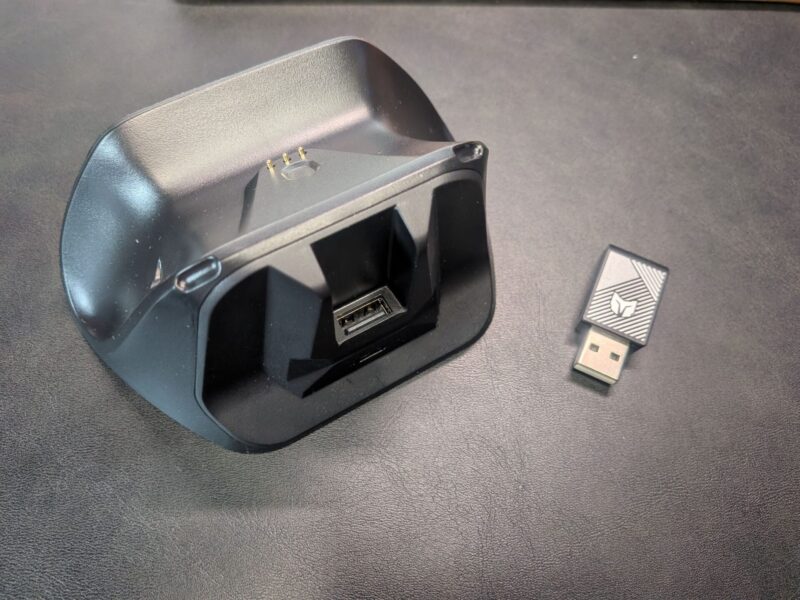
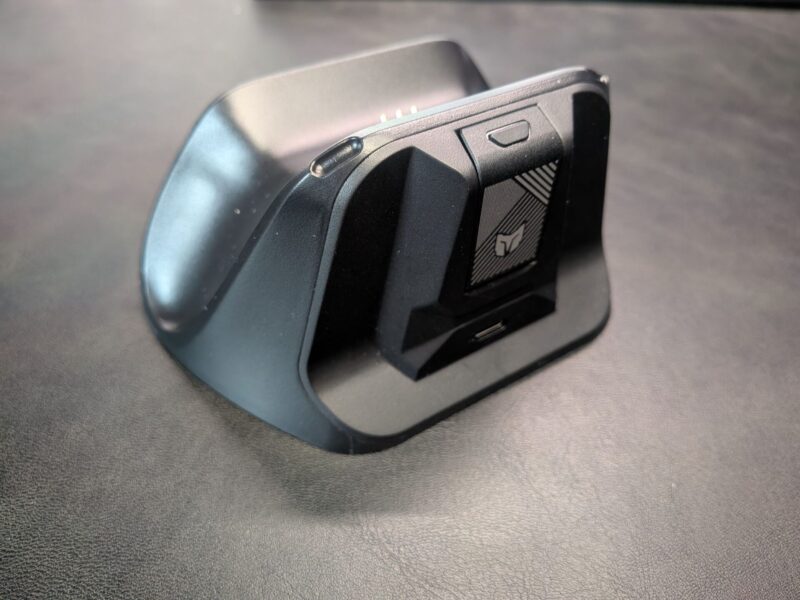
他の充電ドックは割とUSBドングルが後ろに突き出たような装着形態がほとんどなんですが、この辺りはスッキリ感と、より壁際に置ける配慮がされていて個人的に感動しました。
ハードウェア所感
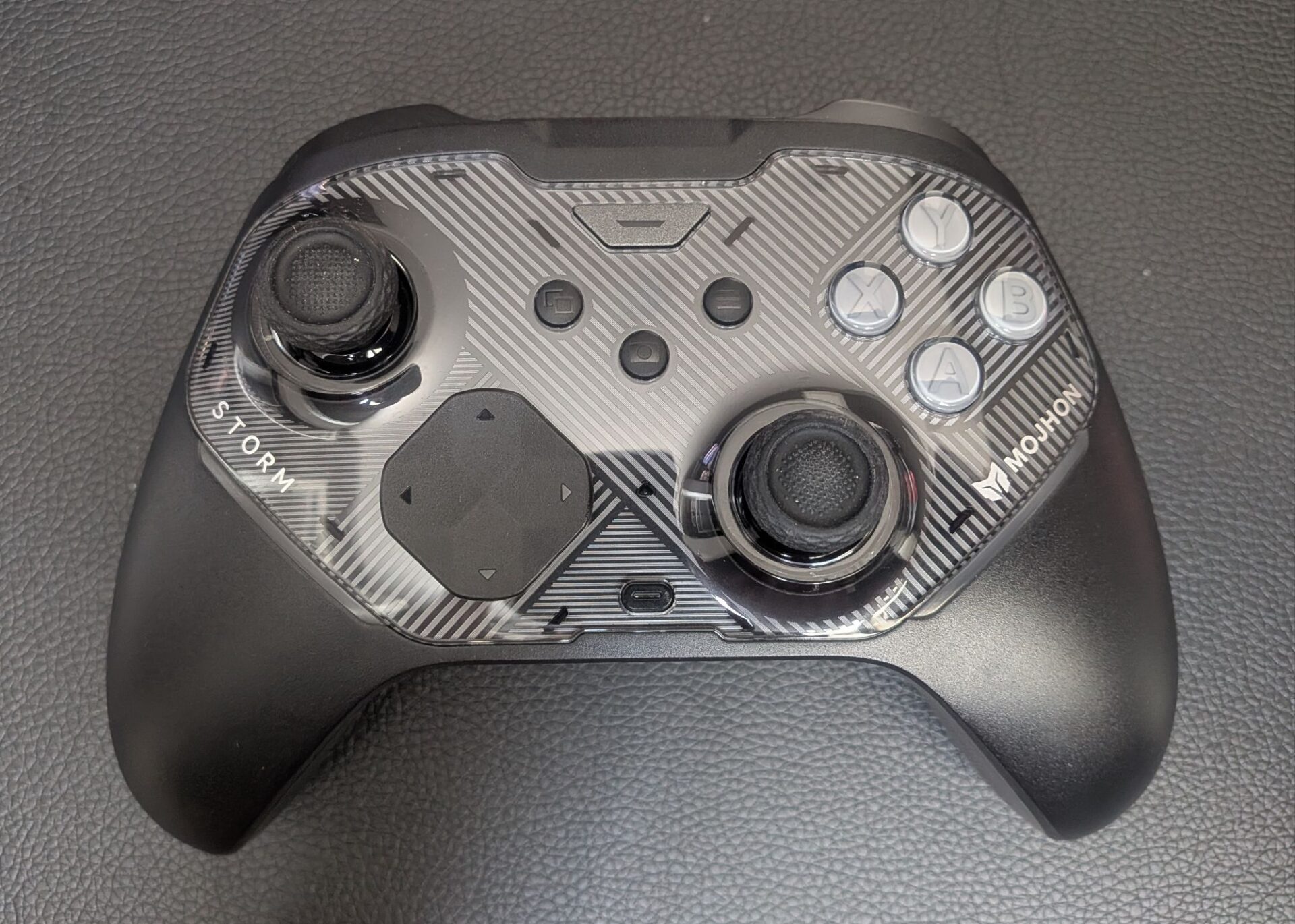
正面
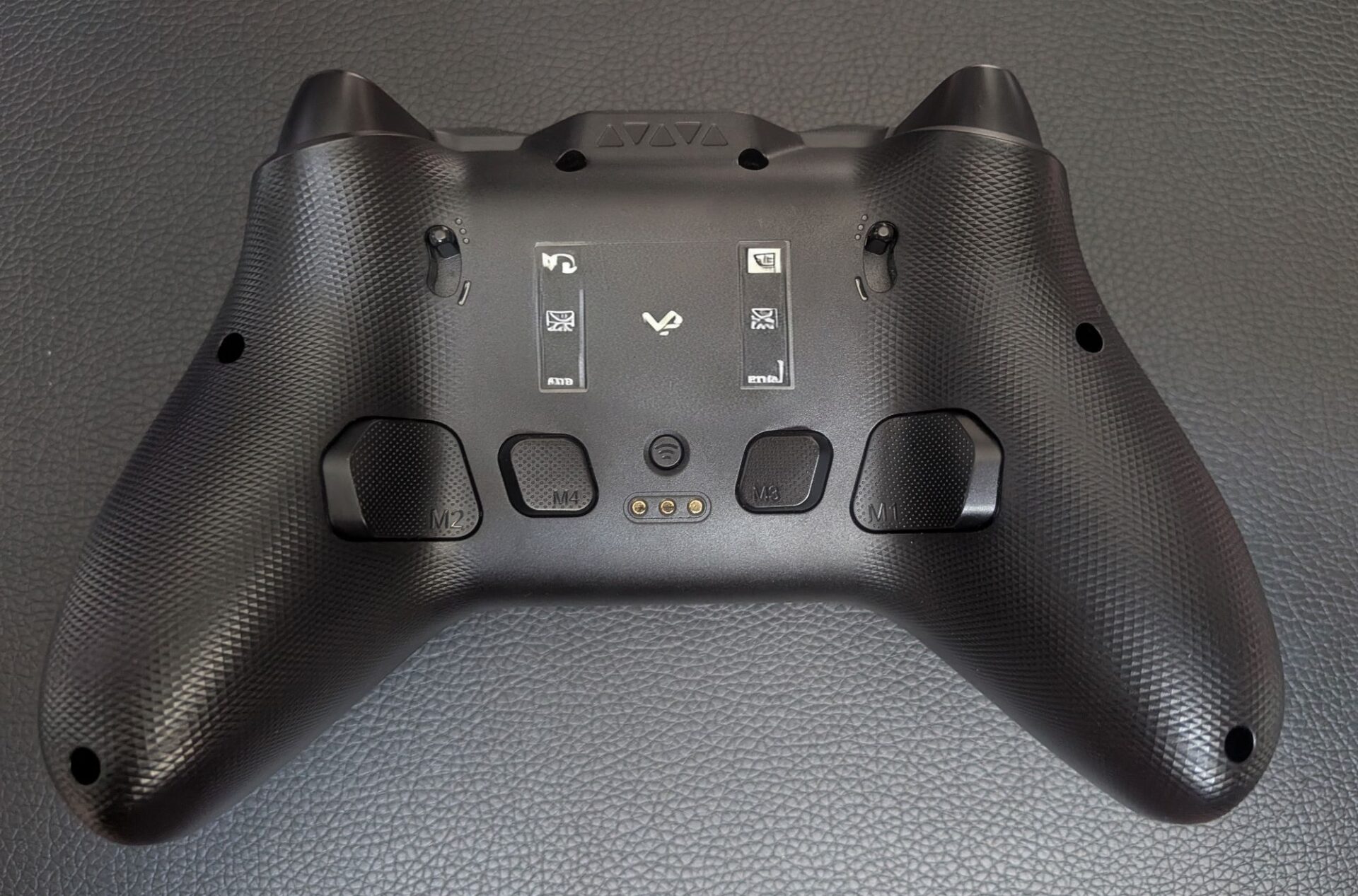
背面
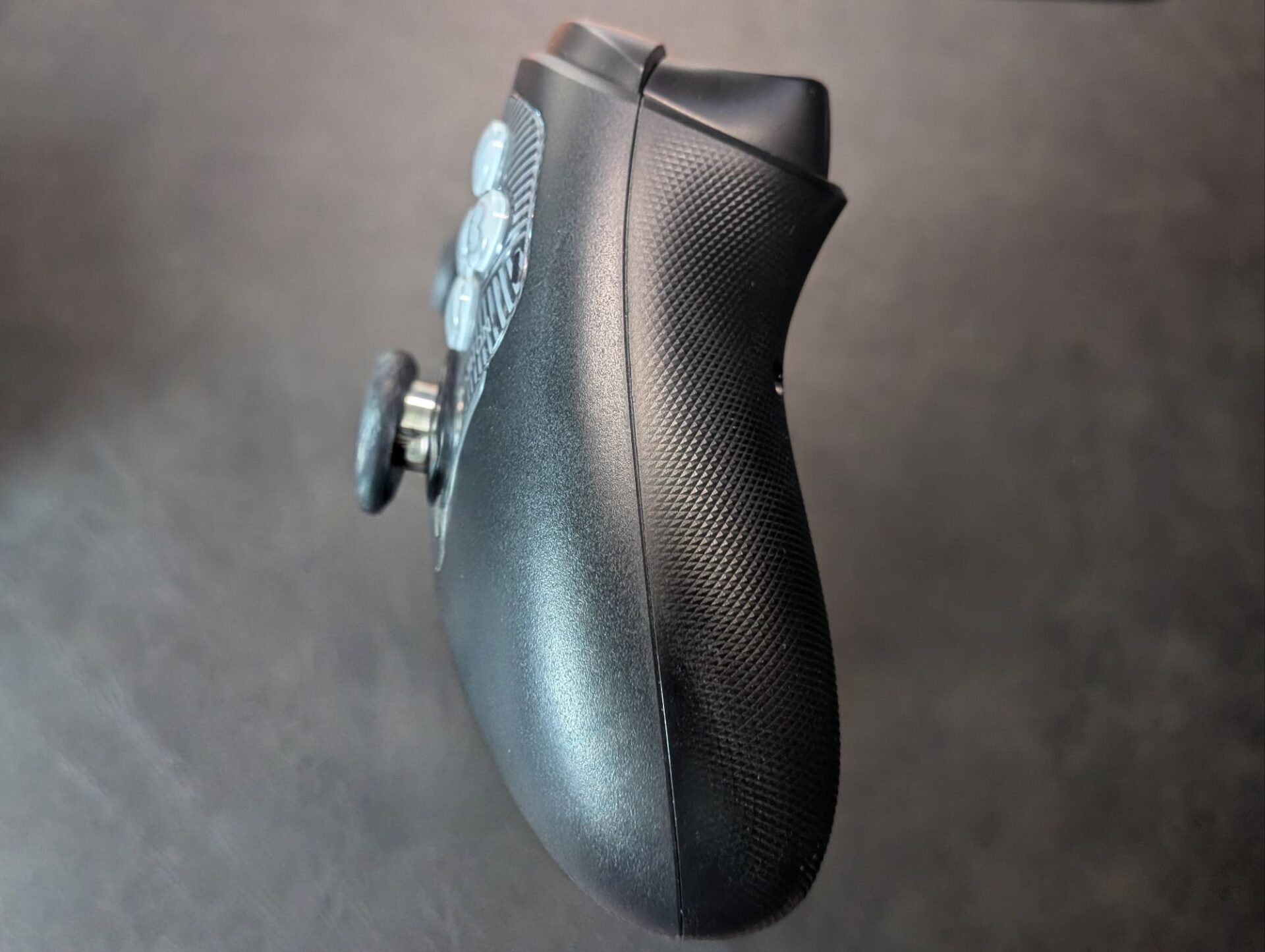
横から(トリガー形状)
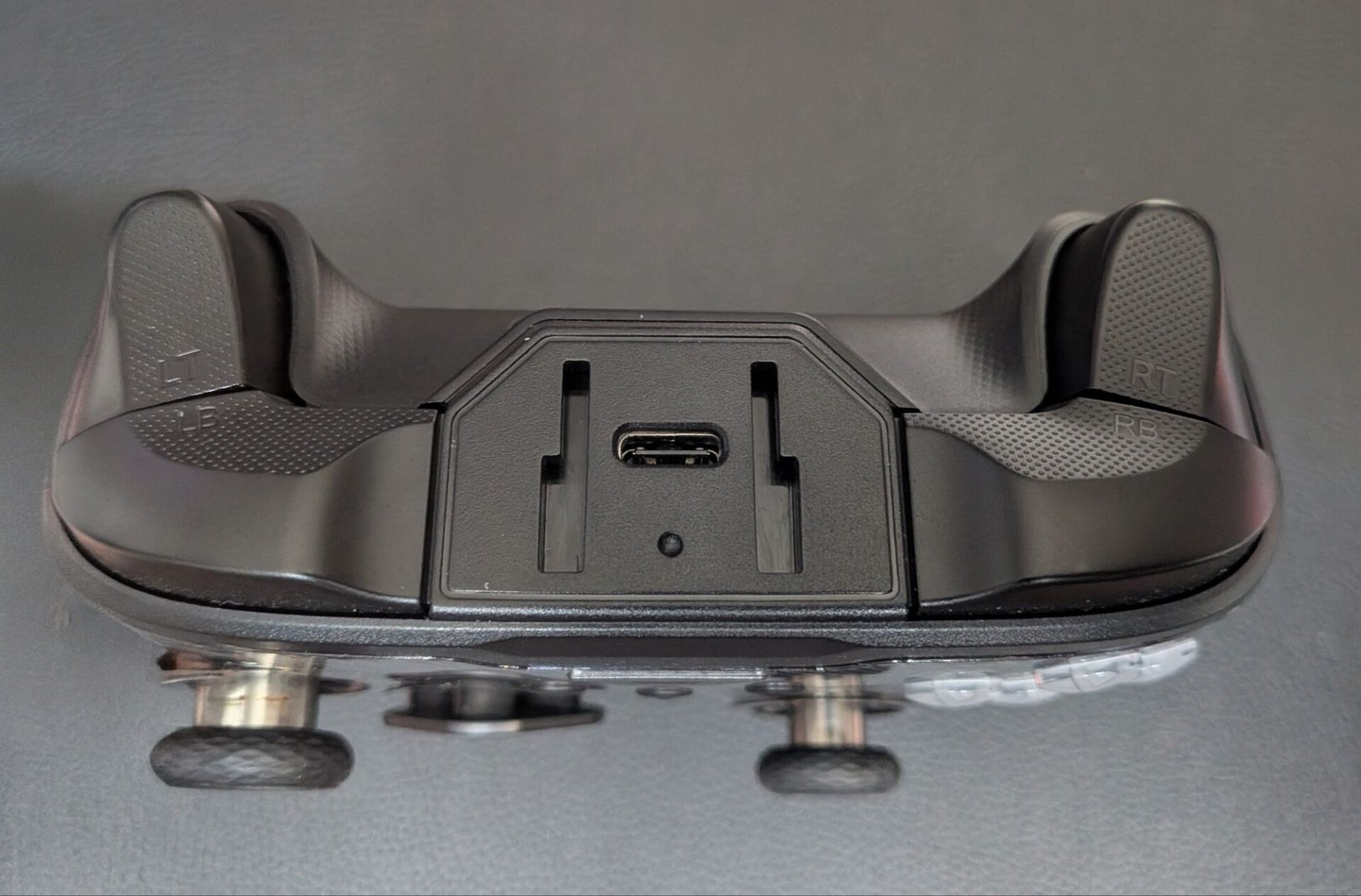
上から
握り心地
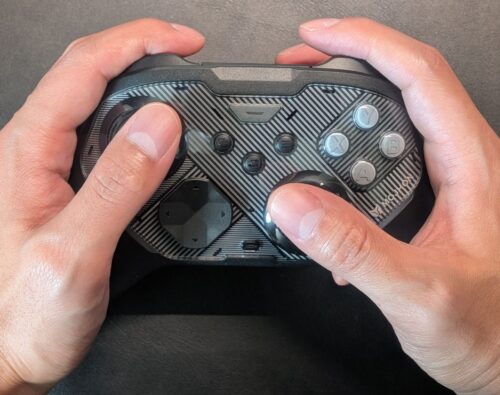
標準のXboxサイズで包み込めるように握り心地よく持てます。
ちなみに私の場合、MOJHON製品であれば「BLITZ2」の形状が非常に握りやすかったんですよね。
私、PAD形状オタク化してきたので、今回からグリップ周りのサイズも素人採寸で測定してみました。
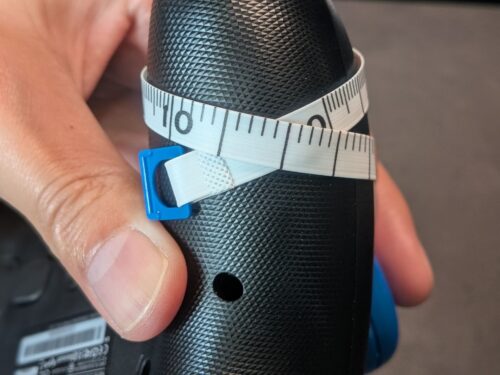
STORMは約13cmでした。これね、色々測定してみたんですが、基本は12cm~13cmくらいなんですが私の所感としては13cmまでいくとやや太い部類という感じ。
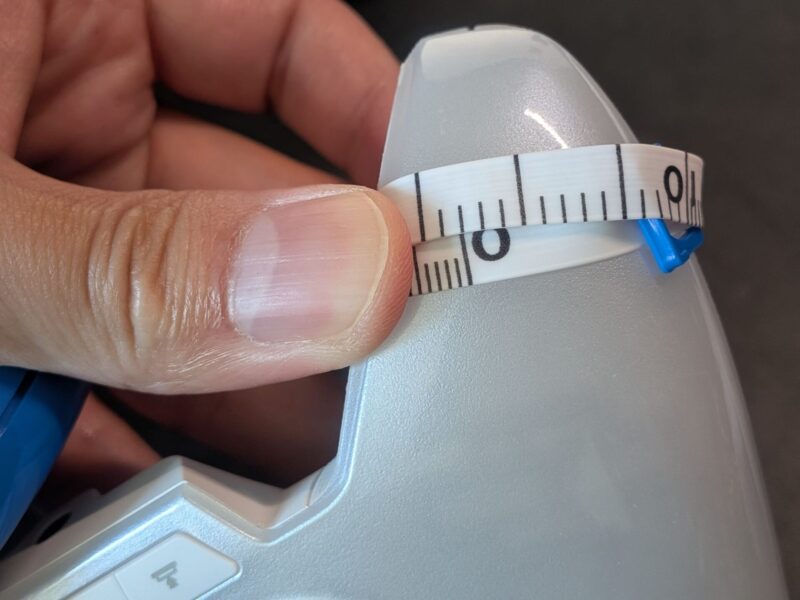
(左)RAINBOW3:12.8cm
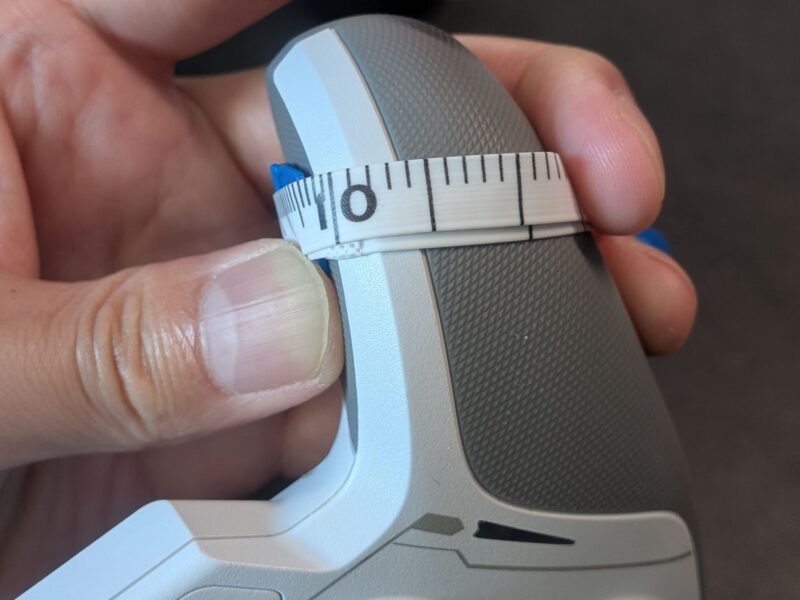
(右)BLITZ2:12.1cm
グリップのサイズ感は小さめが好みな私ですが、BLITZ2とSTORMではグリップの形状に違いがあり、ここが私にとって握りやすさを感じるポイントなんだなって思いました。
その形状の違いはこちら
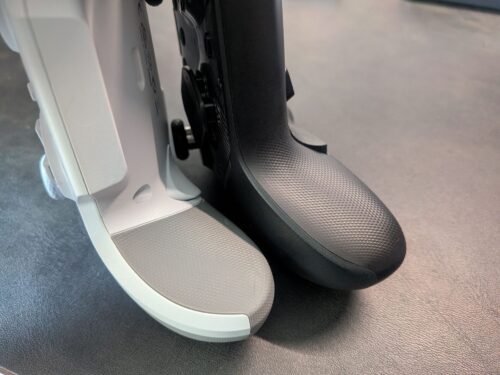
違いわかりましたか?
右側のSTORMは内側も丸みを帯びているのに対し、BLITZ2の内側形状が「平ら」なんですよね。
BLITZ2はこの平ら基調の形状がグリップの握りやすさを感じさせていたんだなって再発見できました。
握りやすさ、グリップ感は長時間プレイしても疲れないし、いつどんなコンディションで握っても”コレだよね感”が味わえます。
対してSTORMはやや丸みを帯びた形状な分、グリップがやや太く感じるんですよね。
ただ、グリップ周り13cmって他のPADと比べた場合は太くはなく、むしろ普通くらいな感じなので、BLITZ2が握りやすすぎたとも言えます。
良くも悪くも通常形状になったといった感じでしょうか。
ボタン構造
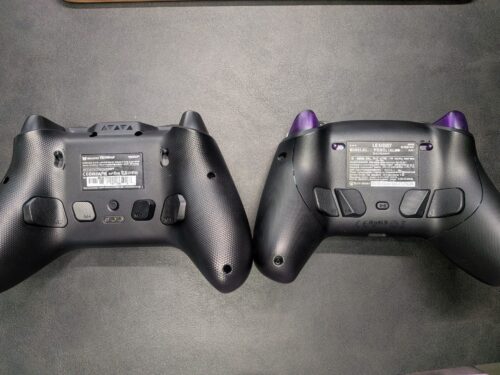
STORMの拡張ボタンは背面4つ式。ショルダーボタンは無しとなっています。
背面ボタンの中央(M3・M4)とセンターボタン以外は全てメカニカルスイッチ式となっていました。
MOJHONは惜しみなくメカニカル(マイクロ)スイッチ式をコントローラーに搭載してくれて且つコスパモデルを出してくれる「ボタンの押し心地」を追求してくれるメーカーという印象でしたが!
今回はちょっと残念な評価が1点ありました…。
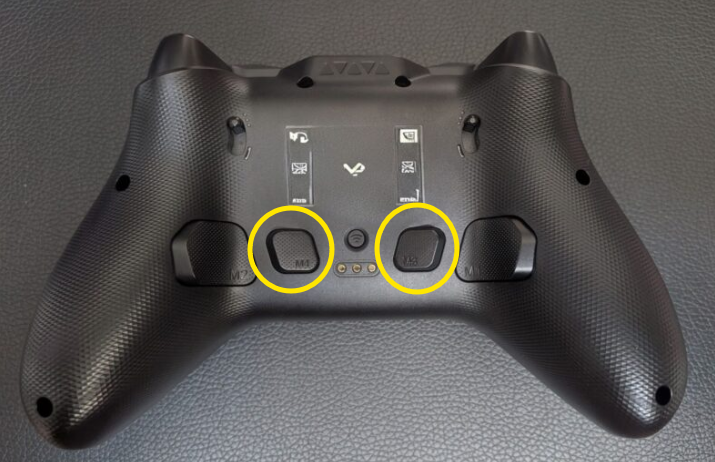
背面ボタン(M3・M4)が押しづらい
今回、STORMに搭載された背面ボタンは横並びタイプ。
この中央側に当たるM3、M4ボタンがタクタイル式になっています。
これがね、薬指だと非常に押しづらいんですよね。
この押しづらさと疲れやすい構造を分析してみたんですが、横並びの背面ボタンの中央ってどうしてもPADと指の間に空間が出来てしまうんですよね。
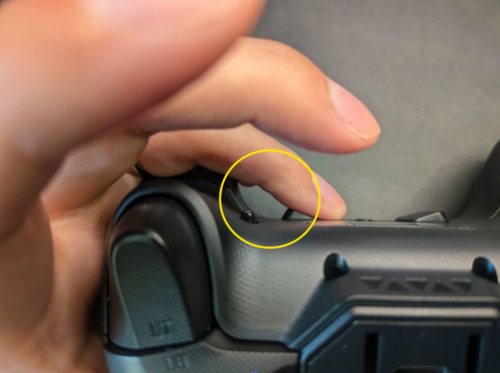
・押し幅(ストローク)が大きい
・押す面積が小さい
・タクタイル式ボタンを採用
この3つが重なってしまっているのが原因かなと感じました。
ちょっとね、タクタイル式スイッチの少し押す力が必要な構造と相まって、割と短時間で指と腕が疲れてくる感じがSTORMの背面構造にはあるので、背面ボタン多用する人は要注意だと私は思います。
ちなみに同時期に発売されたLEADJOYのXeno Plusも同じ背面4つ式の並列タイプでタクタイルスイッチを採用していますが、押し幅(ストローク)がSTORMより小さく、押す面積が広い為STORMほど疲労感はなくプレイできました。
トリガー形状
トリガー形状ですが、私好みの尖っていないトリガー柔らかい押し心地が最高でした。
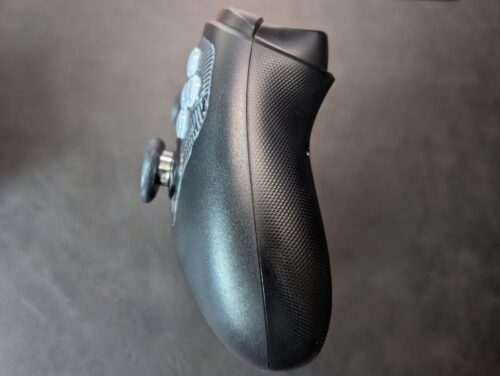
押し幅(ストローク)も丁度よく、個人的には100点のトリガーとなっています。
今はトリガーストップが主流になったので、トリガーに射撃を割り当てる選択肢も容易になってきましたよね。
まだトリガーがアナログ主流だった時に私は射撃とエイムをトリガーからバンパーボタンに変更したんですが、正直今ならトリガーに射撃とエイム全然アリというかむしろトリガーの方がいいかもしれませんね。
おじさんはボタン配置変更すると慣れるまでに時間をたくさん要すので、大変です(笑)
ちなみに、私はスティックから親指を離さず操作する「親指接着型理論」派なので、ボタン配置に悩んでいる方、もしくは合理的に配置を変えたいと思っている方は参考にしてください。
フリーク
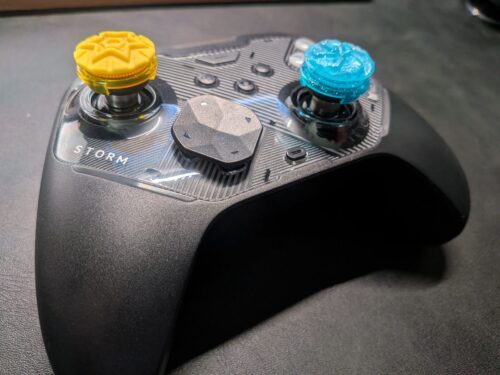
フリークは「Xboxタイプ」のものを使うのがベストです。
私の場合は一番低いスティックにして、プロフリークを採用しています。
スマホ装着機構
PADの上から捉えた画像を見た時に「ん?」って思ったそこのアナタ。
いい所に気が付きましたね。
なんとこのSTORMはスマホをPADに装着することが出来ます。
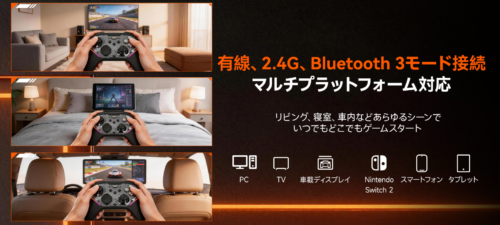
別売りの専用スマホホルダーが必要なのと、私は今回実際に装着テストしていないので使い心地などには言及できないのですが、この仕組み自体はスマホゲーをする人に刺さるんじゃないかなと感じました。
スマホ設定アプリもこれがあるとめちゃくちゃ見やすそう。

 ポチップ
ポチップ
スティック性能
※今回の数値は編集部の手元個体での実測値です。個体差が出る可能性はあります
STORMのスティックはK-Silver製の「JS13Pro」を採用しています。
これがね、ほんといいスティックなんですよね。
APEXリニア勢はとりあえず「JS13Pro」のスティックを選んでおけば間違いないです。今回も実測値とレイテンシはGamepadlaを参照して数値をまとめています。
線形
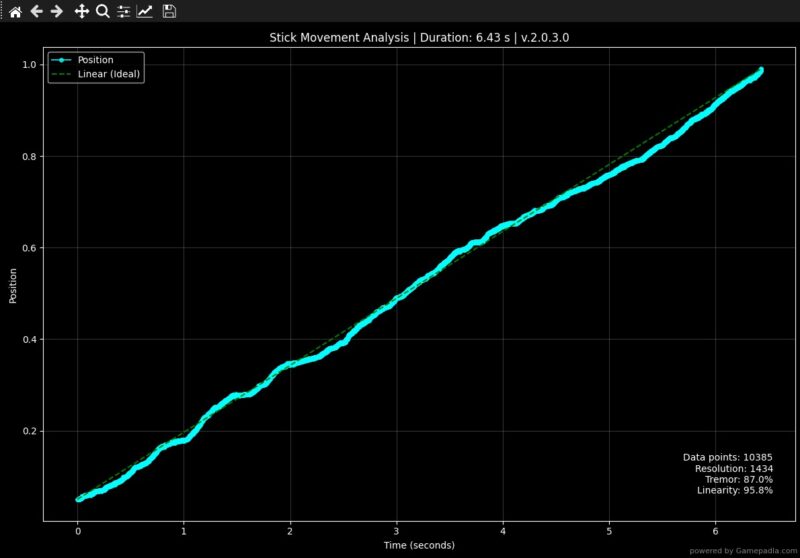
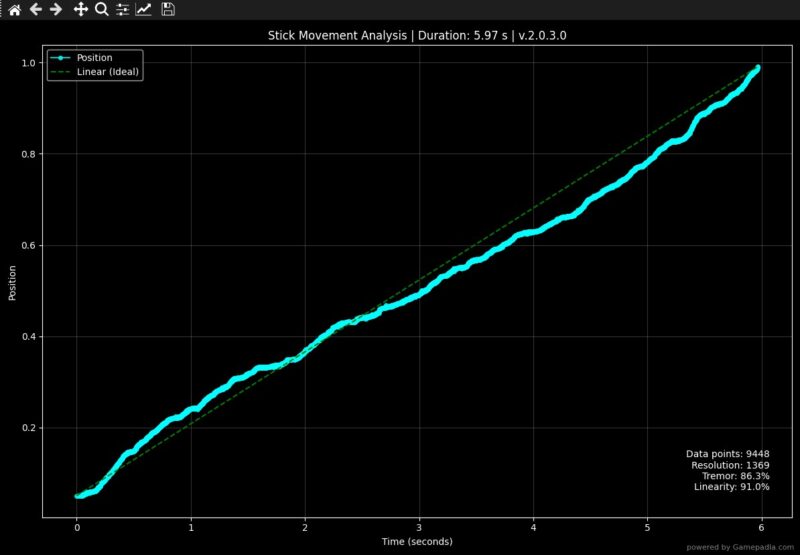
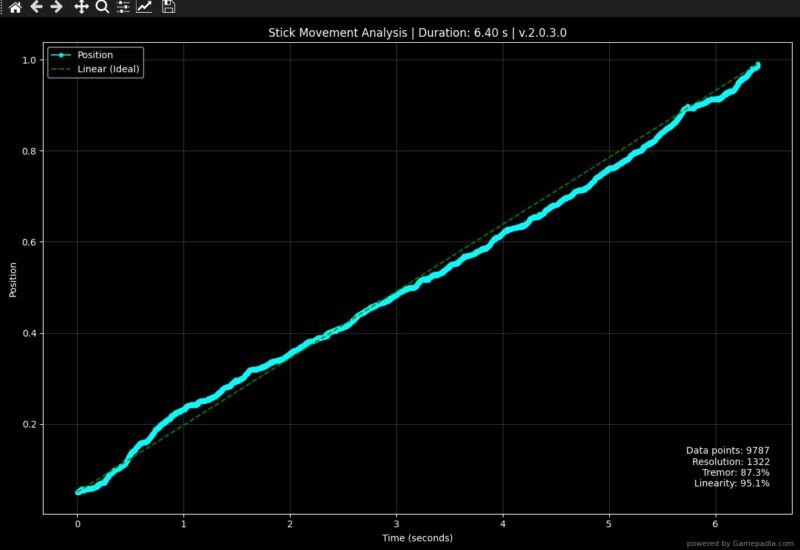
平均Linearity 約94.0%・Tremor 約86.8%と、極めてノイズの少ない高精度なTMR出力を実現しています。
初動が素早く立ち上がり、中盤で粘り強く安定する「S字気味のハイレスポンスカーブ」を描くため、リニア設定での瞬発的な初動エイムと、中距離での視点安定性を高次元で両立した、性能が高いスティックに仕上がっています。
動的フィルタをオフの状態で計測していてもジッター(震え)がしっかり抑え込まれたチューニングがされている感じがするので、APEX的には動的フィルタリングはオフのままがいいかもしれませんね。
レイテンシ(Gamepadla調べ)
STORM レイテンシ実測比較(GamePadla・XInputモード)
| 接続方式 | ボタンレイテンシ | スティックレイテンシ | ポーリングレート(実測中央値) |
|---|---|---|---|
| 有線(USB Type-C) | 5.18ms | 2.19ms | 2012.8Hz |
| 2.4Gドングル | 7.96ms | 6.44ms | 1914.62Hz |
| Bluetooth | 15.61ms | 17.72ms | 116.73Hz |
※GamePadla LatScore:Wired A+/Wireless A。Switchモードでの実測は接続方式によりXInputモードと若干異なります(有線Switch:ボタン4.74ms/スティック1.79ms、ドングルSwitch:ボタン8.08ms/スティック6.94ms)。数値はGamePadla実測(P82)に基づく執筆時点の参考情報です
気持ち、ボタンのレイテンシがやや遅いなという印象です。
ボタンレイテンシに関しては、BLITZ2やRAINBOW3からの進化が感じられなく少々残念ですが、全然問題なく運用できる数値ではあります。
MOJHON製品 有線レイテンシ比較
| 製品 | ボタンレイテンシ | スティックレイテンシ |
|---|---|---|
| STORM | 5.18ms | 2.19ms |
| BLITZ2 TMR | 5.23ms | 2.68ms |
| RAINBOW3 | 2.95ms | 4.08ms |
※いずれも有線接続時の実測値
ポーリングレート実測評価
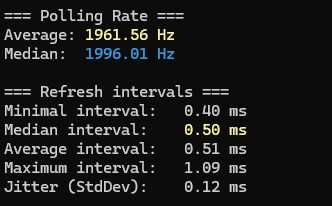
実測値は平均1961.56Hz(中央値 1996.01Hz / 送信間隔 0.50ms)と、公称通りの2000Hzクラスを安定してマーク。
特筆すべきは送信間隔のブレを表すJitter(ジッター値)が0.12msと極めて低い点です。パケットの詰まりやドロップアウトがほぼなく、APEXなどの激しい視点移動時にも指先の微細な入力が遅延なくダイレクトに画面へ反映されます。
スティック精度・サークルエラーの実測評価
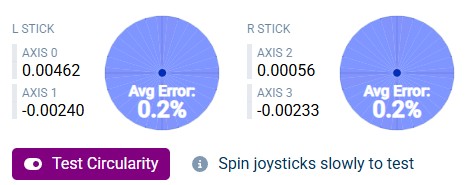
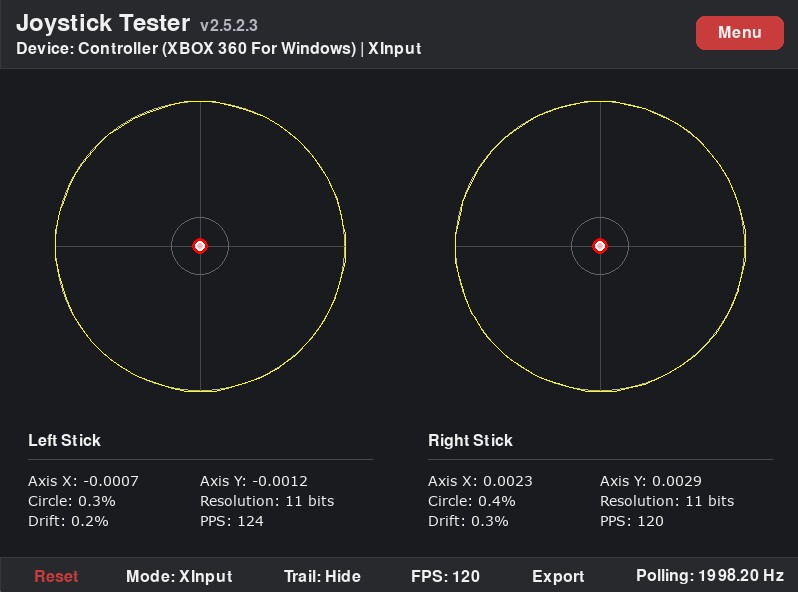
サークルエラー(真円度誤差)は約0.2%〜0.4%を記録。
ファームウェアによる極座標補正が完璧に機能しており、歪みのない極限の正円を描いています。
斜め入力時に視点速度が急変する癖がなく、360度どの方向へ倒しても均一なスピードで視点旋回が可能です。さらにセンターエラー(ドリフト値)も0.2%〜0.3%と極小のため、デッドゾーン0運用がSTORMはいいんじゃないかなと感じました。
ちなみに計測は「ステップ精度16」で行ったのですが、複数計測しても解像度「12bit」に一度もならなかったんですよね。試しにアダプティブでも計測しましたが、全てで「11bit」となりました。
RAINBOW3ではステップ精度16で解像度「12bit」になっていたのですが、なんでなんだろう?
一応、RAINBOW3で再測定してみました。↓
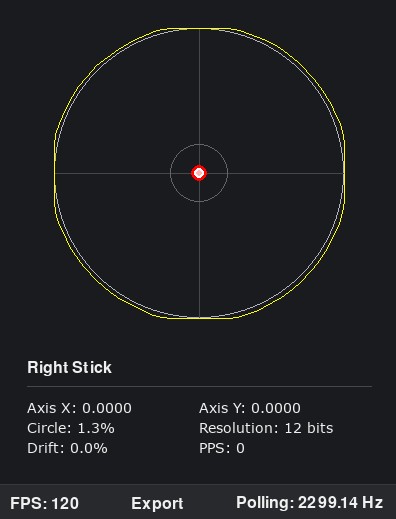
う~ん、ちゃんと12bitになってる…。
とりあえず数値上、解像度が高いスティック操作をしたい人はRAINBOW3がいいかもしれませんね。
ただ、近距離エイムアシスト全振り設定をする人は恐らくステップ精度は「256」運用していると思うのでそういった人にはSTORMはいいと思います。
矩形も問題なし

「矩形は斜めが暴れる」「サークルは斜めが鈍い」という二者択一の議論がありますが、実測値(サークル0.2% / 矩形16.8%)を見る限り、どちらも破綻したチューニングじゃないんじゃないかなっていうのが私の印象です。
360度フラットな視点移動を求めるなら右スティックを「サークル(0.2%)」、斜め移動のダッシュ抜けを防ぎたいなら左スティックを「矩形(16.8%)」にするなど、左右で使い分けることこそが最も合理的なセッティングと言えます。
STORMのスティック性能結論
個人的には、「JS13Pro」を搭載しているPADの中でもスティックチューニングはかなりいい部類に入ると感じました。
線形も初心者さんには難しい調整も不要のリニア線形だし、個人的には設定面倒だからそのまま使えるPADがいいって人にはSTORMはオススメできます。
跳ね戻りも少ないし、しっかり中央にスティックが戻る基礎も備わっていて、数値上は安定感のあるスティックとなっていました
肝心のAPEXではどうなのかという点でいうと、ひとつだけ。
やや”切り返しの機敏さに欠ける”
これ、キレイにチューニングしすぎた故のトレードオフなのかもしれないんですが、ジッター値が優秀すぎて切り返しのキレがやや穏やかだなという印象を受けています。
ただ、これに関しては設定でキレを作る事ができますし、「ソフトウェア設定編」で解説とオススメ設定も紹介するので参考にしてもらえたらなと思います。
まとめ
ここまでスペックや実測データ、実際に触った感触まで一通り見てきましたが、正直「万人におすすめ」とは言い切れないPADだったな、というのが率直な感想です。
ハマる人と、ちょっと合わないかもしれない人がハッキリ分かれるタイプだと思うので、まずはそこを整理しておきますね。
- スティックの機敏さ・精度を何より重視する人(センターエラー・サークルエラーとも良好、跳ね返りの少なさが決め手)
- 1万円以下でTMRスティック搭載機を探している人(Amazon価格7,999円のコスパの良さ)
- 背面ボタンをあまり使わない、もしくはM1・M2(メカニカル側)だけで足りる人
- スマホゲームでPADを使いたい人(本体上部にスマホを固定できるクリップ機構つき)
- 背面ボタンを頻繁に使う人、特にM3・M4に主要操作を割り当てたい人
- 長時間プレイでの快適さを最優先する人
- ボタンレイテンシの速さを最優先する人(兄弟機と比べて伸びしろがある)
冒頭でも書いた通り、STORMは「スティックの効きは一級品。だけど、背面ボタンでちょっとつまずく」という一言に尽きるPADだったなと思います。
JS13Proスティックの機敏さと精度は、数値でも実感でも文句なし。性能面は★4をつけましたが、正直もっと上でもいいくらいの完成度でした。ただ、背面ボタンの押しづらさと快適さの評価(★2)がどうしても足を引っ張ってしまったので、トータルでは今回のような評価に落ち着いています(個人差はあります)。
それでもAmazon現価格7,999円というコスパの良さは正直反則級で、ここは★5をつけました。この価格でJS13Pro搭載・2000Hzポーリングレート・充電ドックまで揃うと考えると、総合的には十分「買い」と言えるPADだと思います。
はい!お待たせしました、ここからはSTORMを少しお得にゲットできるクーポンコードのご紹介です。
今回、MOJHONさんにクーポンコードを発行していただきました。気になった方は、ぜひこのコードを使ってお得にSTORMを手に入れてくださいね。
MOJHON「STORM」を購入する
クーポンコード
STORMJP01
※クーポンコードはMOJHON様よりご提供いただいたものです。価格は変動する場合があります
今回ご紹介した性能や外観はあくまでベース性能の話。STORMは設定次第でさらにポテンシャルを引き出せるPADです。APEXに特化したおすすめ設定や、専用ソフトウェアの使い方は設定編の記事で詳しく解説しているので、あわせてチェックしてみてください。




コメントを残す