
どうも!
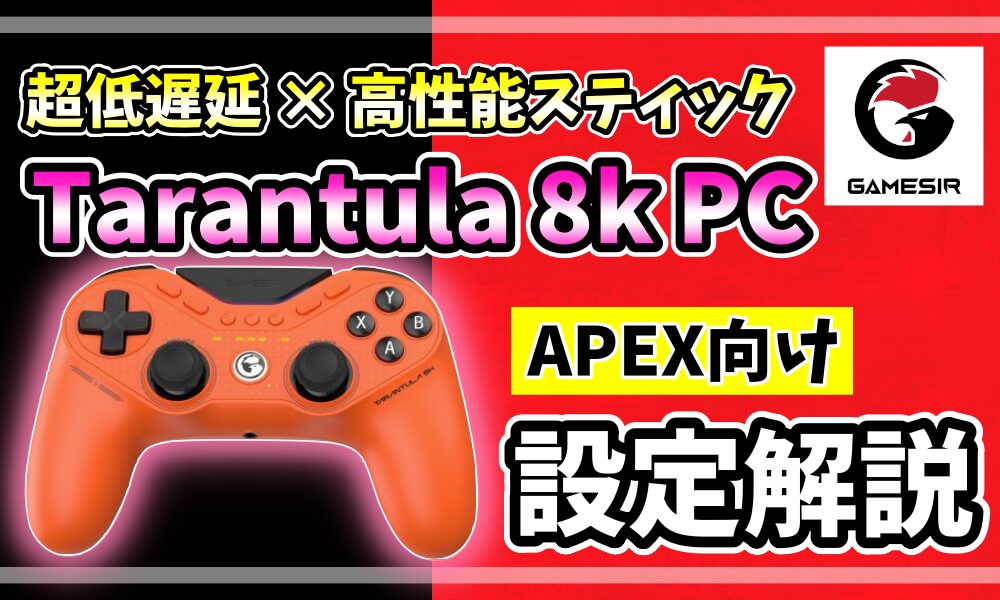
今回はGameSirの「Tarantula 8k PC」の設定解説記事になります。
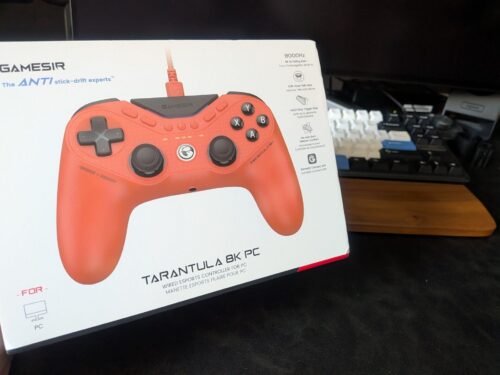
Tarantula 8K PCの設定ソフトウェア「GameSir Connect」は、一般的に必要な設定項目を網羅した、初心者にも優しい設計のソフトウェアになっています。
設定内容の特徴と、APEXでどんな効果・反映があるかを理解すれば、初心者さんでもスムーズに設定できるようになるはずです。
私も昔、上手い人の設定をそのままコピーして「あれ、しっくりこないな…」ってなった時期があり、沼に沼った経験があります(笑)。
手の大きさも、指の長さも、握り方の癖、感覚的部分が人それぞれ違うので、数値だけ真似しても、しっくりこないのはむしろ自然な結果なんだよなって後々気づきました。
持論ですが、上手い人の設定に慣れる練習に時間を費やすより、自分の癖を理解した上で自分に最適化した設定にアジャストしていけるようになるのがゲームを楽しんでいける要素につながると思っています。
そのうえで初心者さんにとって大事なのは数値そのものを丸々コピーすることじゃなく、「なぜその人がその数値にしたのか」という理由と背景を知ることです。
理由さえ分かれば、「自分にも当てはまりそうだから真似する」「自分は逆のプレイスタイルだから、ここは変える」という判断が自分でできるようになります。
そこでこの記事では、ゆうぺっくすが実際に使っている設定値を1つずつ挙げながら、「なぜその数値なのか」「APEXだと具体的にどう効いてくるのか」を理由ベースで解説していきます。
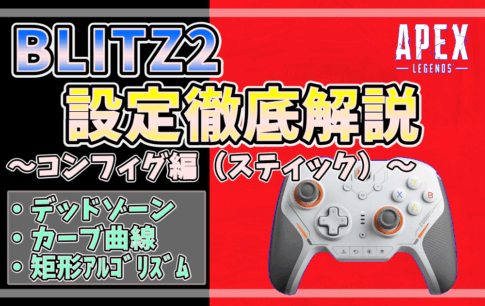
各設定項目の仕組みそのものをもっと深く知りたい方向けに、設定項目大解説記事を作成中なのでそちらも合わせて見てくれるとより理解が深まると思います。
なお、この記事はAPEXに全振りした内容でお届けします。GameSir Connectには「モーション(ジャイロ)」の設定項目もありますが、APEX自体がジャイロ操作の機能を持っていない(Switch版のみの機能)はずなので、この記事では扱いません。
PC版で無理やり使う場合はSteam側の設定でマウス操作として割り当てる必要があり、標準的なAPEX設定の範囲から外れる、と私は解釈しています。
設定ソフトウェアのインストール方法などはレビュー記事に記載しているので、まだレビュー本編を読んでいない方は先にこちらもチェックしてみてください。(本編では実測レイテンシやハードウェアの作り込みについて解説しています)
コントローラーが認識しない時の対処法
まず、私がぶつかった最初の問題についてサラッと触れておきます。
サブPCでTarantula 8K PCを接続した時に、GameSir Connectに接続できないトラブルがありました。※メイン機の時はすぐに接続できたんですが。
これ、調べてみたら意外と同じようなトラブルがあるみたいで、私が解決した方法を教えますね。
解決方法
- USBケーブルをコントローラーから抜く
- 背面「M」ボタンと正面の「GameSirロゴボタン(HOMEボタン)」を同時押しする
- 同時押ししながらUSBケーブルを挿す
私はこの手順で接続できたので、同じような悩みを抱えている人は試してみてください。
事前準備|設定前に必ず確認するポイント
設定項目そのものに入る前に、まずやっておきたい3つのことを紹介します。
①ファームウェアアップデート
GameSir Connectを開いたら、まず最新ファームウェアへのアップデートを済ませましょう。古いファームウェアのままだと、この後紹介する設定項目が反映されなかったり、挙動が安定しなかったりする可能性があります。
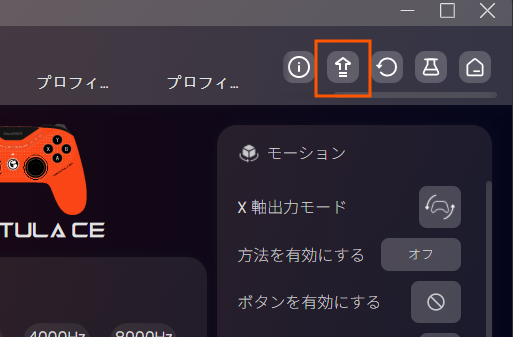
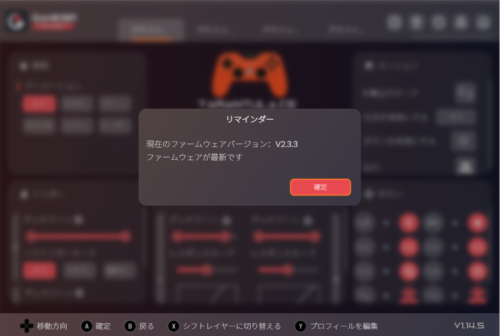
これも1度やれば終わりというものではなく、GameSirが定期的に配信しているアップデートを見逃さないよう、たまにGameSir Connectを開いてチェックする習慣をつけておくのがおすすめです。
②アップデート後のキャリブレーション
ファームウェアを更新したら、キャリブレーションも忘れずに行いましょう。
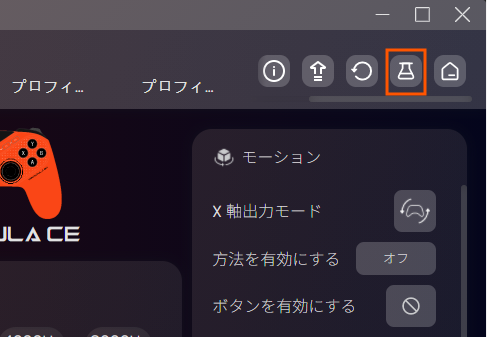
これを飛ばすと、スティックの中心位置や可動域の認識がズレたまま設定を進めることになり、この後の自分に合ったカスタマイズ設定がそもそもズレてしまい、時間の無駄になります。
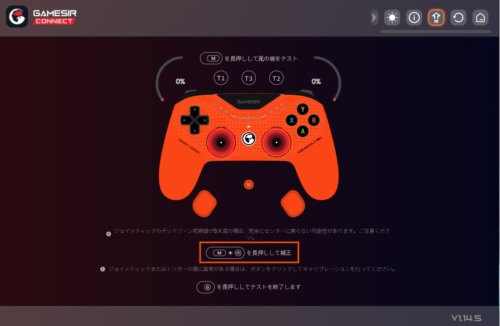
赤く囲った箇所からスティックのキャリブレーション選択ができます。
こちらも1度やれば終わり、というものではありません。スティックは使っているうちに中心値が少しずつズレていくものなので、Gamepad Testerのようなブラウザ上で動くソフトウェアを使って、定期的に中心値を校正し直すのがおすすめです。
③トリガーのデフォルトデッドゾーンを解除
これは地味に見落としやすいポイントです。
GameSir Connectはデフォルト設定の状態で、トリガーのインナー・アウターデッドゾーンの両方にあらかじめ数値が入っています。トリガーの反応を素直に使いたい場合は、ここを一度リセットしてから、この記事で紹介する数値に調整し直すことをおすすめします。
設定項目解説|スティック編
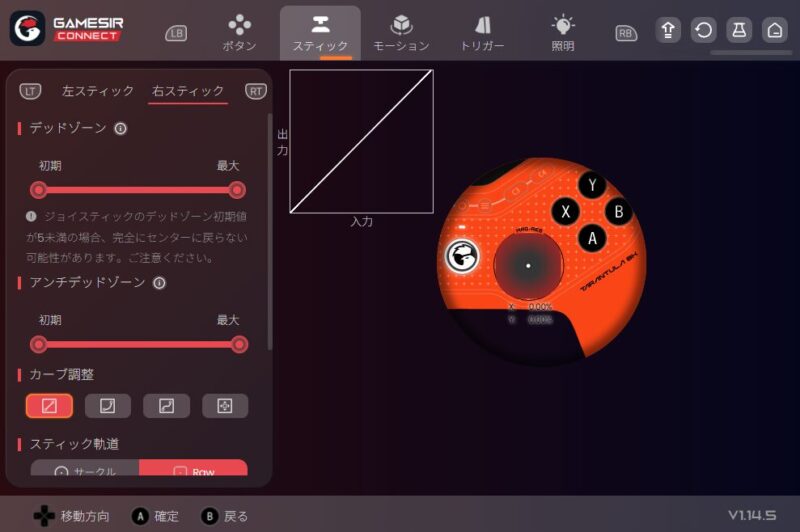
デッドゾーン
デッドゾーンとは、スティック中央の「入力を無視する遊び」。値を小さくするほど微細な指の動きに反応し、大きくするほど勝手に視点が動く現象を防げます。
Tarantula 8k PCでは、左右ともデッドゾーン0を推奨しています。ただし、私の場合「中距離感度設定」で、中〜遠距離でも細かくエイム調整・リコイルコントロールを高い再現性で行える設定を好んでいるため、推奨としています。
GamePadla実測ですが、インナーデッドゾーンが左右とも「0」となっています。
これ、機種によっては「0」と謳いながら実は内部でデッドゾーンが入っていたりするものもあるので、私は必ず確認する項目となっています。
またGamepad Testerなどで確認するとセンターに戻らない事がまぁまぁありました。GamePadlaで調べたらセンターエラーが左3.8%・右3.3%と記載があったので個体差ではないのかもしれません。とはいえ許容範囲内と言っていい内容です。

ちなみに「センターエラー」とは
指を離した時にスティックが中心(ゼロ)から物理的にズレる度合いの事を言います。
デッドゾーン0にするとレティクルが微妙に動き続けることがありますが(いわゆる「スティックドリフト」とは別物の、正常な範囲の反応です)、気になる人はデッドゾーンを1だけ入れて、揺れをなくすという選択肢もアリです。
アウターデッドゾーン
アウターデッドゾーンとは、スティック外周の「最大入力になる境界」を手前に引き込める設定で、指を少し傾けるだけで、瞬時にキャラ移動や視点移動を最高速にできます。
私の場合、アウターデッドゾーンは可動範囲を圧縮してキレのある操作を可能にするイメージなので、どちらのスティックにもアウターデッドゾーン値を入れています。
左スティックは大きめにアウター値を入れて移動のキレを、右スティックはエイム調整で少し切り返しにキレを入れたいなという時に1ずつ入れてしっくりくる感度を探す感じです。
エイムで追えないな、切り返しが遅いなというときは、感度カーブで線形数値をイジるより、アウターデッドゾーンで微調整する方法が初心者さんにも簡単なのでオススメです。
アンチデッドゾーン
アンチデッドゾーンとは、ゲーム側や個体にある「消せない遊び」を強制的に飛び越える底上げ設定。デッドゾーン0なのにエイムが鈍く感じる時の特効薬になります。
私は、左右ともアンチデッドゾーン0にしています。
GamePadla実測でインナーデッドゾーンが左右ともゼロという結果の個体だったため、飛び越えるべき内部デッドゾーンがそもそも存在せず、補う必要がないからです。
カーブ調整
カーブ調整とは、スティックの「傾け具合」に対する「視点の加速力」を決めるグラフ。リニア(生データ)やクラシック(加速あり)などエイム感を左右します。
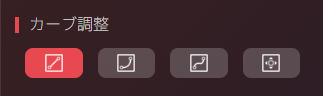
GameSir Connectでは、これをゼロから数値で組み立てなくても、プリセットから選ぶだけで設定できるようになっていて、初心者でも扱いやすい作りになっています。
用意されているプリセットは以下の4パターン。
① シンプルな直線:倒した量と出力がそのまま比例するタイプ。一番クセがなく、まず基準として試すのに向いています。
② 凹凸タイプ(U字タイプ):倒し始めと倒し切る直前はゆるやかな反応で、中央付近だけ出力が大きく膨らむように伸びるタイプ。
③ S字タイプ:中央付近(半分ほど倒した状態)の反応はあまり変わらず、逆に倒し始めと倒し切る端の部分で出力が大きく膨らむように伸びるタイプ。
④ 数値でカスタマイズ:①〜③のプリセットを選んだ上で、ポイントごとの数値をさらに微調整して自分好みに追い込むモード。
ただ、GameSir Connectだと4種類のプリセットのようなものが用意されていて凹凸タイプやS字線形から選んで、1単位で補正整形してくれるので、かなり調整しやすいんですよね。
②と③に関しては文章ではわかりづらいと思うので、↓の動画を参考にしてください。
よくわからないなって人はデフォルトの直線のまま使用しても全く問題ないです。
Tarantulaは調整する必要がないくらい、高いリニア線形になっています。
正直、元々キレイなリニア線形になっているので私の感覚上、下手にイジらないほうがエイムが良かったです。
次点として、「U字の49」も割としっくりきました。
この辺りは癖や感覚といった部分で変わってくると思いますが、最初は直線からスタートしていいんじゃないかなと私は感じました。
スティック軌道
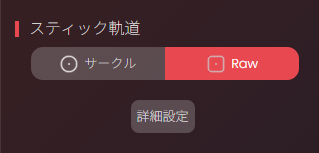
基本、他のPADでは左RAW/右サークルに設定している私ですが、Tarantula 8K PCは右スティックもRAW運用しています。
私のような「中距離感度設定」にしている人は、中・遠距離のリコイルコントロールやエイム微調整が重要だと思うのでサークルの方が癖無く調整しやすいんです。
ただ、サークルは補正をかけている以上、気持ち程度の遅延が発生している筈なんですよね。
Tarantulaはせっかくの最速PADなのでどちらも補正がないRAWで運用しています。
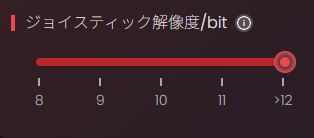
解像度/bit
| bit(ビット) | ステップ数(段階数) |
|---|---|
| 8-bit | 256ステップ |
| 9-bit | 512ステップ |
| 10-bit | 1,024ステップ |
| 11-bit | 2,048ステップ |
| 12-bit | 4,096ステップ |
Tarantulaでは、左右とも12bitに設定しています。
これはレビュー本編の比較表でも触れた内容と同じ考え方です。GamePadla実測でのTarantula 8K PCの潜在的な分解能は左14.4bit・右15.0bitですが、これはあくまで「スティックが理論上持っている性能」の数値です。
実際にゲームへ反映されるレベルとしては12bitなので、私は12bitを選んでいます。
12bitを選んでいる理由としては、近距離より中、遠距離を重視している為で、エイムの微調整に長けた12bitが私のメインチョイスです。
さらにポーリングレート8000Hzの低遅延恩恵を受けるのにも12bitがいいので、Tarantula8Kのポテンシャルを最大限活かす設定として解像度は12bitを推奨します。
ゆうぺっくす流 スティック設定まとめ
以下、私のスティック設定をまとめました。
ゆうぺっくす流 スティック設定まとめ
| 左スティック | 右スティック | |
|---|---|---|
| デッドゾーン | 0 | 0 |
| アウターデッドゾーン | 79.1 | 90.4 |
| アンチデッドゾーン | 0 | 0 |
| カーブ調整 | 直線 | 直線 |
| スティック軌道 | RAW | RAW |
| 解像度/bit | 12bit | 12bit |
そもそも最高なチューニングと低遅延を実現させた至高のMag-Res Gen2スティックなので特別イジる必要ないくらい完成されているんですよね。
後は好みの「調整」といった所で私はアウターデッドゾーンを使って微調整をしています。
キレを少し加えたいという感覚です。
ただ、スティックの倒し始めはあまり高い感度にしないほうがいいかなと感じました。
8k設定+12bitにしているとAA(エイムアシスト)が引っかかりにくい印象がありました。当然っちゃ当然か…(笑)
ボタン配置
ここでは、Tarantula 8k PCのボタン配置を紹介します。
まずポイントとして抑えておきたいのが特殊機構の「ショルダーボタン」です。
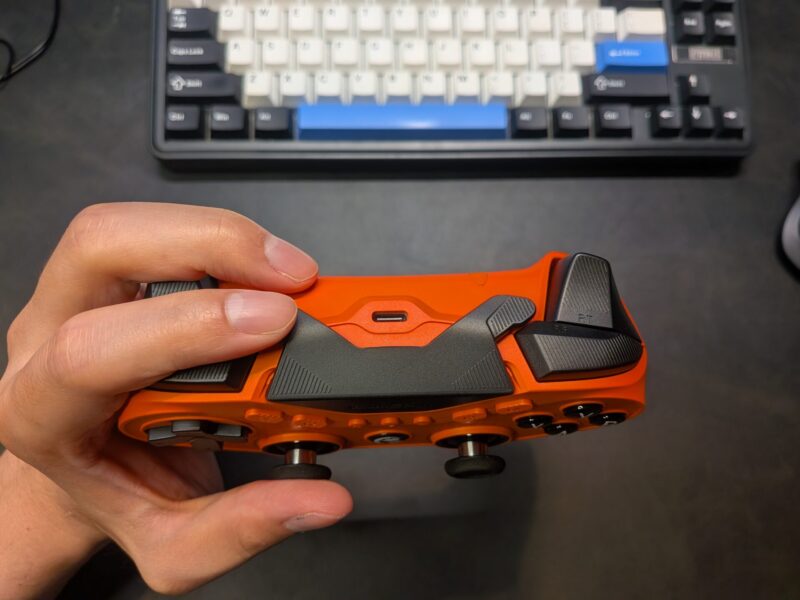
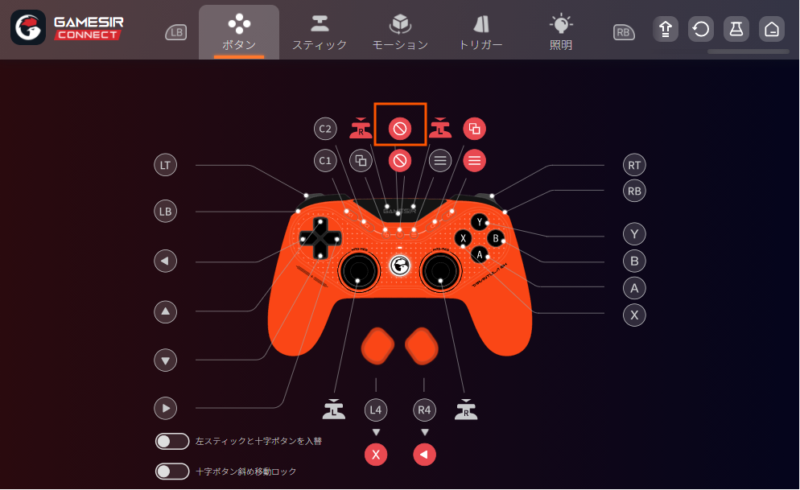
これ、実はショルダーボタン中央にもボタン割り当てがあるみたいで、デフォルトだと
「カメラボタン」が割り当てられていました。誤爆するとカメラ画面が起動するので、私は「割り当て無し」に変更しています。
ちなみに私のAPEXボタン配置はこちら↓
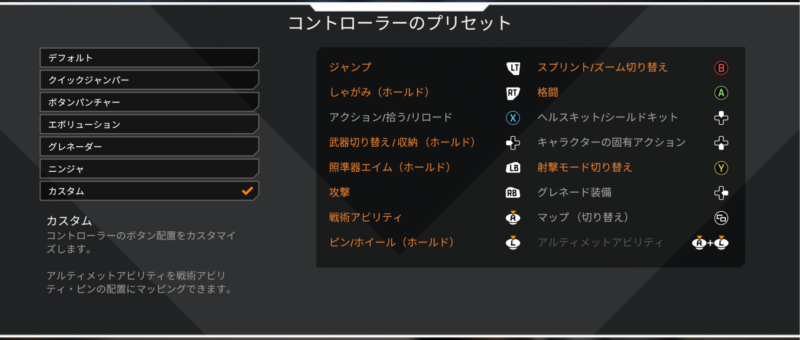
親指接着型理論のボタン配置になっています。
ボタン配置マニアがたどり着いたボタン配置理論はこちらで参考にしてください。↓
レビュー記事ではこのTarantula 8k PCのショルダーボタンに同時押し配置はオススメしないよって話しをしましたが、解決策が見つかりました。
慣れるまで多少、タイムラグがおじさんは発生するので気をつけてほしいんですが
↓の部分で同時押しをすれば誤爆せず、スムーズにウルトを出力できます。
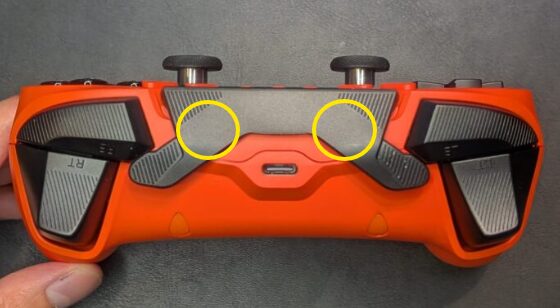
解決策が見つかったので、私は再びこのショルダーボタンにウルト(アビリティ+ピン指し)を割り当てています。
ヘアトリガーモード(アダプティブ / 固定)解説とおすすめ設定
ここでは「ヘアトリガーモード」について解説します。
結論から言うと、物理トリガーストップを使っているAPEXプレイヤーには「基本的に不要(オフ推奨)」な機能だと感じました。
この機能は主に、「トリガーストップを使わず、トリガーが深くまで沈む(アナログ状態の)時」に真価を発揮します。
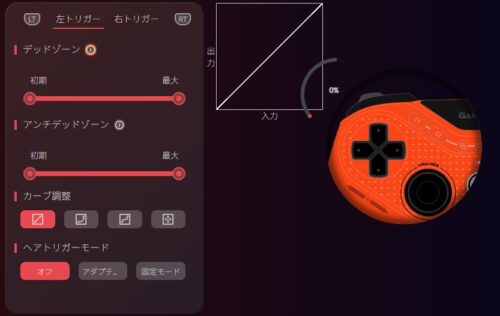
アナログとデジタルの違い
- 通常のトリガー(アナログ): 0〜100%の押し込み量を滑らかに読み取る仕組み(車のアクセル操作と同じ)。
- ヘアトリガー(デジタル): トリガーを引き込んだ瞬間に100%出力する「デジタルスイッチ(ボタン)化」を行う設定。
設定画面にある2つのモード(アダプティブ・固定)は、この「ボタンがON/OFFになる判定の仕組み」が大きく異なります。
1. アダプティブモード(磁気軸のラピッドトリガー)
- 挙動: ゲーミングキーボードの「ラピッドトリガー(RT)」をパッドに応用した機能。押し込んだ「絶対位置」ではなく、「指をどれくらい押し込んだか / 戻したか」という移動量で判定します。
- イメージ: 深く押し込んだ状態からでも、ほんのわずか指を戻した瞬間にOFFになり、そこから再びコンマ数ミリ押し込んだ瞬間にONになります。
- メリット: トリガーをカチカチ深く押し込む必要がなく、表面で指を微振動(浅く浮かす)させるだけで、「遮蔽物越しのしゃがみ撃ち」がしやすい
2.固定モード(一般的なデジタル判定)
- 挙動: 「何ミリ(何%)押し込んだらONにするか」という固定の目盛り(絶対位置)で発火・解除を判定します。
- イメージ: 「全体の10%押し込んだらON、それ未満ならOFF」という固定設定。
- 注意点: 連射時(単発撃ち)に、一度指定した判定位置までトリガーを完全に指から戻さないと次の入力が判定されません。
実際に検証して見つけた「黄金比」と結論
トリガーストップのカチカチ感が苦手な人や、あえてアナログ状態でプレイしたい人には「アダプティブモード」が相性抜群かなと思います。
今回、検証のためにしばらく「あえて物理ストッパーを解除したアナログトリガー状態」でプレイしてみたのですが……正直「トリガーストップがなくても全然いけるな」と感じました。
ただし、初期値(押し始め)の感度が高すぎると意図しない誤爆(勝手に屈む・弾が出る)が起きたため、試行錯誤の末に行き着いた個人的な神設定がこちらです。
🏆 アダプティブおすすめ設定:【下:5 / 上:30】
- 下(初期値)「5」: ほんの少しの遊びを作ることで、指を乗せただけの誤爆を防ぐ。
- 上(最大値)「30」: 奥まで押し込まなくても浅い位置で最大出力になり、離した瞬間の解除速度を最速にする。
⚠️ 物理トリガーストップ併用時の注意点(プラセボ注意)
ちなみに、物理トリガーストップをかけた状態で「アダプティブ(下5:上30)」を試した際、AA(エイムアシスト)の効きが悪くなるような違和感がありました。
これは私の感覚であり、意識しすぎによるプラセボ効果の可能性もありますが、物理ストッパーを使っている時は、事故を防ぐためにも設定を「オフ」にしておくことを個人的には推奨したいなと思います。
「トリガーストップなしで爆速の反応速度を手に入れたい!」という方は、ぜひアダプティブの「下5:上30」を試してみてください!
まとめ|Tarantula 8K PCの「正解」は、コピーではなく理解から生まれる
ここまで、スティック・ボタン配置・トリガーと一通り見てきましたが、正直なところ、Tarantula 8K PCに関しては「大きく弄るところがない」というのが率直な感想です。
デッドゾーンもカーブもスティック軌道も、基本はデフォルトに近い形(0・直線・RAW)で十分戦えるくらい、Mag-Res Gen2スティックのポテンシャルが高いんですよね。
私が実際に手を加えているのは、アウターデッドゾーンで「キレ」を少し足すことと、トリガーストップの有無に合わせてヘアトリガーモードを選ぶことくらいです。
最初にお話しした通り、私も昔は上手い人の数値をそのままコピーして沼った経験があります(笑)。でも今回紹介した数値は、あくまで「中距離感度設定を好む、私というプレイヤーにとっての最適解」でしかありません。
私が中距離感度を主軸にしている理由は「中距離で火力出せた方が総合的にメリットが上だなと判断」したからです。基本ソロで、連携下手な私にとって味方への貢献度を考えた時に中距離で火力を出せたほうがキッカケと優位性をもたらせられるなという結論に至りました。
大事なのは、なぜ私がその数値にしたのかという理由の部分です。理由が分かれば、「自分も中距離を重視するタイプだから近い設定で試してみよう」「自分は近距離寄りだから、ここは逆に振ってみよう」といった判断が、自分の手でできるようになります。
まずはデフォルトに近い状態から始めて、気になるところだけアウターデッドゾーンやカーブ調整で微調整していく。それだけで、Tarantula 8K PCのポテンシャルはかなりの部分まで引き出せるはずです。
各設定項目の仕組み自体をもっと深掘りしたい方は、冒頭でも触れた設定項目大解説記事が完成次第そちらもチェックしてみてください。




ブログより濃度が高い話、聞きに来ませんか?
検証データや発売前デバイスの裏話、誤BANの続報など、ブログでは書ききれなかった内容をnoteのメンバーシップでお届けしています。月額500円、週1〜2本更新です。興味のある方はぜひ。