どうも!
これまでJAPANNEXTさんに協力していただいて、「モニターの性能をちゃんと引き出せているAPEXプレイヤーが実は少ないんじゃないか?」という疑問に向き合いながら、画質設定やモニターの選び方を発信してきました。
実は今回、JAPANNEXTアンバサダーとして最後の記事になります。
最後だから、ずっとやりたかった検証をやることにしました。
以前紹介したAPEXでの「4:3引き伸ばし」。 敵キャラの横幅が引き伸びることで弾が当てやすく感じる、あのテクニックです。今回試したいのは、そこに21:9のウルトラワイドモニターを掛け合わせたらどうなるか。
「引き伸ばしで横に拡大した敵が、さらにワイドな視野の中に入ってくる」——この状況、当て感にプラスに働くのか、それとも視野の広さで打ち消されるのか。ググっても答えが出ない問いです。だから自分でやります。
検証に使うのは、JAPANNEXTの新作「JN-IPS29G200WF-HS」。200Hz・IPS・3万円台。スペックの話も、APEXとの相性の正直な話も、全部この記事に詰め込みました。

 ポチップ
ポチップ
スペックまとめ
まずは基本スペックを確認しておきましょう。
| 項目 | スペック | ゆうぺっくす見解 |
|---|---|---|
| パネル | IPS(ADS) 非光沢 |
ADSってIPS系の一種らしくて、発色や視野角はほぼIPSと同じと思っていいはず。「非光沢」の表記通り、保護フィルムを剥がした状態ではしっかりノングレアで映り込みも気になりませんでした。 |
| 解像度 | 2560×1080 (WFHD) |
上位のUWQHD(3440×1440)より解像度は低いけど、その分GPUへの負荷が軽くなります。ミドルクラスでも200Hzを維持しやすいはずで、「解像度を落とした」というより「200Hzを現実的に出すための設計」と個人的には思っています |
| リフレッシュレート | 最大200Hz (全ポート対応) |
他社の同価格帯は、HDMI接続だと165Hzや180Hzに落ちるモデルが多い印象。本機は全ポートで200Hzをうたっているので、HDMIしか使えない環境でも性能を落とさなくていいのはありがたい |
| 応答速度 | 1ms(MPRT) 3ms(GtoG) |
「1ms」ってカタログに大きく書いてあるやつはMPRTという計測方法で、実際の動きに近いGtoGだと3ms。ただ200Hzだと1フレームが約5msなので、3msでも残像は体感上かなり少ないと思います |
| 色域 | sRGB 100% DCI-P3 93% Adobe RGB 90% |
正直この値がどのくらいすごいのかって感じですが、ゲーミングモニターでDCI-P3が90%超えてくるのはわりと良い方のはず。ゲームだけじゃなく動画編集とかにも使えそうだなと思いました |
| 輝度/コントラスト | 300cd/㎡ 1000:1 |
明るさは可もなく不可もなくといった感じ。HDR10対応と書いてありますが、APEXで使うならHDRはオフ推奨。(OSD設定ガイドで詳しく解説) |
| インターフェイス | HDMI 2.1×2 DP 1.4×2 |
4ポートあって全部200Hz対応なのは、この価格帯だと結構めずらしいと思う。同時表示はできないけど、PC2台とコンソール2台を1台のモニターで入力切り替えしながら使えるので、マルチデバイス派には特に刺さる仕様 |
| スタンド | 昇降110mm チルト・スイーベル |
高さ調整・角度調整・首振りまで全部ついてるのは3万円台だとかなり良心的だと思う。モニターアームを別途買わなくていいのは地味にコスパが高い。逆にアームを使いたい人は2,000円安い非HSモデルでもいいかも |
| 実売価格 | 約29,000〜 33,000円 |
他のモニターをいくつか調べた感じ、IPS・平面・200Hz(全ポート対応)をこの価格で出しているモデルが見当たらなかった。この3条件を3万円前半で揃えられるのは、今のところここだけじゃないかと思っています |
開封〜設置レポート
梱包・同梱品
箱を開けると各パーツがきれいに仕切られて収まっています。

開封直後の梱包状態

同梱品一式
同梱品:スタンドアーム・台座・電源アダプター・HDMIケーブル1本・保証書
電源まわりがすっきり
メイン機「JN-IPSM27G240Q-HSP」電源アダプターに比べコンパクトです。

箱型でかさばる…

コンパクトで配線すっきり
毎日使う環境だとこういう細かいところが意外と大事。デスク裏の配線が格段に楽になります。
📐 実際のサイズ感を実測
「29インチ」という数字から大画面を想像しがちですが…

約30cm 16:9の22インチ相当

約69〜70cm スペック通りの数値
横の広がりはあるが縦は思ったより短い。24〜27インチからの乗り換えは「縦が詰まった」と感じやすいので要注意。
🔧 モニターアームにも対応
VESA規格(75×75mm)対応。市販のアームに取り付けできます。

背面VESAマウント部

実際の使用環境
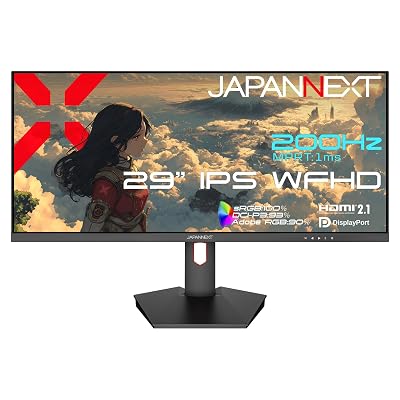
モニターアームをすでに持っている人や高さ調整が不要な人は、チルトのみのシンプルスタンドになる代わりに2,000円安い兄弟機「JN-IPS29G200WF」という選択肢もあります。
【検証予告】4:3引き伸ばし × 21:9ワイドモニターで当て感は変わるか?
以前の記事で「4:3引き伸ばし」を紹介しました。敵キャラクターの横幅が広がることで当てやすく感じるというテクニックです。
今回はそこに21:9ウルトラワイドという変数を加えたらどうなるか、を試してみたいと思っています。
結論からいうと、4:3引き伸ばしをワイドモニターいっぱいに広げる方法は
かなり微妙でした…。
- 画面いっぱいに引き伸ばすとキャラが横に太くなりすぎてめちゃくちゃやりづらい
- 縦幅も狭い分、16:9より情報量が落ちる
- 視野角は広がるので情報収集は面白いが、エイムには不向き

縦横比を「4:3および5:4」、解像度を「1440×1080」に設定。この状態でどう表示されるかを検証しました。

ゲーム内を4:3設定にしただけの状態。左右に黒帯が残り、21:9の横幅を活かしきれていません。この状態では16:9よりむしろ見づらいです。

屋外マップ。横に極端に引き伸びた視界

キャラクターの横幅が明らかに太くなっている
タイトル画面でキャラクターを見ると一目瞭然。本来スリムなキャラが横に大きく引き伸びています。これがゲーム中の敵にも同じように起きるため、普段の4:3引き伸ばしで慣れた「当て感」の基準が完全にズレてしまいます。
❌ 4:3引き伸ばし

横に歪んで視認性ダウン
◎ 21:9(本機)

横視野が広く自然な視界
△ 16:9

左右黒帯あり・縦は広い
同じ射撃訓練場・同じ視点で3パターンを撮影。21:9は引き伸ばしの歪みなく横視野が広がるのが確認できます。16:9は左右に黒帯が出るものの縦の情報量は3つの中で最も多く、高低差の多いAPEXでは意外と有利な場面もあります。
唯一の収穫は視野角(FOV)120設定との組み合わせ。横の情報量が圧倒的に増えて、サードパーティや遠距離の敵の動き出しを早く察知できる場面がありました。ただしエイムの精度と引き換えになるため、ガチ勢向けではありません。
正直、4:3引き伸ばしをワイドモニターでやるのは、やってみてすぐ「これは無理だ」とわかりました。引き伸ばし×21:9はエイムの感覚が完全に狂います。
視野の広さを楽しむ用途なら面白いけど、ランクで勝ちにいく環境としてはおすすめできません。
APEXをメインにガチでやる人は、素直に16:9・240Hz帯以上のモニターを選んでください。
索敵力爆上がりのゆうぺっくすメイン機使用中のモニターはこちら👇️
【追検証】21:9(2560×1080)ネイティブでAPEXをプレイしてみた
実際10時間くらいプレイしてみました。
結論から言うと、4:3引き伸ばしより21:9ネイティブの方が圧倒的に使いやすかったです。
4:3引き伸ばしは縦が潰れて横が歪む分、視界全体が窮屈な印象。21:9そのままだと歪みがなく、横に自然に広がった視界の中でAPEXをプレイできます。
横の情報量が増えることは確かで、サードパーティの動き出しや遠距離の敵の気配を察知しやすくなる場面は実際にありました。
あと、リフレッシュレートもしっかり200Hz出ていました。
比較画像はこちら👇️
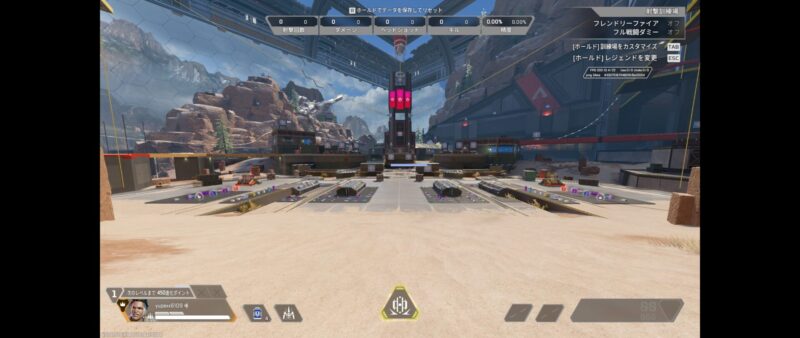
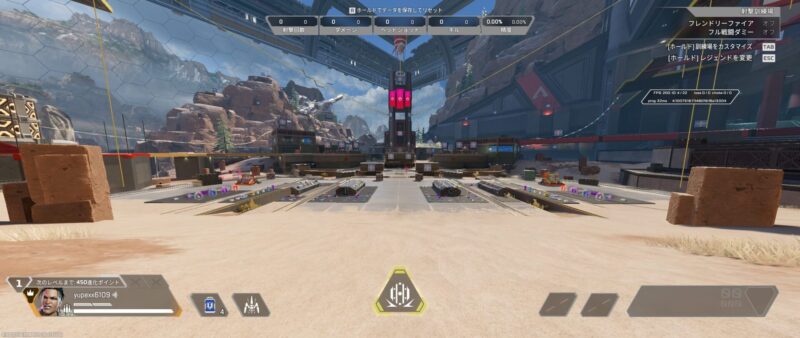
同じ立ち位置だけど、見てる範囲が段違いです。
私の場合、視野角を120にしているので尚更広い範囲が見えます。
デメリットもあります。
①端から端への視線移動がやや大変
画面の一番端まで視線を動かすのが16:9より多くなります。キルログや味方の体力バーが画面の左右端に表示されるAPEXの仕様上、目だけで追いきれず首ごと動かす感覚になる場面もありました。慣れは必要だと思います。
調べてみたら人間の眼球が無意識に追える範囲(有効視野)はおよそ左右30度前後と言われているそうです。29インチ・21:9を標準的な距離で使うと画面端がその範囲を超えやすく、首ごと動かす必要はやはり出てきそう。
②競技・トーナメントでは使用が制限される可能性あり
通常のランクマッチでは問題なく使えますが、ALGSをはじめとした競技シーンでは視野的な有利が禁止対象になる可能性があります。競技への参加を想定している方は事前に規約を確認することをおすすめします。
21:9でのAPEXは「視野が広くなった分だけ強くなれる」というより、「情報量が増えた分だけ処理することも増える」という感覚に近いたぶん。慣れれば武器になると思いますが、16:9or16:10 がAPEXはベストかもしれませんね。
私の結論としては、リフレッシュレートも200Hzしっかり出ていたし、APEX(FPS)もプレイできるサブモニターとしては
実際のプレイ映像を置いておきますので参考にしてください。👇️
APEXプレイヤーとして正直に言う
検証の前に、ウルトラワイドとAPEXの基本的な相性について整理しておきます。
21:9対応で視野は広がる。ただし縦は狭くなる
APEXは21:9に対応しており、横の視野が広がる恩恵は確かにあります。ただし29インチの21:9モニターは、縦方向の高さが約30cmで16:9の22インチ相当です。
24〜27インチから乗り換えると「縦が詰まった」と感じる方が多いです。APEXは高低差の情報が重要なゲームなので、縦が狭まることは意外と影響します。
✅ APEXでのメリット
- 21:9対応で横の視野が約30%拡大
- 200Hzの滑らかさ・残像ゼロ
- IPSで斜め視点でも色が正確
- フリッカーフリーで長時間でも目が疲れにくい
- サードパーティの動き出しを早く察知しやすい
❌ APEXでのデメリット
- 縦の表示域が22インチ相当と狭い
- 高低差の多いシーンで情報量が落ちる可能性
- プロ・競技シーンの標準は依然16:9
- 4:3引き伸ばしとの組み合わせ効果は未知数
「ガチで上位を目指す」用途には、16:9の240Hz~300Hz帯がスタンダードです。ただ「楽しくプレイしながら有利な環境も欲しい」という人には、視野の広さと200Hzの組み合わせは普通に強いです。
購入したらまず変えるべきOSD設定【APEX以外にも使える】
実機のOSD画面を全項目確認しました。
このモニターは初期設定のままだと性能を活かしきれていない項目がいくつかあります。
用途別にまとめたので、自分の使い方に合わせて設定してみてください。
用途を問わず最初に変えるべき3項目
① HDR → オフ
初期状態でオンになっています。
HDRをオンにすると輝度が自動制御され、明るさ・コントラストの手動調整が一切効かなくなります。
対応コンテンツ(HDR映像・対応ゲーム)を楽しむとき以外は必ずオフにしてください。これをやらないと他の設定が無意味になります。
② Overdrive → オン
初期オフになっています。
200Hzというリフレッシュレートに見合った応答速度を引き出すために必要な設定です。
オンにしないと高速な動体追跡時に残像が残り、せっかくの200Hzが活かせません。
③ Adaptive-Sync → 対応GPUならオン
初期オフです。
NVIDIAのG-Sync Compatible・AMDのFreeSyncに対応したGPUであれば、オンにすることで画面の引き裂け(ティアリング)を大幅に抑えられます。
ただし常時200fps以上出ている環境や非対応GPUでは効果がないため、オフのままでも問題はないと思います。
【その他設定内容】
| カテゴリ | 項目 | 初期値 | 🎮 ゲーム全般 | 🎬 動画・クリエイティブ |
|---|---|---|---|---|
| 明るさ・コントラスト | 明るさ | 80 | 60〜70 暗所マップの視認性UP |
50〜60 長時間作業の目疲れ軽減 |
| 明るさ・コントラスト | Black Level | 50 | そのまま | そのまま |
| 明るさ・コントラスト | コントラスト | 50 | そのまま 上げすぎると白トビ |
そのまま |
| 明るさ・コントラスト | DCR | オフ | オフのまま 自動輝度変動は視認性の敵 |
オフのまま |
| 色設定 | ガンマ | 2.2 | そのまま 業界標準値 |
そのまま |
| 色設定 | 色温度 | ノーマル | 寒色寄りを試す 敵のハイライト色が映える |
ノーマル(6500K相当) 色編集の基準値 |
| 色設定 | 彩度 | 50 | そのまま 上げると背景ノイズも増える |
そのまま |
| 画質設定 | シャープネス | 50 | 40 動体が追いやすくなる |
そのまま |
| 画質設定 | Overdrive | オフ | オン ★必須 200Hzの性能を引き出す |
オフでOK 静止画多いなら不要 |
| 画質設定 | Dynamic Luminous Control | オフ | オフのまま | オフのまま |
| 画質設定 | MPRT | オフ | Overdrive優先でオフ 同時使用不可 |
オフのまま |
| その他の設定 | HDR | オン | オフ ★最優先 SDRゲームでは逆効果 |
コンテンツ次第 HDR映像のみオン |
| その他の設定 | Adaptive-Sync | オフ | 対応GPUならオン ティアリング激減 |
オフでOK |
MPRTとOverdriveは同時使用不可です。APEXには輝度を落とすMPRTより、残像を速度で打ち消すOverdriveを優先することをおすすめします。
APEX以外で「化ける」ゲームジャンル
21:9対応ゲームでは視野が一気に広がり、ゲーム体験そのものが変わります。
| ジャンル・タイトル例 | 相性 | ひとこと |
|---|---|---|
| オープンワールドRPG (原神、エルデンリングなど) |
◎ 最高 | 世界観への没入感が段違い。広い視野で探索が快適 |
| レーシング・フライトシム | ◎ 最高 | コーナー先が見える。実際の運転感覚に近づく |
| ストラテジー・RTS | ◎ 最高 | マップを広く俯瞰でき、視線移動が大幅に減る |
| サバイバル・探索系 (Valheim、Subnauticaなど) |
◎ 最高 | 広大な世界を文字通り「広く」体験できる |
| 21:9対応FPS (OW2、R6Sなど) |
△ 条件付き | 対応タイトルは視野角が広がり有利。事前に確認推奨 |
| APEX Legends | △ 条件付き | 4:3引き伸ばしとの組み合わせはこの記事で検証済み。結論は非推奨 |
ゲーム以外の付加価値
このモニターの本当の強みは、ゲームも仕事もコンテンツも1台で完結できる点にあります。
3万円前後の製品でここまでの汎用性を持つモニターはなかなかないと思います。
デュアルウィンドウ作業
横2560pxはFHDの1.3倍。ExcelとブラウザをPBPで並べても視認性が落ちない。
映画・動画鑑賞
シネマスコープ(2.35:1)の作品は黒帯ゼロ。映画館に近い横長の迫力。
動画・音楽制作
タイムラインを広く表示できる。DCI-P3 93%の色域でカラグレも実用範囲内。
PIPながら視聴
PCで作業しながら子画面に別デバイスを映す、といった使い方が2入力同時表示で実現できる。
情報収集・リサーチ
チャートとブラウザを同時に広げられる。複数タブを並べても読みやすい。
マルチデバイス管理
PC×2+コンソール×2を1台で管理。入力切替ボタンで複数デバイスをまとめて運用できる。
購入前に知っておきたい注意点
1. スタンドの組み立ては慎重に
スタンド脚部とモニター本体の接続部が非常にタイトな設計です。
無理に押し込もうとするとパネルに圧がかかる危険があります。
ロックが完全に閉じるまで、焦らずゆっくり作業してください。
2. 縦幅は22インチ相当と心得る
「29インチ」という数字から大画面を想像しがちですが、21:9の縦の高さは約30cmです。
24〜27インチから移行すると「縦が狭くなった」と感じる方が多いです。
横への広がりとのトレードオフとして、事前に納得した上で購入を検討してください。
3. PS5専用機としては非推奨
PS5は21:9出力に対応していません。
接続自体は可能ですが、映像は16:9のまま出力されるため、黒帯が出るかモニター側で引き伸ばすかの二択になります。PS5メインの方には素直に16:9モニターをおすすめします。
4. DisplayPortケーブルは別途購入が必要
付属品はHDMIケーブル1本のみ。DisplayPortで接続したい場合はDP 1.4対応のケーブルを自分で用意する必要があります。
まとめ
こんな人には強くおすすめ
- APEXを含む複数のゲームを楽しみたい人
- 4:3引き伸ばし×21:9の検証結果が気になっていた人
- ゲームと仕事・動画編集を1台で兼用したいハイブリッドユーザー
- オープンワールド・RPG・シムレーサー系が好きな人
- 映画をいい環境で観たい人
- 3万円台でIPS・200Hz・ウルトラワイドを揃えたい人
考えたほうがいい
- APEXのみをプロ志向で突き詰めたい人(16:9・240Hz~300Hz帯を推奨)
- PS5専用機としての利用は非推奨です(注意点セクション参照)
正直に言うと、このモニターを使い始めてから「APEXのサブ機」という立ち位置がすごくしっくりきています。
ランクを本気で詰めるときは16:9・240Hzのメイン機。でも信長の野望やドラクエをまったりやりながら作業もこなしたい日は、このワイドモニターの前に座る——気づいたらそういう使い分けが自然にできていました。
「APEXには非推奨」と結論を出しておきながらなんですが、個人的には推せるサブモニターだと思っています。1台で仕事もゲームも映画も完結できる汎用性は、3万円台のモニターとしてはちょっとおかしいレベルです。
JAPANNEXTアンバサダーとしての記事は、今回が最後になります。
最後の検証テーマに「4:3引き伸ばし×21:9」を選んだのは、ずっとやりたかったからというのもあるけど、答えが出ていない問いに向き合えるのが今しかないと思ったからでもあります。
結果は「非推奨」でした。でも自分でやって、自分の目で確かめた答えです。
ポチップ
スタンドに昇降機能が不要な人(アーム使う人)は2000円安いこちらのモデルがお得👇️
 ポチップ
ポチップ









JAPANNEXTさん、これまで本当にありがとうございました。良いモニターを手の届く価格で出し続けてくれる姿勢、これからも変わらないでいてほしいです。また良い製品が出たら、真っ先に記事にしたいと思っています。