


早速ですが、あなたは”GPU(グラフィックボード)”のパフォーマンスを全然活かしきれておらず、本来の力の3分の1程度しか出せていないという事実にすら、気づいていないかもしれません。
どうも!ゆうぺっくすです。
- 友達にPC購入を勧められて買ってはみたものの、設定とかよくわからなくて放置している
- 高スペックPCに手が出せず、中~低スペックPCでも快適にプレイしたい
もしあなたがこんな悩みを抱えているなら、GPUの「本気設定」を見直すだけで、その問題を一発で解決できる可能性が高いです。
今回の記事では、2026年現在の最新Apex(DX12環境)に完全対応した、RTX3060~RTX4060等の中堅スペックでも激しい撃ち合いでFPSを落とさない「PCの限界を引き出す設定」を紹介します。
APEX専用:定位感全振りのイコライザー設定を公開中👇️
GPU(グラフィックボード)とは?「買ったまま」がヤバい理由
「グラボってよく分からないけど、とりあえずゲームを動かすのに必要なパーツでしょ?」
もしそう思って、PCを買った時の初期設定のままApexをプレイしているなら、めちゃくちゃ損をしています。
GPU(グラフィックボード)とは、超簡単に言うと「ゲームの映像をモニターに映し出すための、映像専用の脳みそ」です。この脳みそが優秀(高性能)であればあるほど、ゲームがカクつかず、ヌルヌル(高FPS)で動きます。
「とりあえずゲーミングPCを買ったんだから、最初からヌルヌル動くはずじゃん!」と思いますよね。
ここが初心者が一番陥りやすい罠なんです。
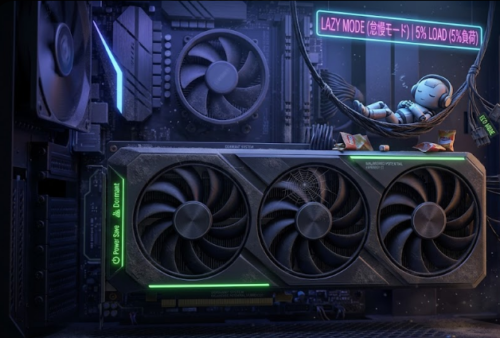
初期設定のグラボは「エコモード」でサボっている
実は、Windowsやグラボの初期設定は、「電気代を節約して、PCを静かに長持ちさせるためのエコモード」になっています。
これを人間に例えるなら、オリンピックに出られるようなプロのアスリート(GPU)に、「今日は練習だから、ケガしないように軽くジョギングでいいよ」と指示を出している状態です。
そのままApexで激しい撃ち合い(インファイト)が始まっても、グラボは「エコモードでいいって言われてるし、本気出さなくていっか」とサボってしまうため、急にFPSが落ちてカクついてしまうわけです。
だからこそ、「Apexをやっている時だけは、エコモードを解除して全力疾走しろ!」という専用の命令を、私たちが手動で設定してあげる必要があるんです。
【完全網羅】Apex特化のNVIDIA最強設定リスト(迷ったらコレ!)
ここからは、NVIDIAコントロールパネルで変更すべき全項目を一気に設定していきます。
⚠️ 【超重要】「全体設定(グローバル設定)」を変えるのは絶対NG!
設定を始める前に、1つだけ絶対に守ってほしい注意点があります。 それは、「全体設定(グローバル設定)」のタブはいじらず、必ず「プログラム設定」のタブからApexだけを狙い撃ちして設定することです。
全体設定を「パフォーマンス優先」などに変えてしまうと、ネットサーフィンやYouTubeを見ている時までグラボが本気を出してしまい、電気代の無駄遣いになるうえ、PCの寿命をゴリゴリ削ってしまいます。
【失敗しないプログラム設定の選び方(確実な手順)】
「最近使用したプログラム」の一番上にあるApex(r5apex_dx12.exe)を選択して「選択したプログラムを追加する」をクリック。
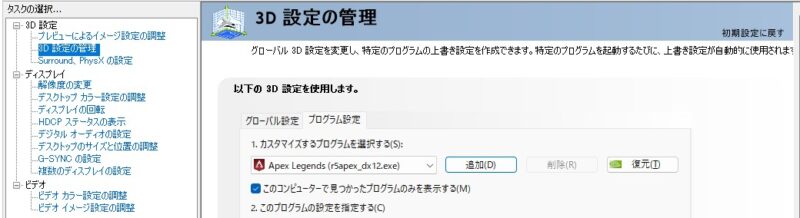
- まず、Apexを普通に起動して、ロビー画面のまま裏画面(Alt+Tab)にします。
- デスクトップの何もないところを右クリック >「NVIDIAコントロールパネル」を開きます。
- 左側のメニューから「3D設定の管理」をクリックします。
- 右側の画面で「プログラム設定」タブを選び、「追加」ボタンを押します。
- 「最近使用したプログラム」の一番上にあるApex(
r5apex_dx12.exe)を選択して「選択したプログラムを追加する」をクリック。
※ゲームを起動した状態で追加ボタンを押すことで、「設定したのにゲームに反映されない!」という初心者あるあるなバグを100%防げます。
Apexが選択されていることを確認したら、以下のリストを見ながら上から順番に設定をマネしていくだけでOKです!
【最重要】カクつきと遅延を消し去る必須設定項目
ここを間違えると「PCの性能は足りているのにカクつく」という最悪の罠にハマります。最優先で以下の設定に変更してください。
| 項目名 | こう設定する! | なぜこの設定にするの?(メリット) |
| 電源管理モード | パフォーマンス最大化を優先 | 【絶対必須】あなたのグラボに「Apex中はサボらず全力で計算しろ」と命令します。戦闘中の急なFPS低下を防ぐ一番の要です。 |
| 優先的に使用するリフレッシュレート | 利用可能な最大値 | 240Hzなどの高価なモニターの性能を確実に引き出すための二重の保険です。 |
| 低遅延モード | オフ | 【ウルトラの罠に注意】Apexには優秀な遅延削減機能「NVIDIA Reflex」が内蔵されています。ここで強引にウルトラにすると処理が衝突し、激しい撃ち合いで急にカクつく原因になります。ここはゲーム側に任せるのが正解です。 |
| 最大フレームレート | オフ | 【超重要】ここで240と制限をかけると逆に「入力遅延」が増えます。FPS上限は必ずSteamの起動オプションで管理しましょう。 |
| 垂直同期 | オフ | 画面のズレを防ぐ機能ですが、強烈なマウス遅延(ネチャネチャ感)を生むためAPEXでは「絶対オフ」が鉄則です。 |
| テクスチャ フィルタリング - クオリティ | ハイ パフォーマンス | 遠くの景色を綺麗に描画する処理を捨てて、そのパワーをすべてFPSの底上げに回します。競技勢は100%これです。 |
| CUDA - システムメモリフォールバック | システム メモリ フォールバックなしを優先 | 【カクつきの真犯人】グラボのメモリが足りない時にPC本体のメモリを借りる機能。これを発動させると強烈にカクつくため「借りない(なし)」が最強の対策です。 |
視認性アップと軽量化の「無効化」項目
画質を上げるための機能ですが、Apexでは「敵がボヤけて見えづらくなる」うえに「動作が重くなる」というデメリットしかありません。すべてオフ(無効)にします。
| 項目名 | こう設定する! | なぜこの設定にするの?(メリット) |
| アンチエイリアシング系 (FXAA等) | すべてオフ | 画面全体に「ぼかし」が入り、敵の輪郭が背景と同化してしまいます。視認性悪化の元凶なので全部オフでOKです。 |
| 異方性フィルタリング | オフ | 斜めから見た地面を綺麗にする機能。ゲーム内設定で十分なのでNVIDIA側はオフにします。 |
| アンビエント オクルージョン | オフ (またはサポートされていません) | 光の影をリアルにする重い処理。暗い日陰にいる敵が見えなくなるため、対人ゲームでは邪魔なだけです。 |
| イメージ スケーリング | オフ | 解像度を下げて引き伸ばす機能ですが、画質が荒くなり遅延も増えるため現在のApexでは使いません。 |
DX12環境での「おまじない・影響なし」項目
現在、Apexは最新の「DX12」というシステムで動いています。そのため、以下の「OpenGL」などの古い技術に関する設定は、実はゲームにほとんど影響しないといわれています。
変に触ってバグを起こさないよう、一番軽くて安定する設定にしておきます。
- OpenGL レンダリングGPU: ご自身のグラボを選択
- テクスチャ フィルタリング ‐ 異方性サンプル最適化: オン
- テクスチャ フィルタリング ‐ トリリニア最適化: オン
- テクスチャ フィルタリング ‐ ネガティブ LOD バイアス: 許可(ハイパフォーマンスとセットの定石)
- スレッドした最適化: 自動(PC側に任せるのが一番安全です)
- モニター テクノロジ: G-SYNC 互換(非対応モニターなら固定リフレッシュレート)
- バーチャルリアリディ レンダリング前フレーム数: 1(VR用ですが念のため最小にして遅延防止)
- バックグラウンドアプリケーション最大フレームレート: オフ(裏画面時の制限。配信者以外はオフでOK)
設定が終わったら、右下にある「適用」ボタンを忘れずに押してくださいね!
補足:「自分のモニターがG-SYNC対応か分からない!」という方へ
お使いのモニターの設定メニュー(モニター本体のボタンをポチポチ押して出す画面)やスペック表に、以下のどれか1つでも機能が入っていれば「G-SYNC互換あり」として設定できます。
- FreeSync(フリーシンク) ※これが圧倒的に一番多いです!
- Adaptive-Sync(アダプティブシンク)
- VRR(可変リフレッシュレート)
もしモニター側の設定で「FreeSync」などがオンになっていれば、NVIDIA側でも「G-SYNC 互換」を選んでOKです。 「探したけどそういう単語は一切ない!」という場合は、迷わず「固定リフレッシュレート」を選んでおけば間違いありません。
Adaptive-Syncも対応しているゆうぺっくすオススメのモニターはこちら👇️
まとめ:今すぐ射撃訓練場でスモークを焚いてみよう!
お疲れ様でした!これであなたのPCは、余計な足かせがすべて外れ、Apexに対して120%の力を発揮できる状態になりました。
【次にあなたがやること】 今すぐApexを起動して、射撃訓練場に行ってください。バンガロールでスモークを大量に焚きながらダミーを撃ってみましょう。デフォルトのままだった人や変更点が多かった人はガクッと落ち込んでいたカクつきが、改善されているはずです!
今回は、NVIDIAコントロールパネルの中でも一番FPSに直結する「3D設定の管理」に絞って解説しました。
実は、コントロールパネルには他にも「解像度の変更(リフレッシュレートの罠)」や「デスクトップ カラーの設定(敵をクッキリ見せるデジタルバイブランス)」など、勝率を上げるための重要な隠し設定がまだまだあります。
「他の設定項目も知りたい!」「完全版の続編を読みたい!」という方は、ぜひこの記事の一番下にあるコメント欄で教えてください! リクエストが多ければ、すぐに続編を作成します。
限界まで設定しても、まだカクつく場合は…?
もし、この記事の設定を完璧にこなしても「インファイトでFPSが落ちてカクつく…」という場合。
残酷な事実ですが、それは設定の問題ではなく「お使いのグラボやPC本体が、Apexの要求スペックに限界を迎えているサイン」です。
240Hzにしっかり張り付かせて、撃ち合いで絶対に不利になりたくない方は、これ以上設定で消耗するよりも「PC環境のアップデート」を検討する時期かもしれません。
PC高騰中ではありますが、その中でもコスパ最強の推奨PCなど、SNSで発信していますので
是非フォローして、投稿をチェックしてくれたら嬉しいです!
PC情報の他にデバイスのノウハウや新記事投稿など
【重要】あなたのPAD、性能の半分も出ていないかも
お疲れ様でした!これでNVIDIAの設定は完璧です。 しかし、どれだけPC側を軽くしても、PADを動かしている「Steam」や「Windows」の初期設定がそのままなら、結局インファイトの撃ち負けは直りません。
- Discordが裏でグラボのパワーを食いつぶす
- Steamが勝手にデッドゾーンと入力遅延を追加する
この「見えない遅延と重さ」をシステムレベルで殺し、PADの性能を限界突破させる完全マニュアルをnoteで公開しました。PC設定を終えた今、最後にこのデバイス設定を済ませて、圧倒的に有利な環境を完成させてください👇















さらにさらに補足!
高スペックPCで戦闘中も常に240Hz張り付きでーす!の場合は
3D設定の方は”固定リフレッシュレート”、モニターの設定は”オフ”が推奨。
理由はそもそも救済措置の出番がないから。
出番がないのにG-SYNCをオンにしておくと、システムが「いつでも助けるぞ」と余計な監視をしてしまい、ほんのわずかな入力遅延を生んでしまう可能性があるから。
限界まで遅延を削りたい人は、覚えておいて!
逆に低スペックPCでリフレッシュレートが180Hz~140Hzまで落ち込んだり
する場合はG-SYNCに頼るのが正解。