どうも!
所感ですがVader 5 Proは、
本体性能だけを見ると高評価されやすい一方で、
ソフトウェア設定を間違えると「微妙なPAD」に感じやすいコントローラーです。
本記事では、Flydigi Vader 5 Proの
正しいソフトウェア設定の考え方と、
実際に起きた不具合・挙動の原因と対処法を、
APEX Legendsでの動作確認を交えながら整理します。
「PADの性能が悪いのか、それとも設定が原因なのか分からない」
そんな状態で悩んでいる人が、
正しく評価できる状態まで持っていくことを目的とした内容です。
※購入前の注意点から開封 → 初期設定段階まで詳しく解説した記事はこちら👇️
筆者使用感をまとめた記事はこちら👇️
PR:この記事には広告を含みます
事前準備|設定前に必ず確認するポイント
前回の記事でソフトウェア立ち上げられる状態まできたら
次にやるオススメの手順は以下の通り
- 初期化
- ファームウェアアップデート
- キャリブレーション(スティックリセット)
後述しますが、
Vader 5 Proには設定次第でポーリングレートが
自動で低下してしまう不具合があります。
この記事では明確な不具合を回避する方法も紹介しますので
不具合に悩まされている人は自身の設定を見直してみてください。
① 初期化
これも不具合回避の為に最初にやっておいたほうがいいことのひとつです。
初期化をしたことで不具合を回避出来たという声も一部あったので載せましたが
私自身、ポーリングレート低下の不具合発生時に初期化しても直りませんでしたが
ひとつの手段として最初に初期化を実施するアクションはしておいたほうがいいかなと
思います。
②ファームウェアアップデート
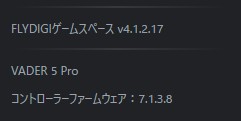
こちらも最新のものにしておきましょう。
現在(2025年12月19日時点)最新はこのようになっています。
③Vader 5 Pro:キャリブレーション
キャリブレーションもしっかり事前にやっておきましょう。
キャリブレーションとは、
スティックやトリガーの中心位置・最大入力をソフト側に正しく認識させる作業です。
これを行わないと、スティックを戻しても微妙に入力が残ったり、感度設定を変えても違和感が消えない原因になります。
Vader 5 Proでは初期状態や設定変更後にズレが出ることがあるため、設定前に一度キャリブレーションしておくことで、感度調整や操作感を正しく評価できる状態になります。
Vader 5 Proのキャリブレーションの仕方は以下の通りです。
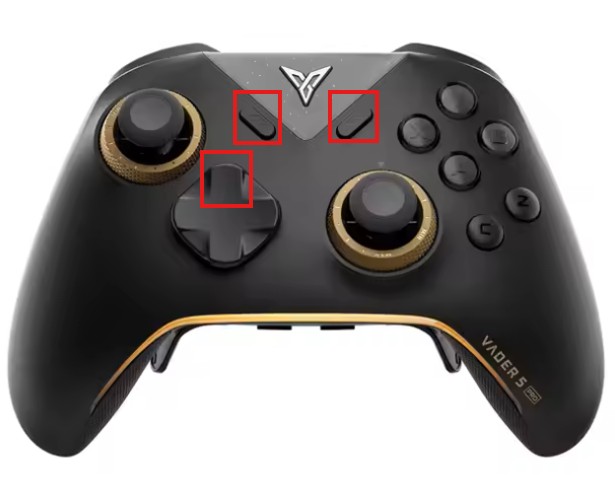
十字キー「↑」と中央の2つのボタン(メニューボタンとシェアボタンかな?)
を同時長押しすると振動しPAD下部のLEDが赤点滅したらスタートの合図です。
特に画面にUI表示とか出ないので以下の手順で実施してください。
- 両スティックをぐるぐる大体3回転~5回転
※感覚ゆっくり目がいいです - トリガーストップを”外した状態”でLT、RTを3回~5回押し
- 十字キー(↑)+中央の2つのボタンを押して完了
ここまで実施したらいよいよ次からは詳細な感度やボタンの設定です。
筆者が約1年間使用してまとめたBLITZ2ガイド👇️
Vader 5 Pro 設定項目解説
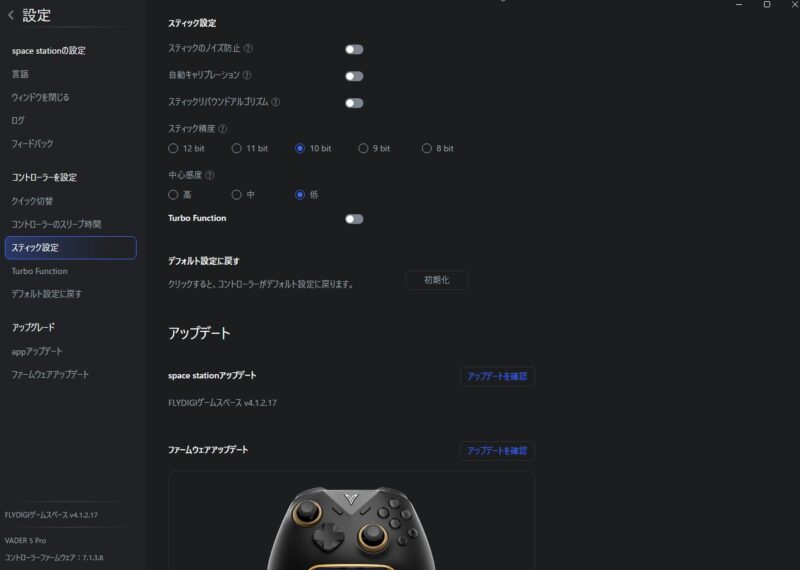
左下の設定項目を押したら以下の本体設定項目画面に移ります。
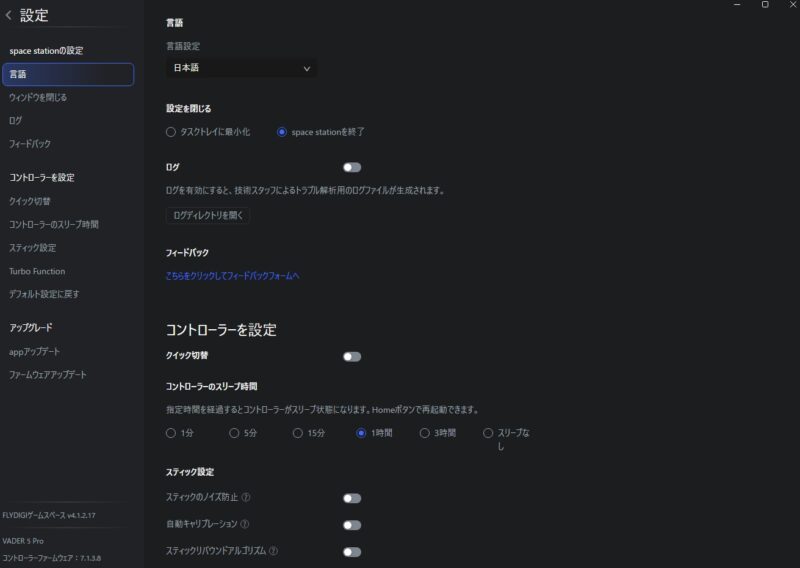
① 言語
個人的に感じたのは日本語ちゃんとしているソフトウェアです。
MOJHONはけっこー日本語変換ヘンテコでしたけど、Flydijiのソフトウェアはしっかり
しているなという印象でした。
②設定を閉じる
■タスクトレイに最小化
ソフトウェアを閉じてもアプリケーションが終了せずWindowsのタスクトレイに常駐し続ける設定。
■space stationを終了
ソフトウェアを閉じた際、完全にアプリケーションが終了する
個人的にタスクトレイに常駐させるメリットが浮かばないんですよね。
不要なときは切断したほうがPCリソース的にはいいと思うので”space station”を終了が無難。
③ ログ
ログスイッチをONにするとFlydigi Space Stationはログファイル(動作記録)をPC上に生成し、このログにはソフトウェアや接続されたコントローラーの動作情報、PC環境(例:使用しているコンピュータモデルやCPUモデルなど)に関する情報が記録されるとのこと。
④フィードバック
「こちらをクリックしてフィードバックフォームへ」というリンクは、ユーザーからFlydigiへの意見・不具合報告を送信するためのオンラインフォームを開くものです。
クリックすると既定のウェブブラウザー上でフィードバック送信用のフォームページが開きます。
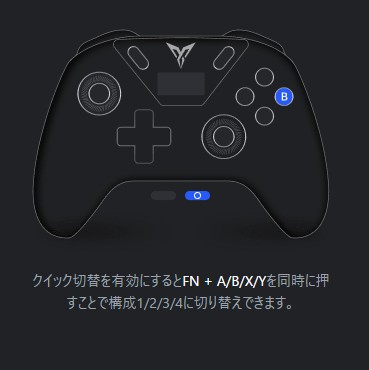
⑤クイック切替
このソフトウェアでは設定プロファイルを4つまで保存することができます。
Vader 5 Proが優秀なのは、ソフトウェアを介せずPADだけでこのプロファイルを呼び起こせる仕様にあると思います。
例えば遠距離射撃用のプロファイル、近距離用のプロファイルと
シーン毎にプロファイルを設定しておくとそのシーンに適した設定でプレイできます。
⑥コントローラーのスリープ時間
自動電源オフ機能です。
私は1時間に設定しています。
⑦Vader 5 Pro:スティック設定
■スティックのノイズ防止設定
「スティックのノイズ防止」は、スティック入力の微小なブレやセンサー由来のノイズを除去するための機能です。
オンにすると、スティックの微細な振れ(ジッター)やわずかなドリフトをソフトウェア的にフィルタリングし、入力信号を安定させます。
■自動キャリブレーション
スティックを一定時間中央付近で静止させると、自動的にその位置をニュートラル(中心)として再設定する機能です。
具体的には、スティックを離して5秒ほど経つと現在の位置を中心位置としてソフトウェアが補正するしくみになっているそう。
■スティックリバウンドアルゴリズム
スティックを急速に離した際に起こる“反動”を抑制するための機能です。
物理的なスティックは強く弾くように離すと、中立を通り越して反対方向にわずかに跳ね返ることがあります。この現象により、ゲーム内でもスティックを急に戻した直後に一瞬だけ逆方向の入力が入ってしまう場合があります。
リバウンドアルゴリズムをオンにすると、スティック解放時のオーバーシュート(行き過ぎ)を検知して、その不要な逆入力をソフトウェア的に打ち消します物理的なスティックは強く弾くように離すと、中立を通り越して反対方向にわずかに跳ね返ることがあります。
結果として、スティックを素早く戻した際の画面のカメラ揺れやキャラ挙動のブレを防ぐ効果があります。
⑧Vader 5 Pro:スティック精度
スティック入力の分解能(解像度)を最大12ビットから8ビットまで切り替えできる設定です。12ビットは4096段階、8ビットは256段階の解像度を意味し、この間を1ビット刻み(8/9/10/11/12bit)で調節できます。
ビット数を上げるほどスティックの入力値を細かく検出でき、僅かな傾きの差異まで表現可能になります。一方、ビット数を下げるとステップが粗くなり、小さな入力変化は切り捨てられるようになります。
参考まで
PS5 Dual Sence ▶ 8ビット相当
Xbox Series ▶ 9ビット相当
⑨中心感度
この項目は
スティック中心付近(ニュートラル周辺)における入力の立ち上がり方
を段階的に切り替える設定です。
重要なのは
❌「最大感度が変わる」
❌「加速が入る」
ではありません。
中心付近で、どれくらい入力を“強く解釈するか”の違いです。
| 設定 | 中心付近の入力解釈 | スティックを少し倒した時 | 大きく倒した時 | 確実に言えること |
|---|---|---|---|---|
| 低 | 抑制的 | 入力は小さめに扱われる | 他設定と同等 | 中心付近の反応が最も穏やか |
| 中 | 標準 | 標準的に反映 | 他設定と同等 | デフォルト基準 |
| 高 | 積極的 | 入力を大きめに解釈 | 他設定と同等 | 中心付近で最も反応が出やすい |
❌ 間違った理解
- 「高=感度が高い」
- 「低=全体的に鈍い」
- 「高=加速が入る」
✅ 正しい理解
- 影響するのは“中心付近だけ”
- 最大入力・端の速度は変わらない
- 感度カーブそのものを切り替えているわけではない
結論
- 低
- 微小入力を抑制しやすい
- スティック中心で入力が出にくい
- 中
- Flydigiが想定する基準挙動
- 他設定の影響を受けにくい
- 高
- 中心付近で入力が出やすい
- わずかな倒しでも反映されやすい
Turbo Function (連射機能)
ボタンの自動連射を可能にする機能です。オンにすると、対応するボタンを長押しした際にソフトウェアが複数回の連続入力を自動的に発生させます。
これはAPEX的にアウトになる設定項目になるので割愛します。
BAN対象になるかもなので設定しないように気をつけましょう。
設定項目まとめ
今回は各項目の説明、解説がメインの記事となっています。
筆者仕様だったり、細かな部分に関しては別の記事でまた詳細に紹介していこうと
思っています。
個人的には”BLITZ2との比較”もしてみようと思っているので
今後の記事もブックマークしてすぐに追えるようにしておいてもらえたら嬉しいです。
Vader 5 Pro:スティック設定
スティックの感度に大きく寄与する設定項目です。
Vader 5 Proの感度メイン設定はカーブ曲線のような気がします。
スティック入力の円形精度:「矩形」「円形」
■矩形:スティック操作のX軸・Y軸を個別に処理。縦横の入力反応が均等で、FPSなどで直線的な動きに向いています。
■円形:入力の動きを全体で円として認識し、なめらかな斜め入力がしやすくなる。格闘ゲームなどで有利になる場合があります。
感度カーブ
感度カーブは「スティックの傾き量に対して、ゲームへどの程度の入力信号を送るか」を調整するものです。
これが感度に直接寄与する最も重要な項目です。
■ 選択肢と意味
- デフォルト:リニア(直線的)な反応。傾きに応じて均等に感度が上昇。
- リアルタイム:入力に対して即座に高感度で反応。振り始めから鋭い動きが可能。
- 遅延:初動の反応が遅くなり、微調整が効きやすい。精密なエイム向き。
- カスタム:中央のグラフを自由に編集して、自分だけの感度カーブを設計可能。
スティック有効範囲の設定~デッドゾーン~
■ スティック中心(デッドゾーン)
- 補正値:0(中央にスティックがあるときの死角)
- 数値を大きくすると中央付近でスティックを倒しても反応しない範囲が広がる。
- ドリフト(勝手に動く)対策になるが、感度が鈍くなるため調整が必要。
- APEXではエイムアシストに引っかかりやすくなる効果をもたらす。
■ スティック端部(アウターデッドゾーン)
- 補正値:0(端まで倒したときの入力の効き方)
- 数値を下げるとスティックを端まで倒さなくても最大入力になる。入力が早く届く反面、繊細なコントロールは難しくなる。
- Apexなどでクイックなターン操作に使われます。
約3年愛用しているヘッドセットはこちら👇️
ポーリングレート自動低下不具合に対する対処法
おそらくこれはメーカー側の不具合なんですが
Vader 5 Proにはポーリングレートを低下させてしまう設定があります。
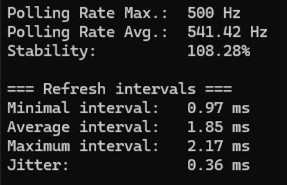
ポーリングレート上限(Polling Rate Max)が500Hzになってしまっています。
これがVader 5 Proの致命的と言ってもいい不具合の正体です。
現時点で私が確認した中でVader 5 Proにはポーリングレートの設定値を変更する
項目はありません。
なので、ソフトウェア(あるいはPAD本体)がなんらかの設定干渉を受けた場合に
自動でポーリングレートが下がるような不具合を発生させてしまっているのではないかなと
推測しています。
最初の初期化もこれを回避する為のひとつの手段ですが
現時点でこの不具合を回避した方法をいくつかまとめてみたので
不具合に悩まされている方、もしくは気づかずそのまま使っていた
なんて方も以下の内容を確認してください。
不具合対処方法① スティック設定の確認
「キー設定(ボタン配置設定)」でスティック押し込み設定を【単発】にする
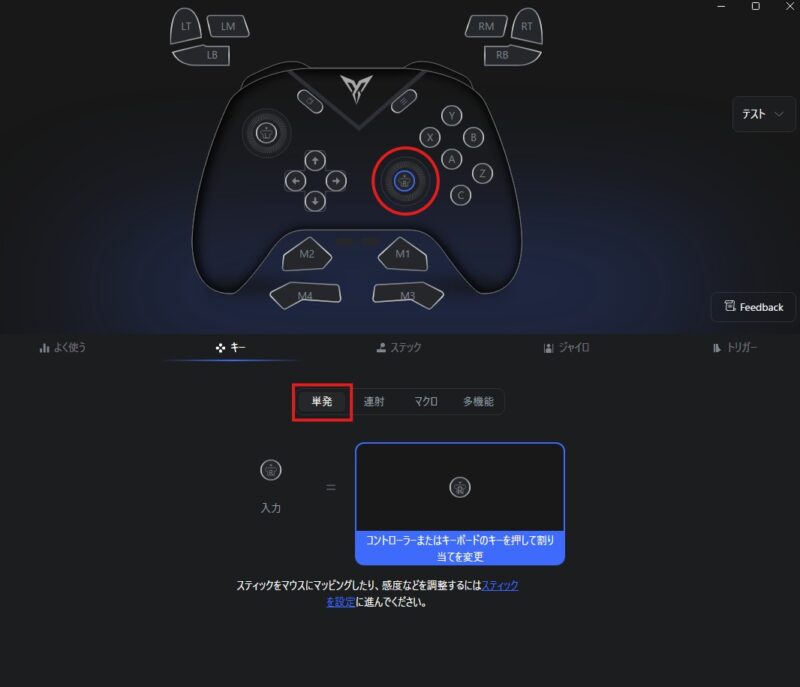
連射やマクロ、多機能にするとポーリングレートが下がるのを確認しました。
APEXはこれらの機能を推奨しておらず、BAN対象になる可能性もあるので基本的に使用しませんが、初期設定(デフォルト)で”多機能”になっている為、”単発”に設定を変更してください。
不具合対処方法② キーボードアクション割当
ボタン配置で”キーボードアクション”を割り当てない
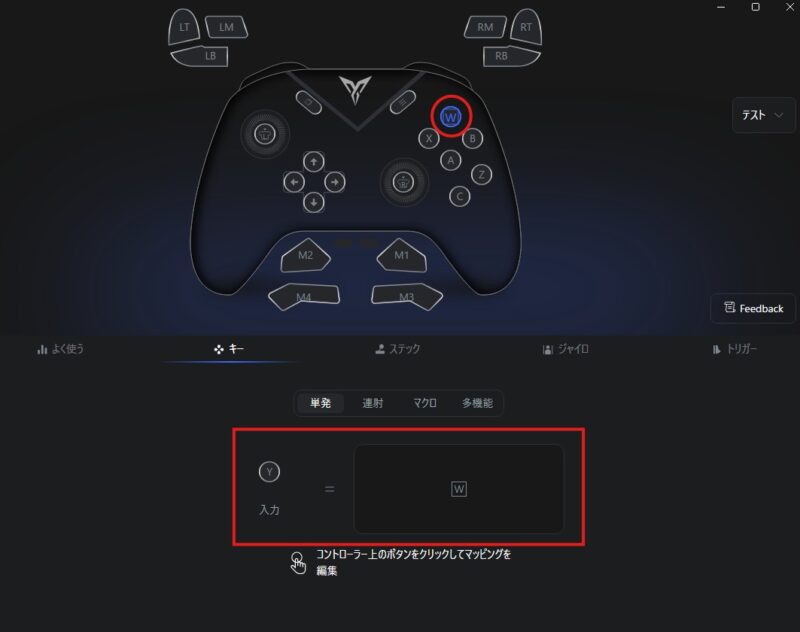
例えば↑の画像のように
PADにキーボードアクション(画像ではYボタンにWアクション)を割り当てたりすると
ポーリングレートが下がりました。
こちらもAPEXが推奨していないBAN対象になる可能性が高い設定になるし
Vader 5 Pro的にもポーリングレートが下がる不具合が重なるので割り当てないようにしましょう。
Vader 5 Pro不具合まとめ
私が見つけられたポーリングレートが500Hzになってしまう不具合を引き起こす
”トリガーになってしまう設定”は
- スティック押し込みに連射やマクロ、多機能を割り当てる
- PADボタン配置にキーボードアクションを設定する
以上の内容でした。
もし、皆さんもポーリングレートが500Hzになってしまう不具合などを発見した場合は
コメントなどで共有していただけると嬉しいです。
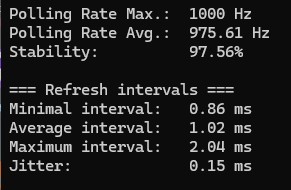
ちなみに現在はこのような元気いっぱいの数値で安定しています。
まとめ|Vader 5 Proは「感度」ではなく「入力設計」で差が出る
Vader 5 Proで感度設定に失敗しないコツは、
数値を追いかけることではなく、入力処理の役割を理解することかなと感じました。
正しく組めば、
- 初動が暴れず
- 意思のある入力はしっかり通り
- Apexでも安定したエイムが可能なコントローラー
になります。
この記事をベースに、
「なんとなく調整」から「意図して設計する設定」へ移行できれば、
Vader 5 Proの本領を引き出せるはずです。
筆者もよくやってしまうのですが
複数の補正を同時に強くかけてしまったりすると設定沼にハマってしまうんですよね。
なので重要なのは各項目がどのような役割と効果を与えてくれるものなのか
明確にすることだと筆者は思っています。
【今後展開予定のVader 5 Pro記事】
✅️各設定項目のさらに詳しい解説
✅️BLITZ2との比較記事
✅️筆者のオススメ設定
このシリーズを通して、
「設定に振り回される側」から
「設定を使いこなす側」へ進む手助けができれば幸いです。







コメントを残す