どうも!
もはや純正超えは当たり前のようになり
FPS界は完全にサードパーティーPADの革命時代に突入しています。
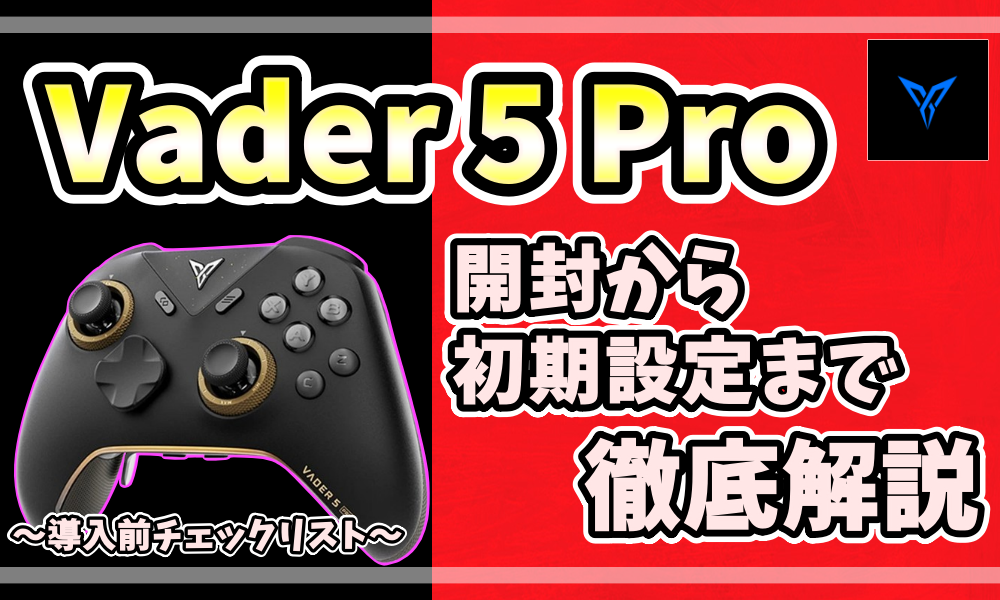
今回レビューするのは、Flydigi(フライディジ)から登場した
「Vader 5 Pro」。
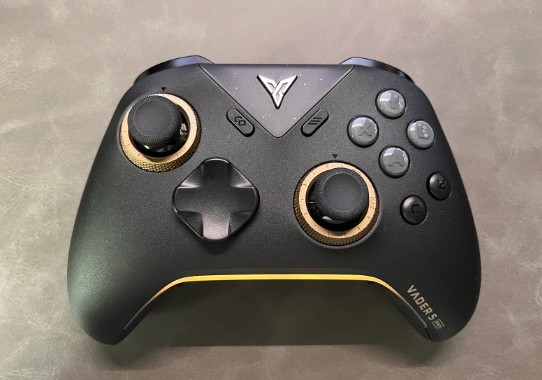
日本ではまだ正式発売されていないモデルですが(Amazonではようやく買えるようになりました)
筆者は一足先にアリエクで購入し、実際に使用してみました。
※2026年2月追記:現在はAmazonで正規の日本代理店で購入が可能となっています。
海外直輸入品もAmazonには掲載されていますが、値段が変わるので購入の際は
自分の用途にあったものを選択しましょう。
BLITZ2に満足していた筆者が「Vader 5 Pro」を選んだ理由含め
この記事ではこんな方々へ向けた内容になっています。
✅️購入前の注意点
✅️プレイするまでに必要な初期設定方法
✅️未発売機器なのに日本で使用して大丈夫か問題
Vader 5 Proが気になっている方はもちろん、
BLITZ2・APEX5・G7Pro・ZDなどで悩んでいる方、
そしてAPEXをPADでプレイしているすべての人にとって、
判断材料になる内容を目指しています。
購入前に必ず確認してほしい内容のものもあります!
この記事は、Flydigi Vader 5 Proを購入したあと、
本格的な感度設定や細かい調整に入る前に
「必ず確認しておくべき前提条件・注意点」
を整理したチェックリスト記事です。
▶スティック設定解説とポーリングレート不具合回避法はこちらから👇️
▶筆者使用感をまとめた記事はこちらから
▶1年間徹底的に分析したBLITZ2関連記事はこちらから👇️
PR:この記事には広告を含みます
Flydigiとは?
一昔前まで、サードパーティー(非純正)のコントローラーといえば
「純正より安いけど品質はそこそこ」のイメージでしたよね。
Flydigi含め、MOJHON、Gamesir、ZDなど中華コントローラーの出し惜しみ感ゼロの
機能競争がハンパじゃない昨今。
我々PAD勢の選択肢は広がるばかりです。
さて、筆者が今回、Vader 5 Proを選んだ理由を簡潔に言うと
”拡張ボタンの多さ”
これが筆頭理由です。
脳がバグるレベルのボタン拡張性を実装したVader 5 Proを
制作しているメーカー「Flydigi」についても簡単にまとめました。
Flydigiは、中国・上海に拠点を置くゲーミングデバイスメーカーで
元々はモバイル(スマホ)向けの周辺機器で有名だったみたいですが、
近年ではコントローラー開発に注力し、その圧倒的な技術力で世界中のゲーマーを驚かせ続けています。
Flydigiの特徴を一言で表すなら、「変態的なまでの技術探究心」です(もちろん良い意味で!)。
ただのコピー品を作るのではなく、
✅️液晶画面をコントローラーにつける
✅️スティックの硬さをダイヤルで変えるといった、
大手メーカーがなかなか踏み込まない革新的な機能を次々と実装し、トレンドを牽引する存在となりました。
現在、Flydigiのコントローラーは主に2つのシリーズが人気を博しています。
- Vader(ベイダー)シリーズ: コスパと性能のバランスが最強の主力モデル。「迷ったらこれを買っておけば間違いない」と言われる、全ゲーマー向けの優等生です。特に『Vader 4 Pro』は、その完成度の高さから長期的な覇権コントローラーとなりました。
- Apex(エイペックス)シリーズ: Flydigiの技術力を詰め込んだフラッグシップモデル。コントローラーに液晶画面が付いていたり、ゲーム内の状況に合わせてトリガー(L2/R2ボタン)の重さが変わる「フォースフィードバック」機能を搭載していたりと、未来を感じさせるロマンの塊です。
開封レビュー|付属品と購入前の注意点
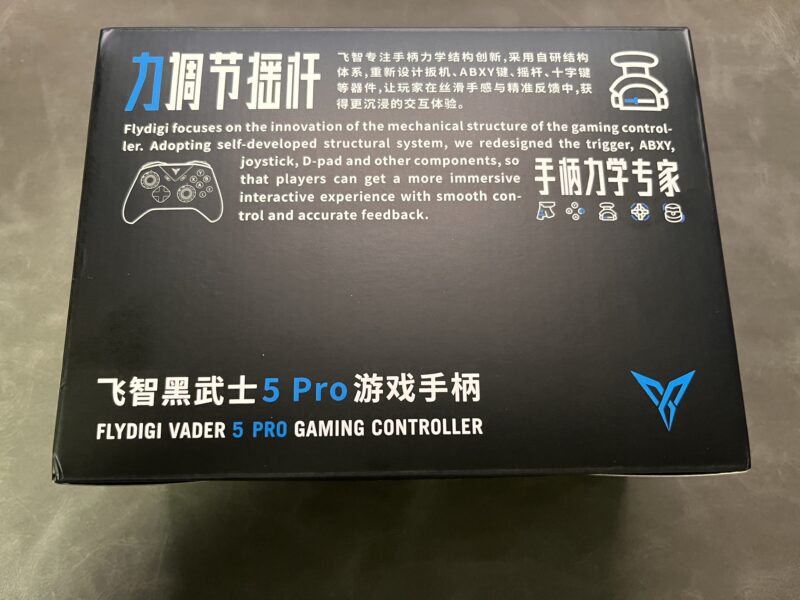
う~ん、パッケージは正直ダサい(笑)
ただ、アリエクだと箱がボコボコになって配送されるみたいなレビューよく見ますけど
私の場合はキレイな状態で届きました。
主な付属品
- Vader 5 Pro 本体
- USBケーブル
- 無線ドングル
- 背面バドル
- 説明書(基本は英語・中国語)
※日本語マニュアルがないので、プレイするまでに必要な手順は次の見出しで説明しますね。
まずはじめにVader 5 Proの購入レパートリーは3つとなっています。
① PAD本体単体(今回筆者が買ったパッケージ)
②チャージドック(充電ドック)付き
③チャージドック、収納ケース付き
Amazonではわかりやすいですが
アリエクで買う際は販売元のページでわかりにくいケースが多々あるので
購入前に問い合わせするといいかもしれません。
Amazonレビューにもあったのですが
”背面パドルが同梱されていない”旨の内容がありましたが
結論からいうと非常にわかりにくい場所に入っていますので安心してください(笑)
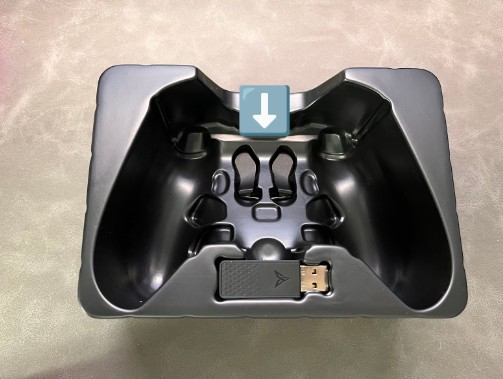
こうやって見るとわかるじゃんって思うでしょ?
これね、実際背面パドルが位置する予定のケースの所にも
凹みが出来てて、あれ?ってなる人いますよきっと(笑)
私も初見でなりました(笑)
ケースのテカり具体に完全同化した背面パドルを皆さんにも
初見で体験してほしいです(笑)
ちなみに背面はこんな感じ
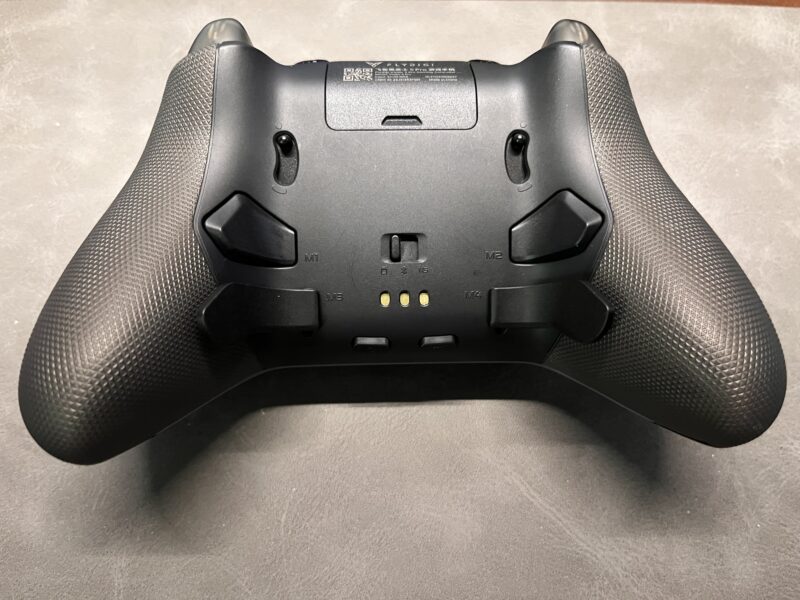
おそらく、背面ボタン(M1、M2)は薬指
背面パドル(M3、M4)は小指を押す前提設計になっていますね。
中指、薬指を置くとLB、RBに人差し指が届かなくなりました。
購入前の注意点①:Vader 5 Proはエイムフリークが付かない?
筆者はPAD単体で購入しましたが、チャージドックは邪魔になりそうだったので選択肢からは除外。
ただ、追加の拡張スティックがスタンダード版(今回筆者が買ったパッケージ)には
付いていないんですよね。
エイムフリークを装着すれば問題ない話なのですが、
Flydigi(他シリーズのPADはわからないが)の
スティックは小さめに設計された凹型になっています。
結論、エイムフリークほぼ装着できません。
私のお気に入りのコレも装着できませんでした(泣)
筆者は高さを出した凸型が好みなので
これは超マイナスポイントでした。
もしかしたらサイズが合うエイムフリークもあるかもしれませんが
現時点でPSタイプもXboxタイプも全てゆるゆるだったので
Vader 5 Proに合うエイムフリーク知っている方がいれば是非コメントで
教えて下さい。(切実)
エイムフリークを付けられない為、純正の追加スティックを購入する必要が
出てしまったので、アリエクで”収納ケース”を別途購入。
追加スティックが最初から必要だと判断した場合は”収納ケース付き”を
購入しましょう。
収納ケースには”追加スティック”と”十字キー”付いています。
※注意:以下はAmazonレビューで確認された情報です。
「PAD本体+チャージドック+収納ケース」のセットを購入した場合でも、
収納ケースの中に「追加スティック」や「十字キー」は付属していないというレビューが確認されています。
追加スティックや十字キーを使いたい場合は、別途対応する収納ケース(または付属品)を購入する必要があるようです。
そのため、現時点では「収納ケース付きパッケージ」を選ぶメリットはほとんど無いと言えます。今後、日本で正式販売される際には、付属品が充実したセット内容になる可能性も考えられますが、少なくとも現時点(2025年12月18日時点)では、追加スティックは本体セットには付属しない販売形態となっているようです。
購入前の注意点②:技適認証なし
購入する前から情報はあったので覚悟はしていましたが
やはり”技適認証”はありませんでした。
技適認証とは、日本国内で無線通信機器を使用するために、電波法に基づき技術基準への適合を証明する制度です。未取得機器は原則使用不可です。
つまり、技適認証が無いVader 5 Proを無線接続で使用すると
”電波法違反”となり1年以下の懲役、または100万円以下の罰金の対象になる可能性がある
とのことです。
ポーリングレート的に筆者はBLITZ2のときから有線使用していたので
この点は覚悟した上での購入でした。
アリエクで海外版を購入するとほぼ技適認証は無いと思うので
無線接続前提で考えている人は正規日本代理店で販売されている
技適認証されたVader 5 Proを購入してください。
スマホappで無線(Bluetooth)接続しても勿論OUTなので気をつけましょう。
購入前の注意点③:本体重量はやや重め
Vader 5 Proの重量は約288gとされており、実際に持つとややずっしりした重さを感じます。
筆者は太ももの上に手を置いてプレイするスタイルですが、
手を浮かせた状態でPADを持つ人の場合、腕や手首が疲れやすい可能性があります。
正直なところ、筆者のプレイスタイルでも1時間ほどで疲れを感じる場面があるため、
長時間プレイが前提の人は振動パックを外すといった調整も検討すると良いかもしれません。
Vader 5 Pro機能説明
| カテゴリ | 特徴 | 詳細 |
|---|---|---|
| 高機能性 | 計8個の拡張ボタン搭載 | ABボタンの下に2つ、上部に追加ボタン2つ、背面パドル4つ(下2つは着脱式で2つにも変更可能)。合計最大8個の追加ボタンを自由に割り当て可能。複雑な操作が必要なFPS・アクションゲームで有利。 |
| 高速レスポンス | 1000Hzポーリングレート | 高いレスポンス性能を持ち、入力遅延を抑制。特にPCでのFPSプレイに最適。 |
| 高精度操作 | ホールエフェクトスティック/トリガー | 磁気式ホールエフェクトを採用し、ドリフト耐性と高精度を両立。トリガーストップ機能により、浅いストローク(クリック感)/フルストロークを切り替え可能。 |
| 独自性 | スティックのテンション調整(オンリーワン機能) | コントローラー中央のダイヤルで、スティックの硬さ(テンション)を約0.3N〜0.8Nまで無段階調整可能。好みに合わせた細かな操作感を実現。 |
特にボタンの拡張性とスティックテンションが変えられる点で他PADとの差別化が
図れています。
”Vader 5 Pro版ボタン配置”は近々別の記事で更新予定なので楽しみにしていてください。
ここでは独自性が高いスティックテンションを変えられる機能について説明します。
Vader 5 Pro 独自の「スティックテンション調整機能」とは
Vader 5 Proの大きな特徴のひとつが、スティックのテンション(倒したときの重さ・抵抗感)を物理的に調整できる機構を搭載している点です。
一般的なゲームコントローラーでは、
スティックの重さは出荷時の固定値であり、ユーザーが変更することはできません。
一方、Vader 5 Proではスティックの外側に位置するゴールドのダイヤルを回すことで、スティックの操作感を調整できます。
スティックテンションを調整することで、プレイヤーは自分の操作スタイルに合わせて次のような方向性を選べます。
- 軽めのテンション
→ 小さな入力で視点が動きやすく、細かいエイム調整や素早い視点移動に向く - 重めのテンション
→ スティックが安定しやすく、フルオート時や中距離トラッキングでブレを抑えやすい
このように、感度設定だけでは調整できない「指に伝わる操作感」までカスタマイズできる点が、Vader 5 Proの独自性と言えます。
PAD勢にわかりやすく例えると
エイムフリークを付けて高さを備えたときにスティックの稼働率が上がって
重さと抵抗感が減るじゃないですか。
スティックテンションダイヤルを”MIN”方向に回すと”スティックが軽くなり
エイムフリークを付けたときのような軽さも体現できます。
スティックテンションでエイム感も変わるので、個人の好みのスティックテンションに調整してから本格的な感度設定に進むことを強くオススメします。
個人的には
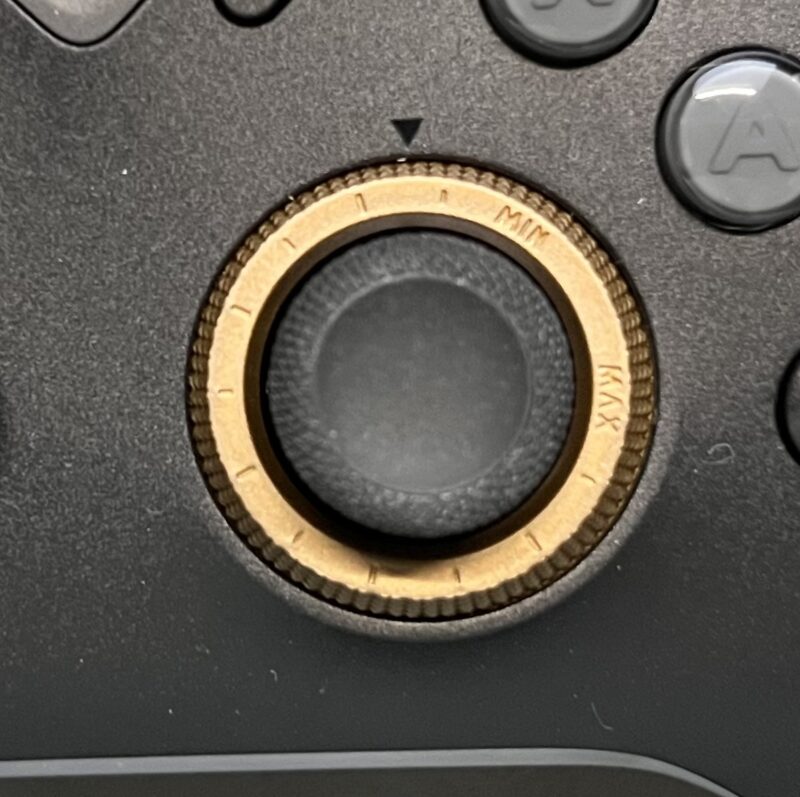
右スティックに関してはこの辺りの軽いテンション調整が一番しっくりきました。
カーブ曲線の革命!ポイントが2→4に増加
Vader 5 Pro:初期設定方法
まずはざっくりと手順を紹介します。
- PCとPADをUSBコードで接続する
- PAD電源ON
- 公式ソフトウェアをインストール
基本的にはこの手順ですぐにプレイが可能になります。
順を追って詳しく説明します。
Vader 5 Pro設定方法①:USBコードで接続する
本体購入時についてくるUSBコードを接続しましょう。
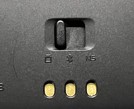
接続したらPAD背面のスイッチを画像のように左にセッティングし
USB接続モードにしてください。
ちなみにVader 5 Proに同梱しているUSBケーブルは「3.0規格」でした。
BLITZ2は「2.0」のUSBケーブルだった為
- 入力ブレ
- 瞬間抜け
- 認識遅延
が性能的には起きにくくなるFlydiji同梱のケーブルを使用しましょう。
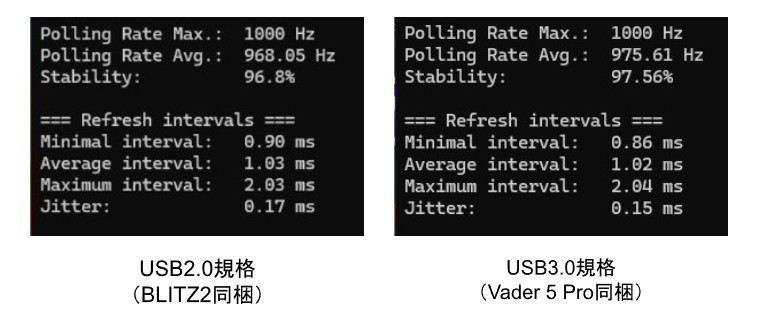
2.0規格を使っている人は3.0規格のUSBを使用したほうが安定性が増すのでオススメです。
Vader 5 Pro設定方法②:電源を入れる方法
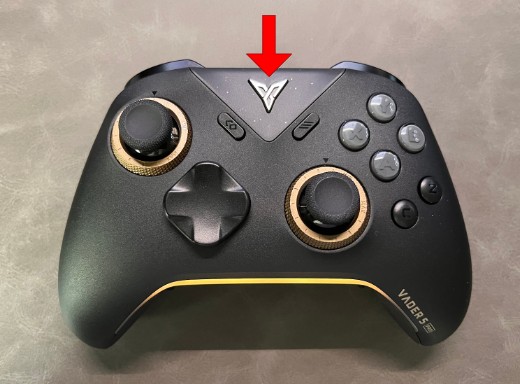
PAD電源はFlydijiの公式ロゴを一度押すと電源が入るようになっています。
Vader 5 Pro設定方法③:公式ソフトウェアをインストール
公式ソフトウェアは以下URLを貼っておきます。
①Flydiji公式HPにアクセス
https://en.flydigi.com/
②公式HP右下バナー「Flydiji Game Center」
https://en.flydigi.com/index/down?nav_id=2
③Space Station4.0をインストール
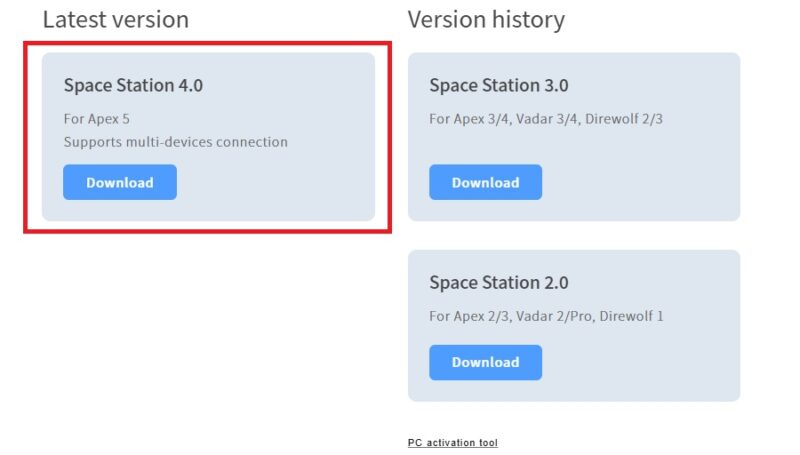
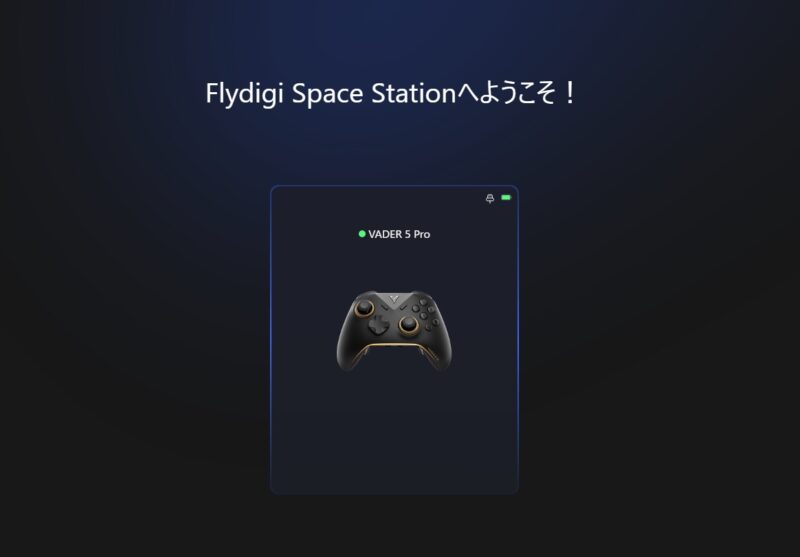
この手順でPADの詳細な設定が可能になるソフトウェアを使用できるようになります。
2026年2月追記
数ヶ月実際に使用してみて追加レビューです。
グリップ感
最近はとてもありがたいことに様々なPADを使わせてもらう機会が増えまして
改めてVader5proの持ちやすさ”グリップ感”の良さを実感しています。
特に”女性”、手が小さめの方にはかなり刺さるサイズなんじゃないでしょうか。
まとめ
本記事では、Flydigi Vader 5 Proを購入前の注意点、そして実際に使い始めるまでに必要なポイントを中心に解説しました。
日本ではまだ情報が少ないVader 5 Proですが、
購入時の注意点や付属品の違いを把握しておけば、大きな失敗を避けることができます。
また、公式ソフトウェアを導入し、最低限の初期設定を行うことで、
本体性能を正しく引き出せる状態まで整えることが可能です。
次の記事では、
Vader 5 ProをAPEX Legendsで実際に使用した際の操作感や、ソフトウェア設定方法等を中心に紹介したいと思います。
Vader 5 Proが気になっている、または購入したけど設定でつまずいている等の方は
まずは本記事の内容を参考に、
安全に導入し、正しく初期設定を済ませた状態を作るところまで進めてみてください。
Vader5Proのポーリングレート不具合の対処法はこちら👇
リニア派は絶対見るべき記事はこちら👇








コメントを残す