

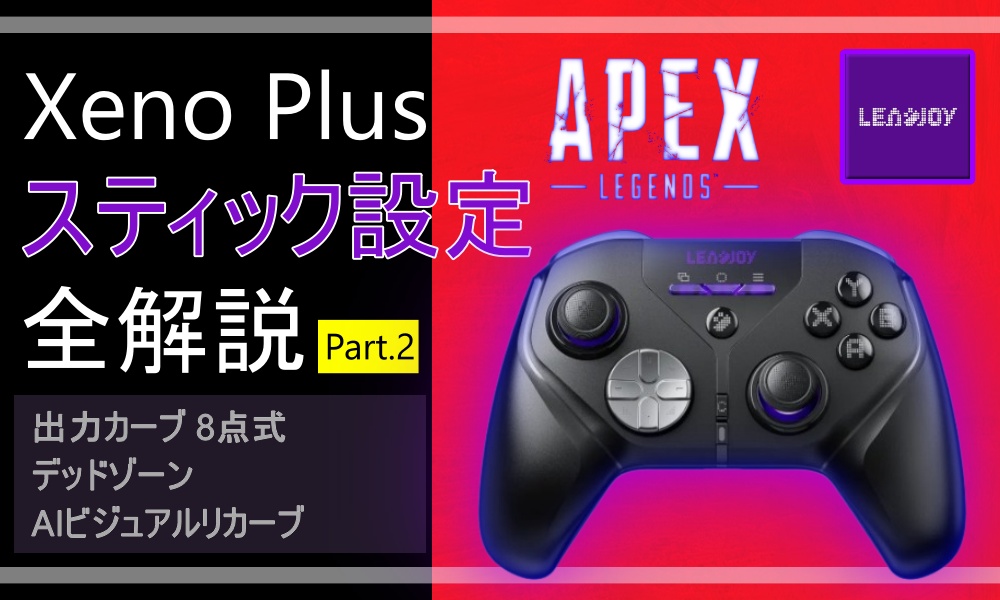
XenoPlus後継機「XenoPro」が遂に登場!詳細はこちら👇️
どうも!
前回のPart.1では接続モード・ポーリングレート・ステップ精度など
「機能設定」の全項目を解説しました。
設定の解説記事はこちら 👇️
【Part.1】Xeno Plus 機能設定を全解説
今回はいよいよ本丸。
スティックの動きそのものを作り込む「オンボード設定」編です。
8点カーブ・エッジ形状・デッドゾーン——
この3つを自分のプレイスタイルに合わせて詰められると
エイムの質が明らかに変わります。
設定値の意味から私の実際の推奨設定まで全部公開していくので
ぜひ最後まで読んでいただけると嬉しいです。
Xeno Plusのスペック・使用感が気になる方はまずこちら 👇️
Xeno Plus レビュー|使ってわかった正直な評価
オンボード設定の説明・解説
機能設定がコントローラー全体の"土台"を作る設定なら、
オンボード設定はスティックの動きそのものを自分好みに
作り込む設定です。
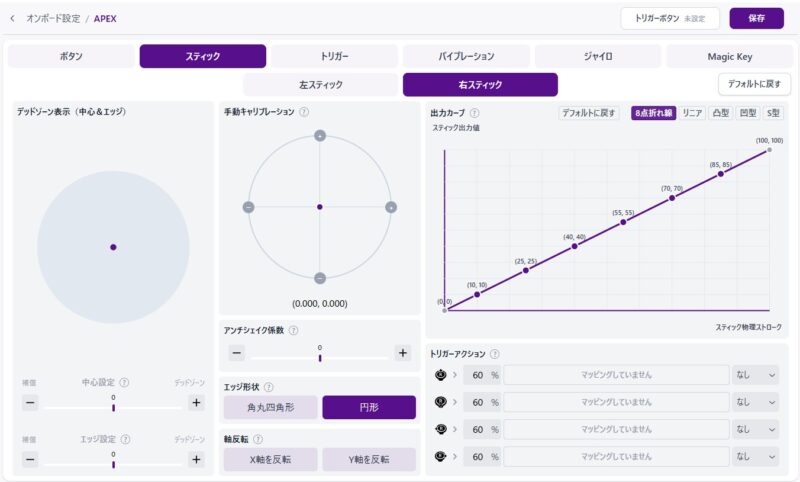
デッドゾーン・エッジ形状・出力カーブ(8点カーブ)など
スティックがどう反応するかを細かくカスタマイズできます。
ここが詰められると「なんか操作がしっくりこない」が
「これだ!」に変わる、個性の出どころです。
デッドゾーン表示(中心&エッジ)
デッドゾーンとは、スティックを倒し始めた時に 「まだ動かしていない」とコントローラーが判断する範囲のことです。
中心設定(インナーデッドゾーン)は スティックを少し倒しても反応しない"遊び"の範囲。 小さくするほど反応が鋭くなりますが、 小さすぎるとスティックの経年劣化(ドリフト)が そのまま入力として拾われてしまうリスクがあります。
純正コンのドリフト問題が厄介なのはここが原因なんですよね。
Xeno Plusに搭載されているJS13 Pro TMRスティックは
非接触方式のため摩耗によるドリフトが原理的に起きにくく、
長期間使っても安心な設計になっているから良きなのです。
エッジ設定(アウターデッドゾーン)は逆にスティックを最大まで倒さなくても「最大入力」と認識させる範囲のこと。
Xeno Plusでは"+"側に数値を入れるとフル入力と認識される範囲が狭まり、少し倒すだけで最大入力になります。
左スティック(移動)は大きめに入れるのがおすすめです。
デッドゾーンは入れるべき?
私の結論はインナーデッドゾーンは「0」運用推奨です。
ただ0運用すると超機敏になるのでニュートラル状態でもほんの少しだけレティクルが動く可能性は発生します。それを許容するだけの価値が「0」運用にはあります。
どうしても動くのが嫌な人は後述する”手動キャリブレーション”の方が個人的にはオススメしたいです。
加えてアウターデッドゾーン(エッジ設定)は、私は”+5”運用をXeno Plusではしています。
アウターデッドゾーンを感覚的に表現すると”感度アップ”になります。
私はエイムの切り返しレスポンスを重要視しているので、エッジ設定は”+5”運用が一番しっくりきました。日によって(調子によって)1上げたり、下げたりして調整しています。
逆にエイムがシビアに感じる場合は”マイナス”に振ってバランスを取るのがいいと思います。
手動キャリブレーション
スティックの中心位置を手動でセンターに強制できる機能です。
スティックの中心値がもし中心から外れ、キャリブレーションをしても中心値に戻らない場合は手動で数値を入れて相殺すれば中心値データでプレイする事ができます。
ソフトウェア側で中心値を強制補正するイメージです。
左画像はやや中心値から上にズレているものです。
上にズレている分、手動キャリブレーションで下方向に数値を入れます(-0.003)
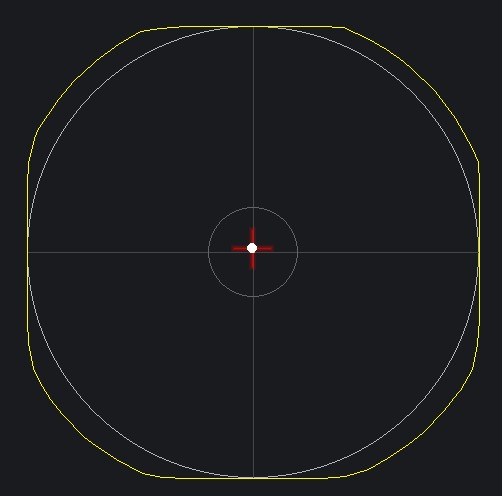
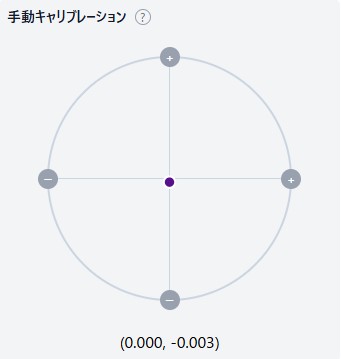
すると上にズレていたものは下の画像のように強制的に中心値になるという感じです。
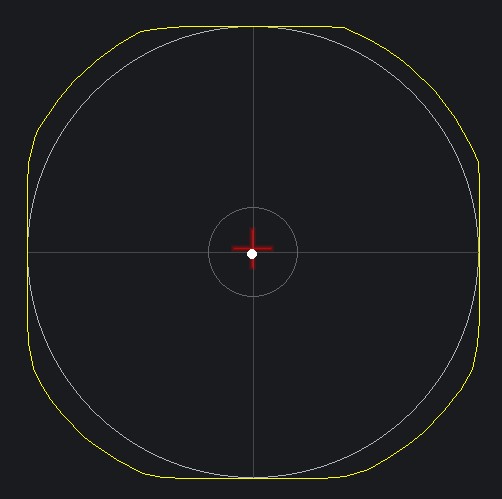
”中心に戻る正確さ”
これもPADを選ぶ際のひとつの基準として覚えておくといいです。
ちなみにJS13pro TMRは中心に戻る性能もいいという話なので、その点でも
Xeno Plusの搭載スティックは選ぶ価値があると言えます。
エイム力向上させても古いフルHDモニターだと宝の持ち腐れです。索敵力もアップするコスパモニターはこちら👇️
アンチシェイク係数
これ、今話題の設定(震え系:RCフィルター)に関連するやつですね。
RCフィルター問題について、私も結論を把握しきれていないので何とも言えませんが、エイムアシストとの関係については今も議論が続いています。APEX運営側の明確な発表があって解決する問題なんですよね。
競技シーンについては、2026年5月にALGS公式がRCフィルター・ジッター系設定を正式禁止しました。対象機能が完全に無効化されたファームウェアのみ使用可という形での対応です。前日発表という形だったので、界隈がかなり混乱したのも記憶に新しいですね。
※競技用FWは公式ページからダウンロードできるみたいです。👇️
注意
LEADJOYさんより一般消費者は競技用FW【非推奨】と(2026年5月15日時点)メッセージをいただいています。
あくまで競技に参加するプレイヤーのみ使用してくださいとの事でした。
インストールして元の通常版に戻したい方はこちらのX記事で手順を確認してください👇️
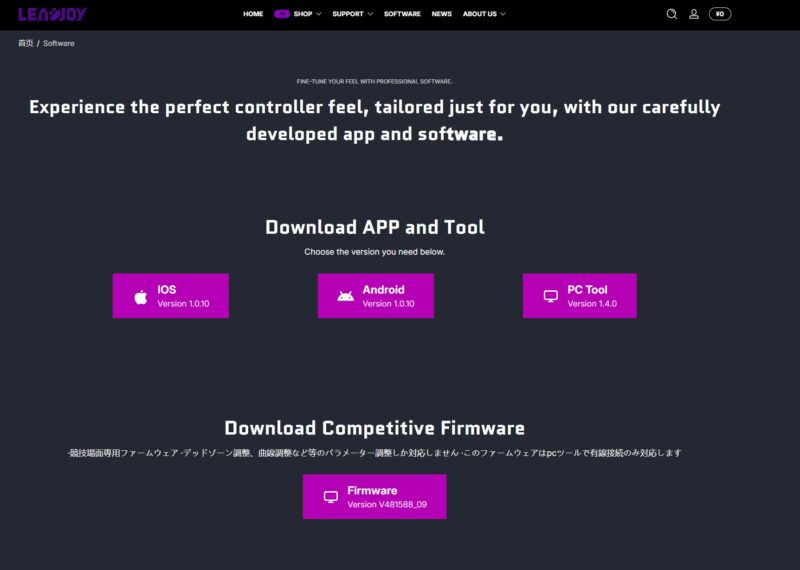
一般プレイ(ランクマ・ワイカ・ミックステープ・カジュアル)については、APEX運営から「使用OK」という明示的な発表は現時点では出ていません。競技以外での使用可否は未定という扱いです。この辺りは今後の運営の対応次第なので、アンテナを張っておく必要があると思います。

という訳で一般プレイについては現時点ではグレーゾーン扱いですが、Xeno Plusのアンチシェイク係数はマイナスに振りすぎると逆にエイムが安定しなくなります。
動画を見てもらえればわかると思うんですが、「-10」まで振ったらえらい振動します。 感度中距離設定の私からしたらエイムに影響が出るので使えません。私は現在「-2」で落ち着いています。
今回の件で震え系機能に関するヘイトが凄まじいものを感じたので、震え系をシャットアウトしたい場合は「1」か「2」がいいんじゃないでしょうか。
私は気にする必要ないと思っているので、自分が一番しっくりきた「-2」でこれからも運用していきます。
⚠️ 注記:RCフィルターをめぐる状況は現在も動いています。APEX運営による一般プレイへの公式見解はまだ出ていないため、今後発表があり次第この記事も更新予定です。最新情報はXもチェックしてみてください。
エッジ形状
スティックを最大まで倒したとき、その「動ける範囲の形」が 丸いか四角いかを決める設定です。
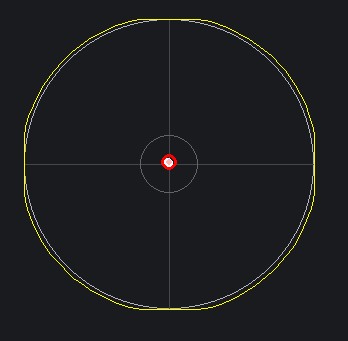
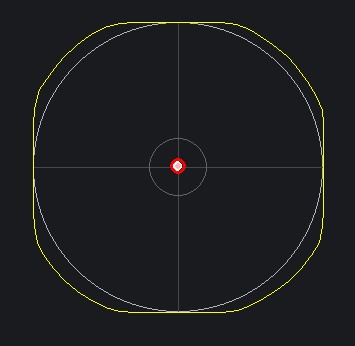
デフォルトは円形で、どの方向に倒しても均一に最大入力が出ます。
矩形(四角)にすると斜め方向への入力が強化されるため、 斜め移動やキャラコンがより素直に反応するようになります。
にしても、いつ計測してもホント外回り入力の乱れなくてキレイだわXeno Plus。
私はメリットを感じる”矩形運用”をしています。
軸反転
スティックのX/Y軸の出力値が反転する設定です。 一方向に押すと、システムは反対方向の値を出力します。
- X軸:左を押すと右、右を押すと左に入力される
- Y軸:上を押すと下、下を押すと上に入力される
昔のバイオハザードのタンク操作(ラジコン操作)に近い感覚、と言えば伝わる人には伝わるかも(笑) あれも上下左右が直感と違う動きをするやつですね。
APEXで軸反転する人はほぼいないと思うので、ソフトウェア仕様どおりの説明にとどめておきます。
出力カーブ(感度カーブ)8点式
スティックを倒した量に対して、ゲームに伝わる入力の強さを8つの点で細かく設定できる機能です。
スティック物理ストロークはスティックを実際に倒した量のことで、0が倒していない状態、100が限界まで倒した状態です。 スティック出力値はゲームに伝わる入力の強さのことで、0が無入力、100が最大入力です。
つまりグラフは「スティックをどれだけ倒したとき、視点がどれくらいの速さで動くか」を8点で細かく決める設定です。
例えば物理ストローク50(スティックを半分倒した)のとき、出力値も50ならちょうど半分の速さ(リニア)、出力値が70なら速め、30ならゆっくりになります。
AIビジュアルリカーブでリニア検証してみた
LEADJOYの本気機能「AIビジュアルリカーブ」を使って今回は真のリニア化検証してみました。
いや、ホントこれ全PAD愛者が欲してた機能ですよね絶対。
これ、他のPADでも使いたいな~(笑)個人的にこの機能が追従されない限りLEADJOYの時代のような気がするレベルでこれは革新機能ですね。
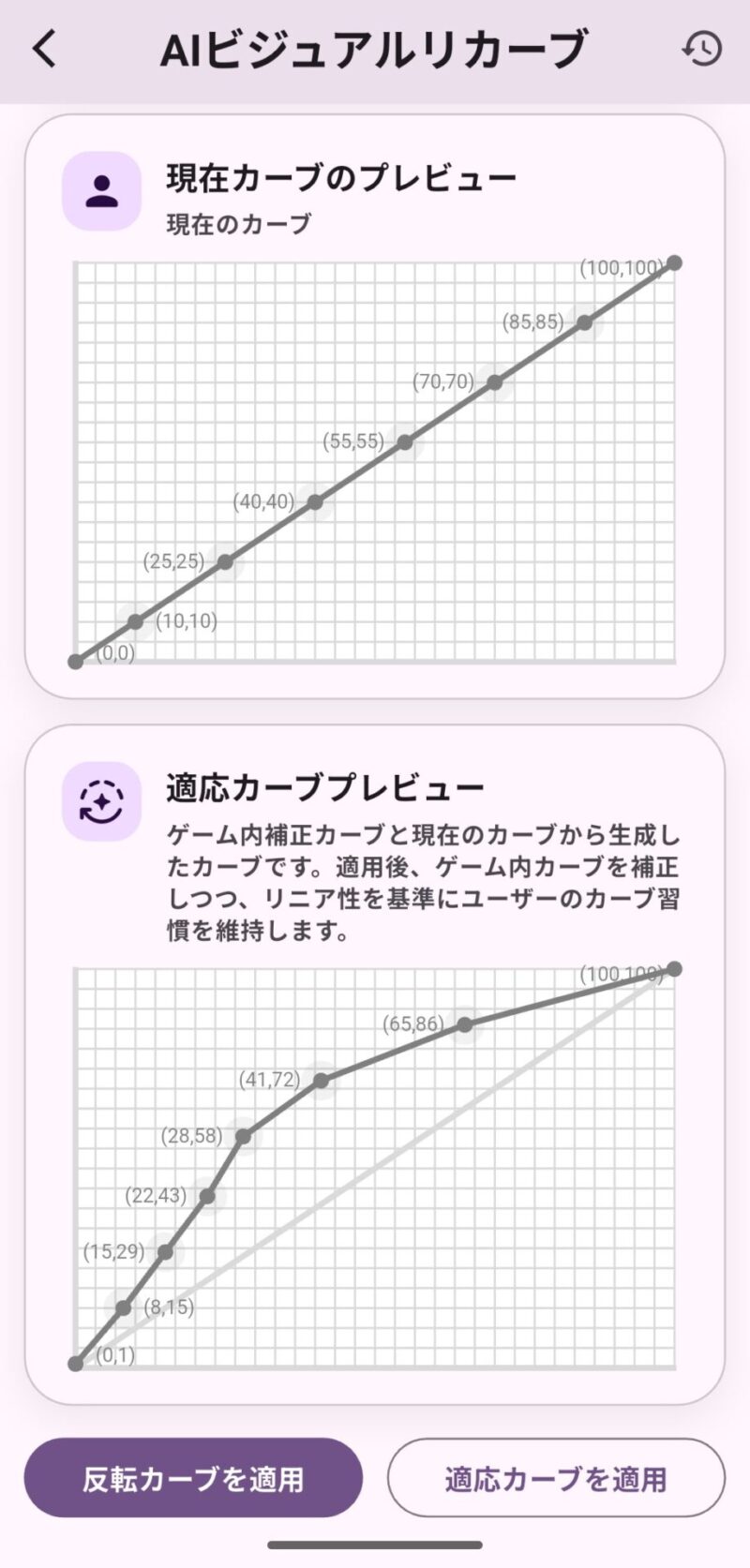
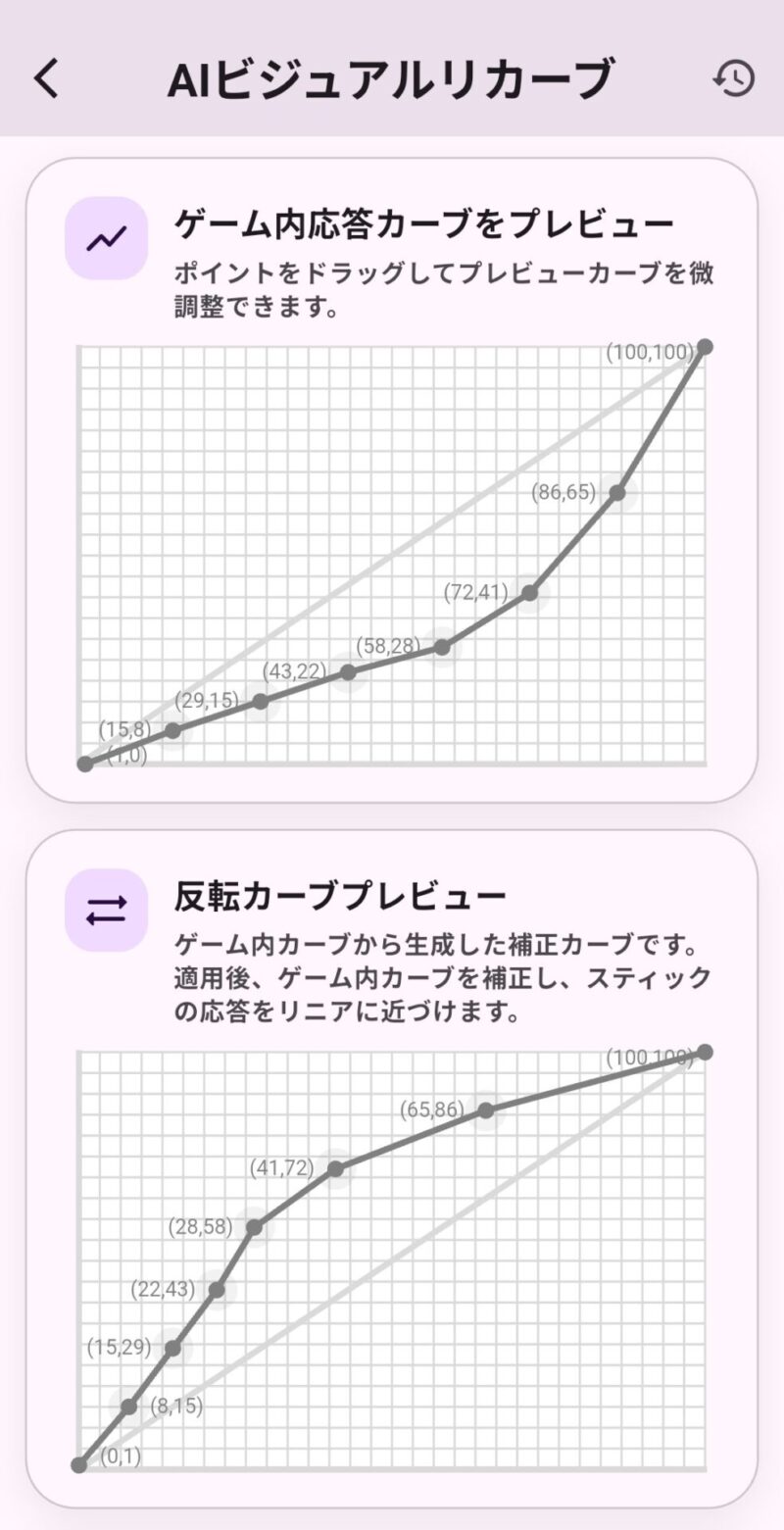
50%くらいを頂上にデフォルトは低感度。レビュー記事で計測したソフトではここまで谷のようになっていなかったんですが、AIビジュアルリカーブを信じて反転カーブをそのまま設定しました。
左画像の”反転カーブを適用”のボタンを押したら勝手に設定画面に反映されるので
設定導線も神。なによりスマホアプリと設定ソフトの連携というか即反映される感じも素晴らしいです。
意外にタイムラグあったり再起動したりしないと反映されないみたいなのあるんですが
そのゲーマーストレスをしっかり解消した設計になっています。
こういう細かい配慮ができるメーカーさんは信頼するに値しますね。
ここでレビュー記事も見てくれた人は気づいたかもしれませんが、別のソフトで線形を計測した出力カーブが違うんですよね。
これ、どういう事か自分の憶測ですが、Xeno Plusのスティック自体はやや低感度寄りですが
キレイなリニア曲線になっていて、APEX側の数字感度リニア設定がリニアを描けていない説があるんじゃないかなと思っています。
まだまだ、AIビジュアルリカーブも数回しかしていないので何度も検証を重ねて数値がバラけないかの確認も必要ですが、しばらくAIビジュアルリカーブが出力してくれたカーブ設定を試してみようかなと思っています。
ちなみに…
StickAnalyzerで計測した時に作成したものもあるので、良かったら射撃場で試し撃ちしてみてください。
インポート用にそのままコピペして貼れる形で出力しています👇️
{"name": "APEX-右スティック-curve", "data": [0, 0, 14, 12, 27, 30, 40, 47, 57, 62, 67, 77, 83, 93, 95, 100]}
実際プレイしてみて
まず、私のAPEX設定がこちら👇️
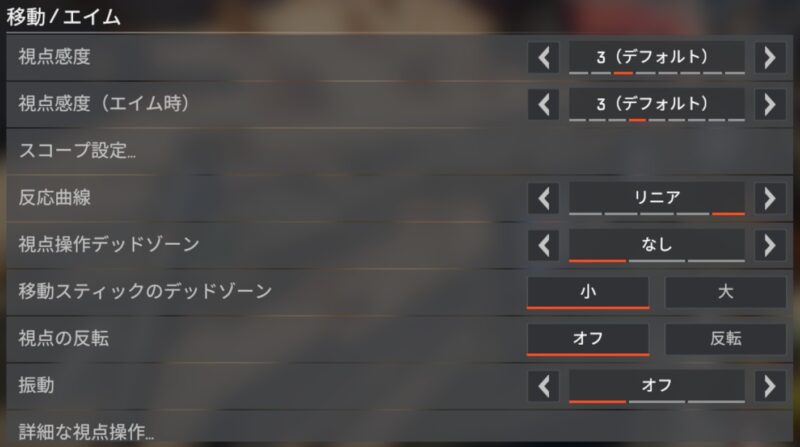
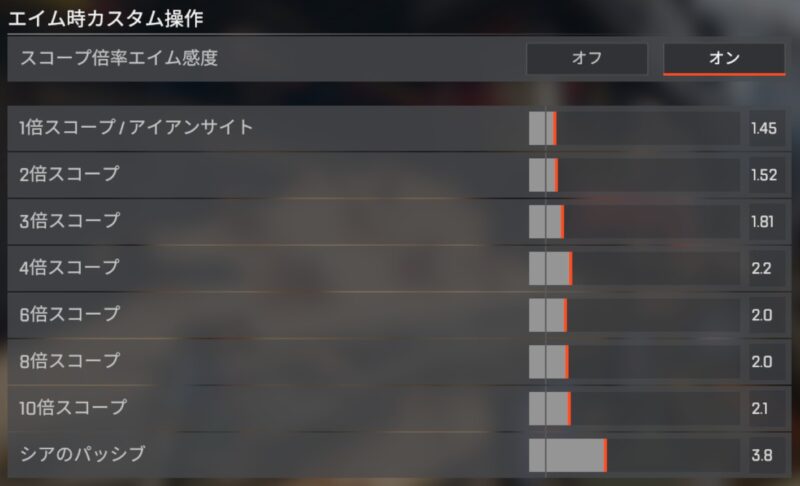
エイム時のカスタム設定を右の画像のように設定していたんですが、AIビジュアルリカーブで
出力カーブをリニア化させたら、エイム時の感度がギュンギュンすぎてそれぞれの感度下げました。
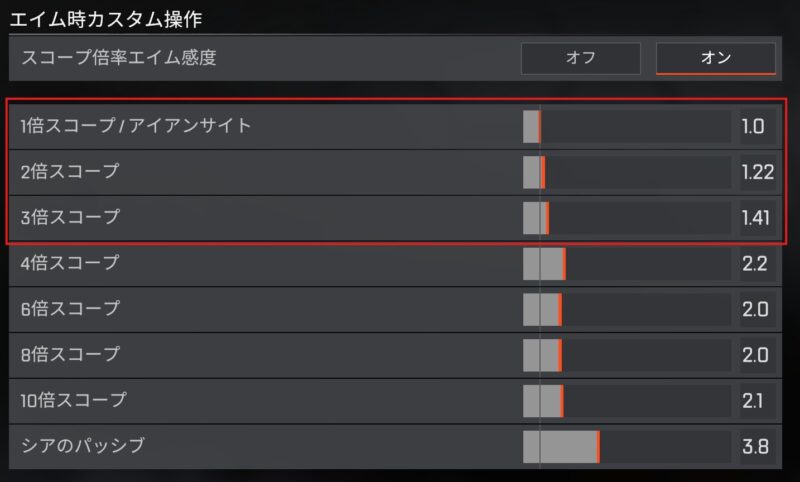
3倍までしか調整していないんですが、これつまり今までリニアだと思っていたけど
実はリニアじゃなくクラシック寄りだったんだなって思いました。
多分皆さんもAIビジュアルリカーブを試して一発目は感度ギュンギュンになって焦ると思いますが、すぐに1:1の相対関係で射撃できてる感を感じ取れると思います。
私、言語化能力皆無の感覚人間なので、上手く伝えられなくて申し訳ないですが
純正コンに近いTMRスティック(JS13pro)という意味がXeno Plusは機能面含めて再現しているいいPADという印象を受けました。
トリガーアクション
スティックの倒し具体を設定し、倒したときにアクションを発動させるかを設定する機能だと思うんですが、自分設定しても反映されなかったので今も検証中です。
検証結果はこの記事に追記していきますね!
ゆうぺっくす設定公開
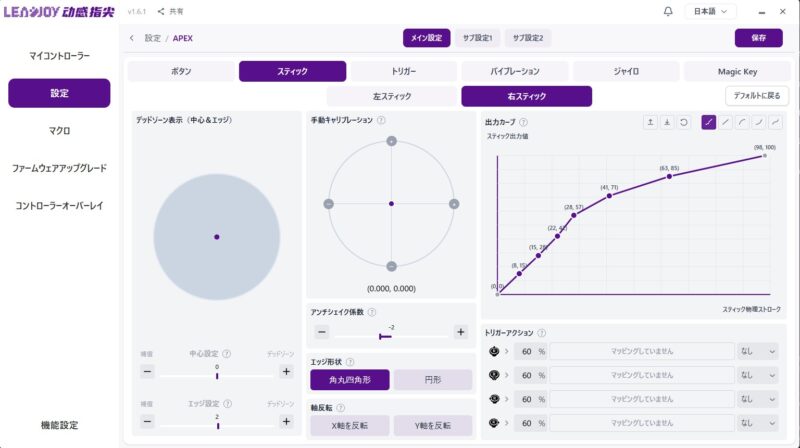
出力カーブ(インポート用)※コピペしてインポートに貼れます👇️
{
"name": "APEX-右スティック-curve",
"data": [
0,
0,
8,
15,
15,
28,
22,
42,
28,
57,
41,
71,
63,
85,
98,
100
]
}
まだ検証段階ですが、現時点で私が使用している設定内容です。
完全に設定が固定化されたらXでもお披露目しようと思っていますので、フォローお願いします!👇️
Xeno Plusは買いなのか?
結論からいうと、”買い”です。
今までのPADと比べて設定関連のポテンシャルが高いです。
加えてコストも1万円を切っています。今回、用意出来なくて専用アクセサリのMagic Keyや交換スティックを試せていないので、紹介できなかったですが、これら含めてもPADプレイヤーは1台持ってて損がないPADだと思います。
あと、この記事執筆中に設定ソフトウェアがMicrosoftStoreからダウンロードできるようになっていました。LEADJOYさん素晴らしい👏
ギガファイル便だとセキュリティ上の怖さがあると思うので安心して設定ソフトウェアを使用できる環境になりました。
私も全てのPADを使用してきた訳ではないですが、おそらく現時点ではAIビジュアルリカーブや
Magic Key、出力カーブ8点式など総合的に設定の楽しさが今一番味わえるPADとなっていると思います。
現にAmazonみたらめちゃくちゃ売れてるので、PAD設定マニア勢は早めに購入する事をオススメします👇️






コメントを残す