


どうも!
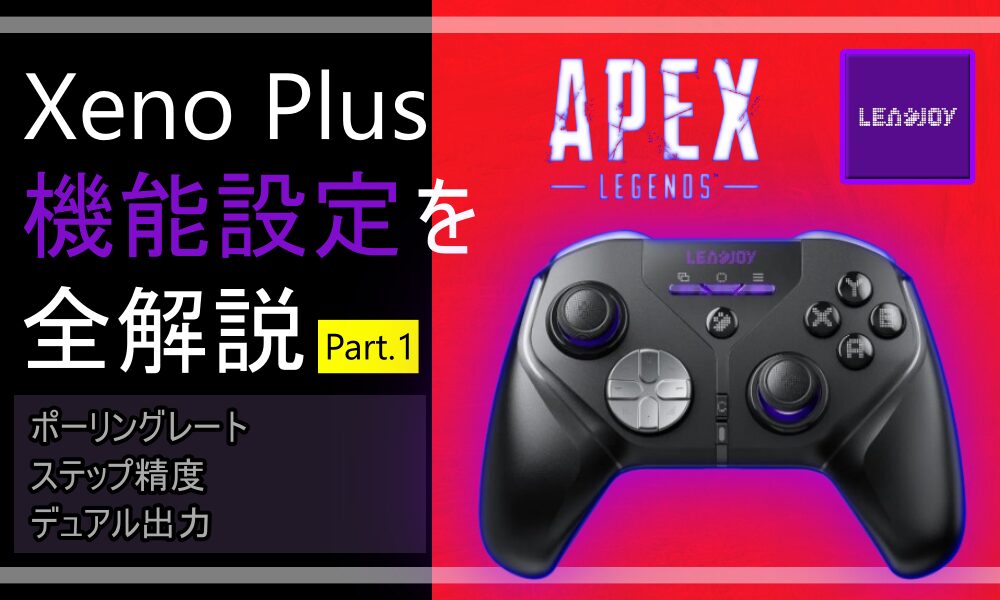
今回はLEADJOYの『Xeno Plus』の設定解説【機能設定編】です。
ホントは”オンボード設定(スティック設定)”もまとめて解説しようと思ったんですが
長くなってしまったので2部構成にしました。
スペックや使用感などは前回のレビュー記事にまとめていますので、気になっている方は、先に読んでおくとより理解が深まります。
今後、マジで注目のメーカーなので要チェックですよ!
各設定項目を順番に解説しながら、最後に私の設定も紹介します。ぜひ最後まで読んでいただけると嬉しいです。
PC勢はFOV120にしないの損ってレベルで中距離当たるようになるし索敵力アップするから試してみて👇️

設定ソフトウェアのインストール
まずはソフトウェアのインストール方法を簡単にまとめました。
PCインストール→ PCのインストール画面はこちらから
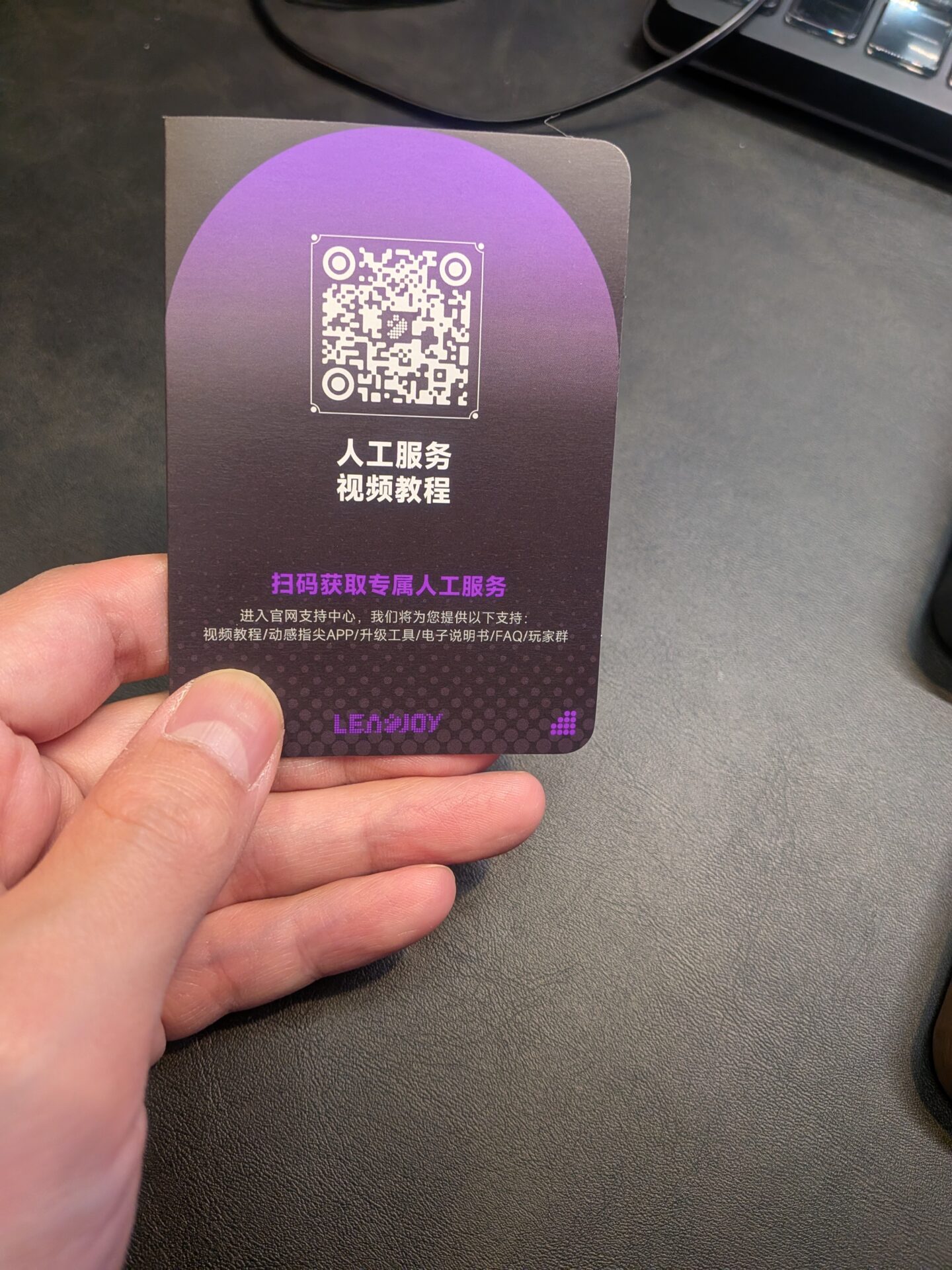
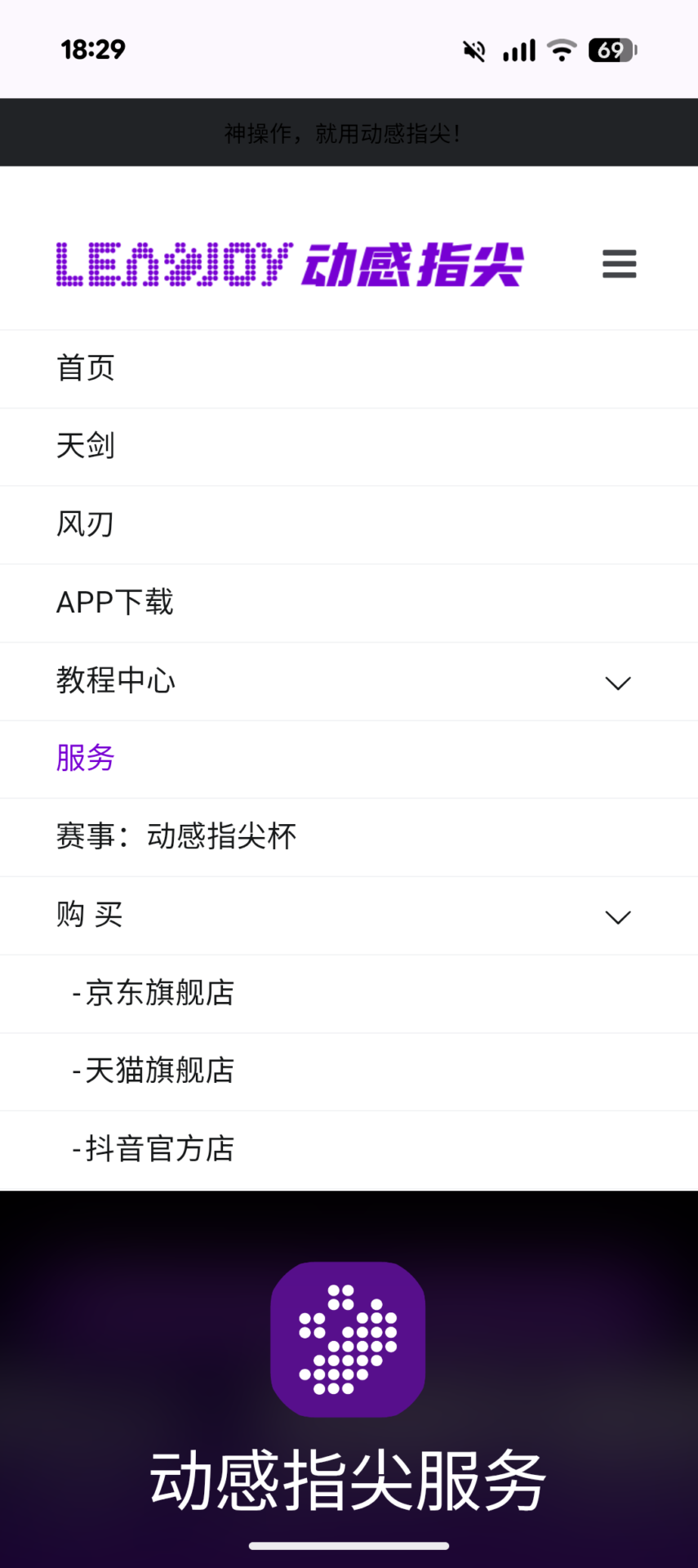
スマホは開封したらサポート案内カードが入っているのでそこからQRコードを読んで
ダウンロード画面に移動できます。
※後述もしますが、Xeno Plusは”AIビジュアルリカーブ”というカーブ曲線をスマホカメラで読み取ってくれる機能があるので必ずスマホ版もインストールしましょう。
Xeno Plus スマホアプリ インストール方法

インストール後に必ずやる事
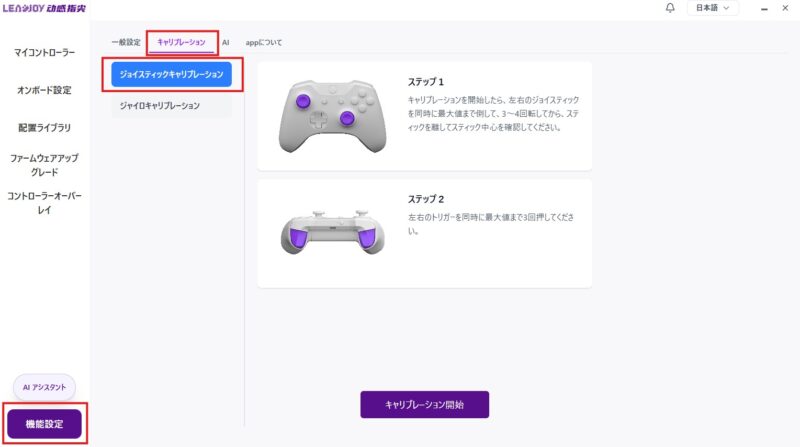
インストール後はどのPADのソフトウェアも共通でやるべき事は2つあります。
- ファームウェアアップグレード
最新のバージョンが配信されていないか必ずチェックし、あれば設定を始める前にアップグレードを実施してください。 - キャリブレーション
「新しい脳(ソフトウェア)」を入れた直後に「体の軸(ハードウェア)」を整えるキャリブレーションは、デバイスの健康診断のようなものです。必ず実施しましょう。
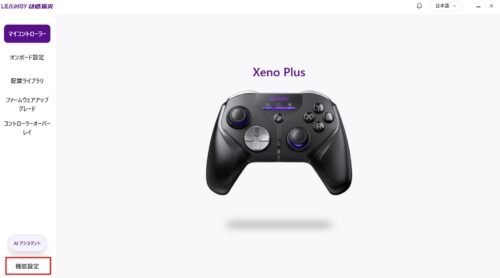
機能設定(全てのベース)の説明・解説
ここからは早速、各設定項目の説明をしていきます。
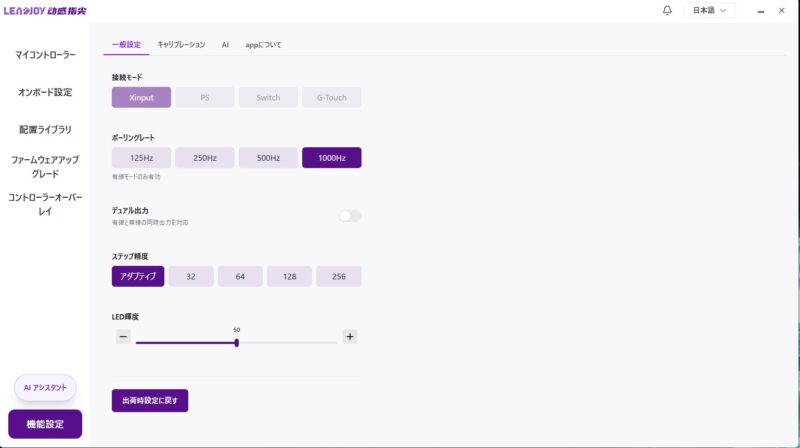
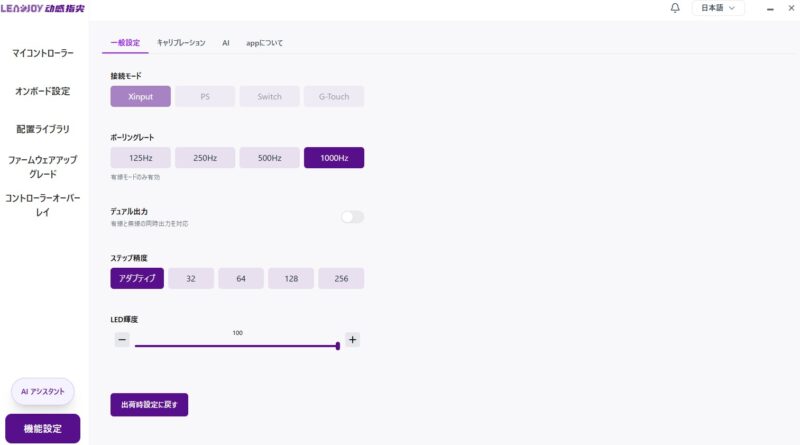
機能設定では主に”接続モード、ポーリングレート、ステップ精度”の設定が実際のプレイに影響してくるとても重要な設定項目になります。

 ポチップ
ポチップ
接続モード
- Xinput: Windows PCでゲームをする際の標準規格です。PC版ゲームをプレイする場合はこれを選択してください。勿論PC版APEXもコレ。
他にPS、Switch、G-Touchとありますが、現在(2026年5月11日時点)、Xinput以外選択できない仕様になっています。おそらく今後のアプリアップデートで使えるようになっていくんじゃないでしょうか。
ポーリングレート
125Hz~1000Hzまで選択できます。
APEX(FPS)目的の場合はポーリングレートは”1000Hz”一択です。
ポーリングレートについてまとめた記事はこちら👇️
デュアル出力
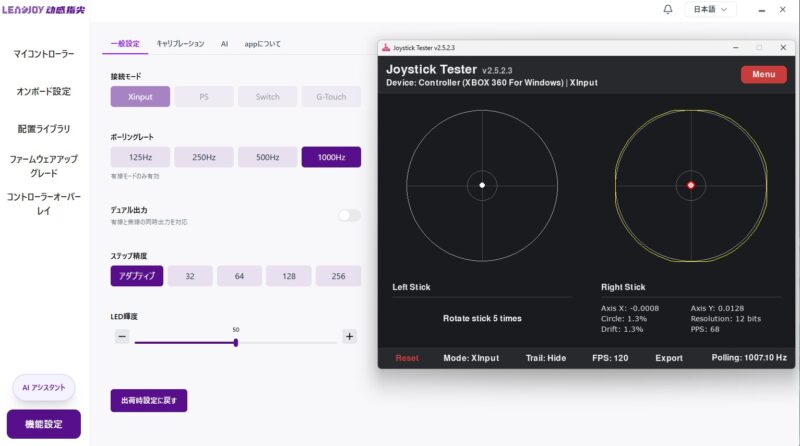
これ、今まで私が使用してきたPADには無かった機能で、LEADJOYオリジナル機能なんじゃないかな?その名も「デュアル出力」
有線と無線の同時出力が可能となっていますが、ほんまかいなと実際に2台のPCに「有線」と「無線」で同時接続し、検証を行ってみました。
上モニターが無線、下モニターが有線で接続して見事、両方反応してる!すごい!
APEXのマッチング待機中にもう1画面(Switchとか)でスイカゲームとかだいぶアリかもしれないですね(ニヤリ
ゲームリテラシーが高い人、デュアル出力のメリットを最大限享受できる使い方のアイデアを是非コメント欄で教えてください!
ステップ精度
ステップ精度をざっくり説明します👇️
ステップ精度(Step Precision)解説
ステップ精度(Step Precision)とは?
低い数値 = 細かく伝える 👆 | 高い数値 = ザックリ伝える 👊
低数値(32〜64)vs 高数値(128〜256)
実際にはどう違うの?
スティックを倒した時の入力パターン(横方向)

















コメントを残す