どうも!
最近はデバイス界隈の価格破壊がマジでとんでもないことになってきていますよね。
一昔前なら数万円したスペックが数千円で買える、ホントいい時代になりました(泣)
実際、Amazonで売れているPADを検索すると
実は5000円以内のエントリーモデルがランキング50位以内にズラーっと
並んでいるんですよね。
それだけ「コスパ重視」で選ぶプレイヤーが増えているということだと思いますが
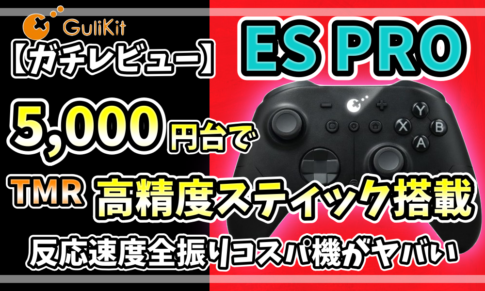
そこで今回は、あの「一生レベルでドリフトしない」と噂の最新技術”TMRスティック”と、ハイエンド機顔負けの低遅延を実現してしまった話題のエントリーモデル【Gulikit ES PRO】をご提供いただいたので、実際にAPEXのランクをガッツリ回して検証してきました。
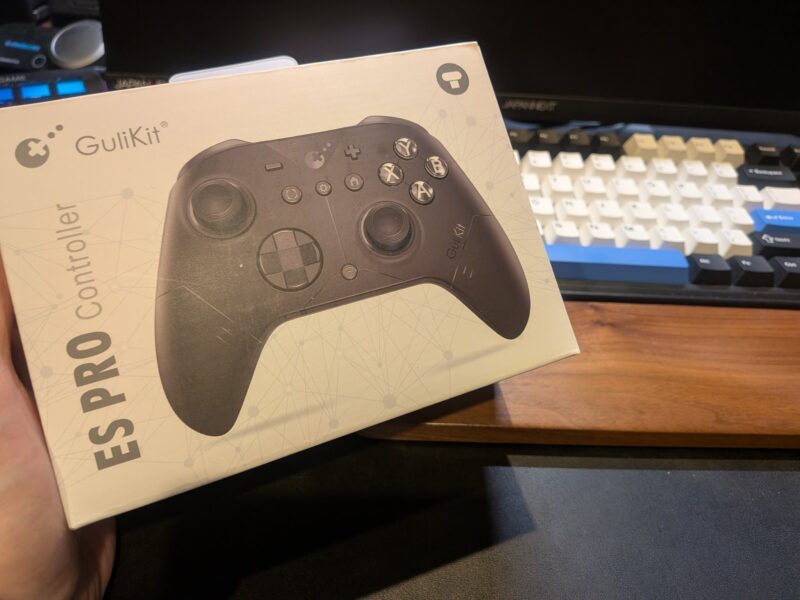
「予算5000円以下で、APEXの撃ち合いにスペック負けしないPADを探している!」という方は、ぜひこの記事のリアルな使用感を参考にしてみてください。
これを見ればあなたもスティックマニア?TMRスティックを詳しく知りたい方はこちら️

PR:この記事には広告を含みます
【Gulikit/ES PRO】開封~ファーストインプレッション
同梱しているものは
- USB-Cケーブル
- 説明書 (必要最低限!)
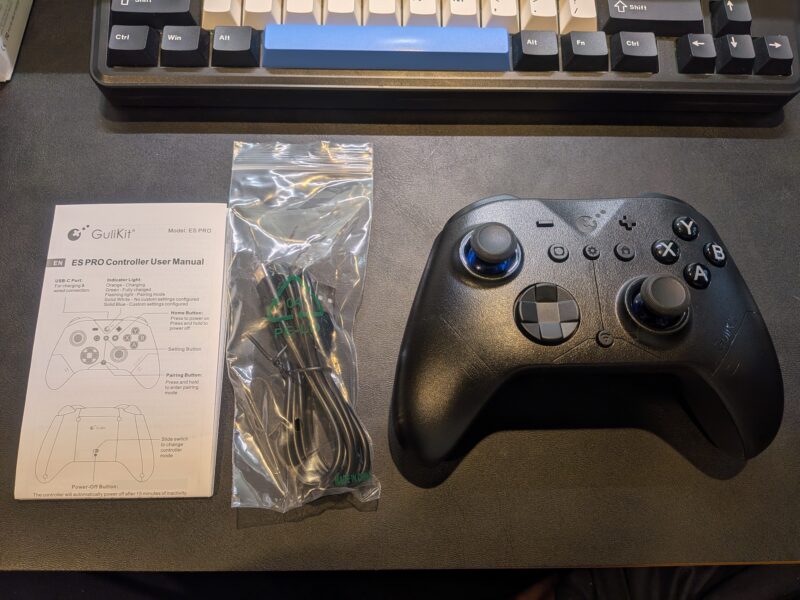
本体はXboxタイプで、全面プラスチック素材。正直、高級感はありませんが、その分「軽さ」が際立ちます。
グリップ背面とトリガーには滑り止めのドット加工がありますが、正直なところ「滑り止め効果」は控えめ。手汗が多い方は、別途グリップカバーを装着するのがオススメです。
[注目ポイント]
本機にはUSBドングルが付属せず、無線接続は「Bluetoothのみ」です。
「え、Bluetoothって遅延がひどいんじゃ…?」と思うかもしれませんが、このES PRO、Bluetoothの低遅延っぷりがちょっと異常なんです。 セカンド機としてはもちろん、PCゲームを無線で遊びたい勢にとっても、この価格なら「余裕でアリ」な選択肢になります。
Gulikit ES PRO:詳細スペック表
| 項目 | 詳細スペック |
| 対応機種 | PC (Windows) / Switch / Switch 2 / Android / iOS / macOS |
| 接続方式 | 有線 (USB Type-C) / 無線 (Bluetooth・Hyperlink Gen 2) |
| ジョイスティック | 磁気TMRセンサー(4000レベル高解像度・ドリフト防止) |
| トリガー (L2/R2) | ホールエフェクトセンサー(256レベル高精度・長寿命) |
| ABXYボタン | メンブレンスイッチ(第2世代 導電性ゴム) |
| 十字キー (D-Pad) | タクタイルスイッチ(メカニカルなクリック感) |
| ポーリングレート (有線) | 1000 Hz(遅延:約1.87〜1.97 ms) |
| ポーリングレート (無線) | 730 Hz(遅延:約3.25〜4.07 ms) |
| バッテリー容量/寿命 | 950mAh / 最大約30時間 |
| 振動機能 | 非対称デュアルローター振動モーター |
| ジャイロセンサー | 6軸ジャイロスコープ搭載(特許取得済PC向けエイム支援対応) |
| その他の主な機能 | ・Switch / Switch 2 スリープ解除機能対応 ・スティック感度調整(50% / 100% / 150%の3段階) ・AB / XYボタン配置の内部スワップ(入れ替え)機能 ・セミオート / フルオート連射(ターボ)機能 |
| 本体重量 | 約225g |
| 参考価格 | クーポン価格 ¥4551(Amazon)※3月12日時点 |
連射機能はAPEXではBANされる可能性がある為、使用しないようにしましょう。

【検証】ES PROの数値は「エントリーモデルの異常値」だった
実際にソフトウェアでスティックテストを行いましたが、驚愕の結果が出ました。
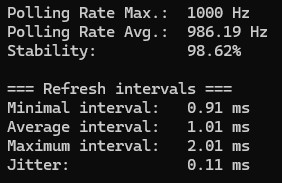
有線接続時のポーリングレートはほぼ1000Hzを維持。特筆すべきは、世界中のPADデータを網羅している検証サイト「GAMEPADLA」での評価です。
なんと、数多ある高級プロコンを差し置いて、エントリーモデルのES PROが低遅延ランキングで「全PAD中トップ10」にランクインしています。
5000円で買えるPADとしては、ハッキリ言って「異常値」です。
さらに上を行く「TT MAX」のガチレビューはこちら

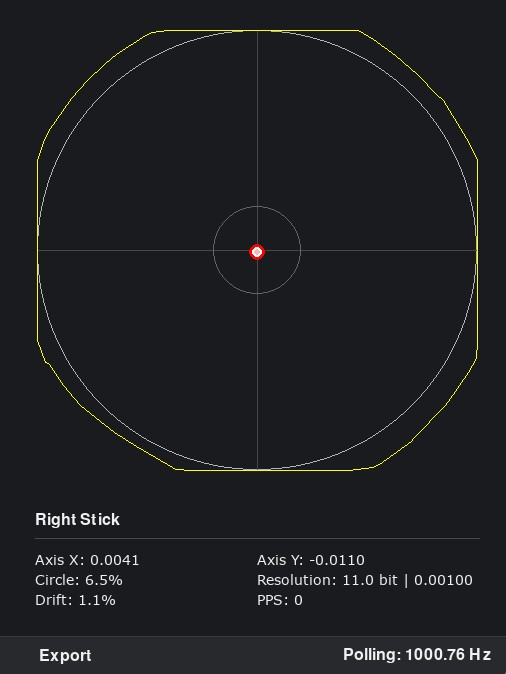
スティック解像度は11bit。
外円は矩形になっており、個人的にはAPEXに適した仕様となっていると思います。
キレイに矩形を描いている所と、あとスティックのニュートラル位置を見てください。
ホントど真ん中を突いてて、さすがオンリーワン独自スティックGulikit社製の
TMRスティックだなという印象です。
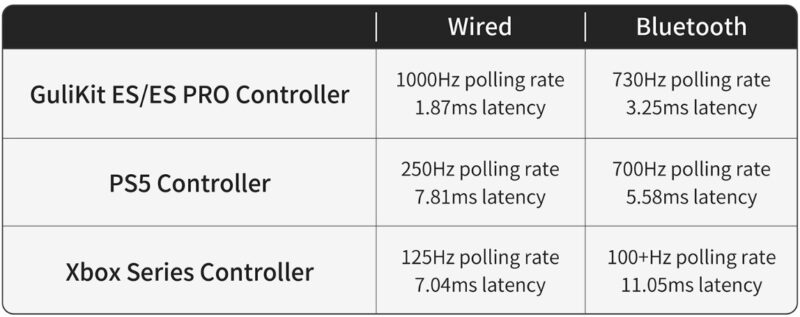
そしてGulikitPADが強いポイントが”Bluetooth接続でも低遅延”というところ。
TT MAXもそうですが、このES PROもめっちゃ低遅延なんです。
️公式に純正PADと比較した数値一覧があったので参考までに。
無線730Hzを活かすための「Bluetooth規格」確認方法
「Bluetooth無線でも低遅延」がES PROの強みですが、これを体験するにはPC側の受信環境が重要です。古い規格だとスペックを発揮できません。
1分でできる!Bluetoothバージョンの調べ方
- 画面下のWindowsマーク(スタートボタン)を「右クリック」して、「デバイスマネージャー」を開きます。
- リストの中にある「Bluetooth」の左の矢印(>)をクリックして展開します。
- 出てきたリストの中から、メインの受信機(※「インテル(R) ワイヤレス Bluetooth」や「Generic Bluetooth Adapter」など)を右クリックして「プロパティ」を開きます。
- 「詳細設定」タブを開き、下の方にある「LMP」から始まる数字を確認してください。
- LMP 12 = Bluetooth 5.3(最新・超優秀!)
- LMP 11 = Bluetooth 5.2
- LMP 10 = Bluetooth 5.1
- LMP 9 = Bluetooth 5.0(※この辺りから少し怪しくなってきます)
- LMP 8 = Bluetooth 4.2(※ES PROの730Hzは厳しいかも…)
- LMP 7以下 = 完全に時代遅れです。素直に有線で繋ぐか、新しい受信機を買いましょう!
APEXで撃ち合う為に必要なスティックスペックは十分備えている
正直、驚きました。
実際にAPEXでプレイしてみましたが、スティック性能だけで言えば上位モデルのTT MAXと
大きな違いはありません。
PAD本体も軽く、コンパクトでめちゃくちゃ持ちやすい。
長時間プレイしていても疲れないし、ボタンはメンブレンタイプで純正PADに慣れている人にとったら馴染みやすいと思います。
後述しますが、GulikitはPADだけで完結する設定項目がいくつかあります。
私はES PROに関してはほぼデフォルト状態が一番しっくりきました。
設定方法や設定項目の詳しい解説は別の記事で予定していますので、ブックマークをして
新記事の追加がわかりやすい状態にしておいてくださいね!
【徹底比較】Gulikit ES PRO vs ライバル機!5000円台で「本当に買い」なPADはどれ?
価格帯からES PROのライバル機を2台選出し、徹底比較してみたいと思います。
結論からいうと、、寿命と速度(低遅延)を取るか、便利さ(カスタマイズ性)を取るかで
答えが見えてくると思います。
| 比較項目 | Gulikit ES PRO | Gamesir Nova lite2 | EasySMX X05 PRO |
|---|---|---|---|
| 参考価格 | 約5000円 | 約4600円 | 約6000円 |
| センサー | 次世代TMRセンサー | ホールエフェクト | ホールエフェクト |
| ポーリングレート | 1000Hz | 1000Hz | 1000Hz |
| 有線遅延 | スティック:3.5ms | スティック:8.0ms | スティック:13.06ms |
| Bluetooth遅延 | スティック:3.8ms | スティック:17.1ms | スティック:19.8ms |
| 背面ボタン | なし | あり | なし(ショルダーあり) |
圧倒的はレイテンシ(反応速度)
ESPROはUSBドングルの無線接続がない為、無線はBluetooth比較。
有線、無線ともに圧倒的な違いをES PROは見せています。
この価格帯で遅延数値を意識しているプレイヤーにとったら最有力候補となります。
この反応速度に関しては、全PADを比較対象としてもトップレベルなんですよね。
まじすげーや。
結論:反応速度で選ぶならES PRO一択
純粋な「スティックの解像度(4000レベル)」と、Bluetoothだけで叩き出す「無線730Hz」の異次元なスピードは、ES PROが圧倒的に凌駕しています。
「背面ボタン含め拡張ボタンは不要。その分、1万円以上のハイエンド機にも撃ち負けない
『エイム精度』と『反応速度』が欲しい」というストイックな方には、ES PROこそが唯一無二の正解になるんじゃないでしょうか。
唯一の欠点:拡張ボタンの「割り切り」
ここまで絶賛してきましたが、唯一にして最大の欠点は「背面ボタンやショルダーボタンがないこと」です。
いやぁ、、拡張ボタンマニアとしてはホント残念。
上位モデルのTT MAXは背面パドルが4つあるので拡張性は抜群です。
TT MAXとES PROではPAD形状自体が違います。
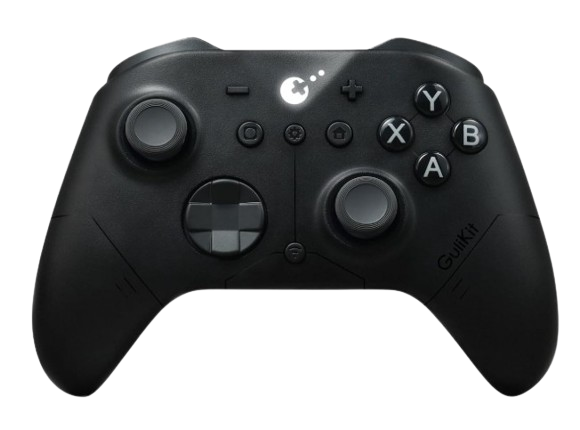
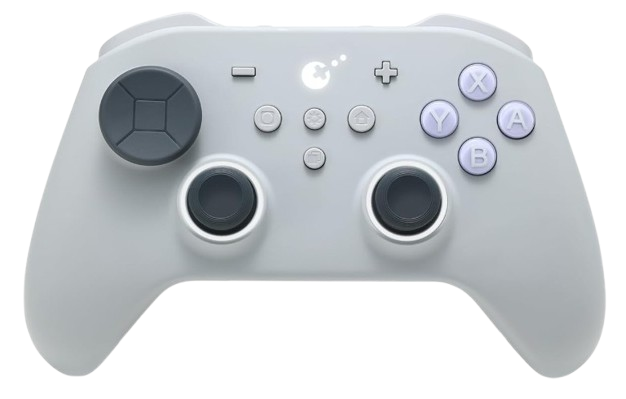
ES PROはXBOXタイプでTT MAXはPSタイプの形状になっています。
XBOXタイプで慣れている私にとっては、背面2つだけでも欲しかった!(笑)
私の理想はショルダーボタン2つ、背面2つの計4つの拡張ボタンで
最適ボタン配置理論が完成するので、Gulikitさん最新PAD出す際は是非
よろしくお願いいたします(切実
ということでボタン配置オタクの私としては、拡張ボタンがないここだけが惜しいポイント。
しかし、逆に言えば「モンハン持ち」ができるプレイヤーにとっては、この軽さとコンパクトさは最高の武器になります。
実はね、私自身ボタン配置2026年版にアップグレードしていて
モンハン持ちちょっとずつ練習しているんですよ。
今度、2026年版のボタン配置記事更新するので一部のファンの方はもう少々お待ちください。
ボタン配置オタクの結論️

結論:5000円で「エイムの神」に挑める。拡張ボタンを捨てた先の、究極のロマン機。
正直に言います。最初は「5000円のエントリーモデルなんて、予備のサブ機にしかならないでしょ」と高を括っていました。Gulikitさん、本当にごめんなさい。
実際にAPEXでランクを回して確信したのは、このPADは「装飾」をすべて削ぎ落とし、その予算を100%「弾を当てるための精度と速さ」にブチ込んだ狂気の一台だということです。
- 「背面ボタンなんて使わない、純粋な指の操作だけで勝ちたい」
- 「1万円以上のPADに、スペック(エイム精度)だけで下剋上したい」
「背面ボタン、ショルダーボタンは要らない。
その分、1万円以上のハイエンド機にエイムで撃ち負けない『精度』と『速度』が欲しい」
そんなストイックなプレイヤーにとって、ES PROは約5,000円で手に入る唯一の「合法チート武器」になります。
逆に、拡張ボタンがないと戦えない!という人は、迷わず上位機種の『TT MAX』へ行ってください。そこでケチって後悔するのが一番もったいないです。あなたのプレイスタイルにとっての「正解」はどっちですか?
TT MAX含め、Gulikit製のPADは本体で完結する内部設定があります。
現在、完全マニュアルを作成中なので気になる方はブックマークしてお待ちください。









コメントを残す