

どうも!
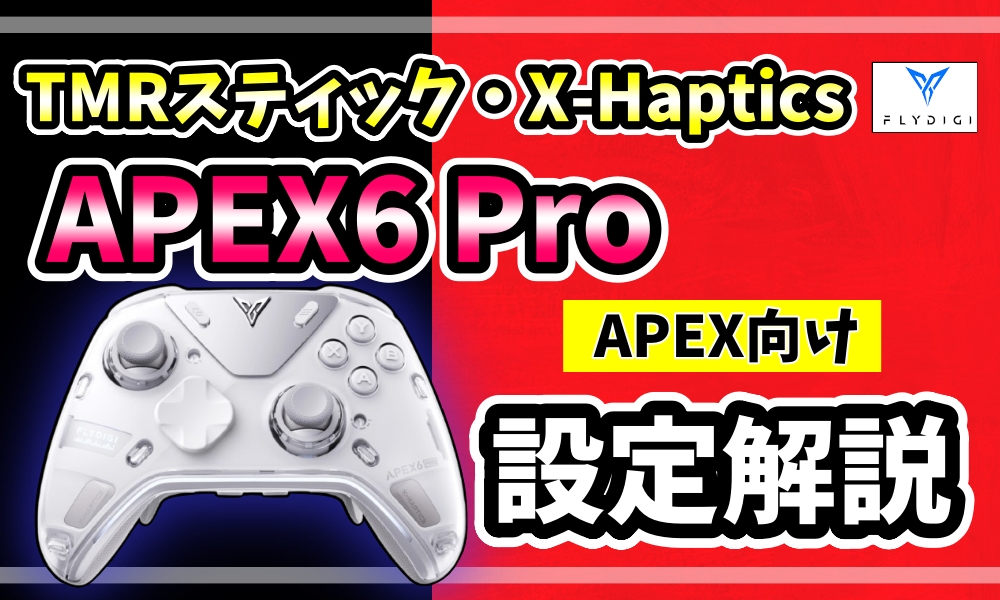
APEX6Proレビュー記事に続き、今回は「設定解説記事」になります。
実はVader5 Pro以来なんですよねFlydigi製品。
APEXシリーズの設定ソフトの内容はVaderシリーズと内容がかなり変わっていたので解説記事を作成しました。
APEX6 Proは、最近流行傾向の「Webアプリ版」になっています。ほんとWebアプリ版増えてきましたよね!インストール不要で、ブラウザで開くだけで使えるので、導入のハードルがぐっと下がったのが、大きなメリットです。
さらに今回、特徴的なのがライト層向けの「簡易版」と、玄人向けの「詳細設定」に分かれて使えること。
万人が扱いやすい仕様になっていると思います。
私の手元にAPEX6 Proが届いたときはWeb設定アプリがまだ日本語対応していなかったのですが、なんとこの度、日本語対応になりました!すばらしい!
執筆中はブラウザの翻訳を使って日本語表示していたので、ほとんどの画像は以前のままになっている点はご了承いただきたいなと思います。
この記事では、これまでの設定記事と同じように「APEX主体のスティック関連」の解説をしつつ、それに加えて、APEX6 Proの目玉機能のひとつ「X-Haptics」についても、くわしく見ていきます。
▼この記事で解説すること
・Webアプリの使い方(簡易版と高度版の違い)
・スティックの設定と、スティックテンションの調整方法
・トリガーの触感の選び方
・X-Hapticsの振動モードと、設定の考え方
・ゆうぺっくすのオススメ設定
X-Hapticsの振動機能を最大限楽しむには、別途ドライバーのインストールが必要です。
このドライバーを入れると、遊ぶゲームに合わせて振動の設定を使い分けられるようになり、没入感をぐっと高めてくれます。
ただ、正直に言うと、振動まわりの設定は、私もまだ突き詰められていません。分かっていることと、まだ分かっていないことは、分けて書いていきますね。
ぜひ最後まで見てもらえたら嬉しいです!
この記事は、APEX6 Proのレビュー記事の「設定編」です。
まだレビューを読んでいない人は、先にこちらをどうぞ👇️
APEX6 Proの設定はどこでする?Webアプリ・X-Haptics・本体の3か所
簡単に言うと、APEX6 Proの設定ってこれから解説する「Webアプリ」と別ドライバーをインストールして設定する「X-Haptics」。
「PAD本体」でも一部の設定や初期化等が出来る仕様になっており、合計3か所から様々な設定をする事が出来ます。最初に、何をどこで触るのかを整理しておきます。
| 入口 | 主な役割 | 補足 |
|---|---|---|
| Webアプリ | ボタン割り当て、スティック、トリガー、振動(ジャイロ)、ライティング、マクロ管理 ゲーム本来のグリップ振動の強さ |
インストール不要で、ブラウザで開きます 「基本」と「高度な」の2つの表示があります |
| X-Haptics | ゲーム内の音を振動に変換する設定 ゲームごとのモードと強さ |
設定画面は、Webアプリの左側の「Xハプティクス」にあります 使うには、別途ドライバーのインストールが必要です |
| 本体側 | 背面スイッチでの、トリガーのリニア/タクタイル切り替え キャリブレーション スティックのテンション調整 |
キャリブレーションは、FN+RB+LBを3秒押して始めます(下で解説) テンションは、シェルを外して付属ツールで調整します |
※2026年11月時点の情報です。PC版「FLYDIGI PC SPACE 5.0」は開発中のため、今後変わる可能性があります
ここで押さえてほしいのが、振動の設定が2か所に分かれているところです。
Webアプリの「振動」タブは、ゲームが本来送ってくる振動の設定で、X-Hapticsは、ゲーム内の音を解析して振動に変換する別の仕組みです。
Webアプリの画面には、X-Hapticsを有効にするとそちらの効果が優先される、と書かれています。あるパーツだけX-Hapticsをオフにすると、そのパーツは元の振動設定に戻る、という説明もありました。
最初にやること:APEX6 Proのファームウェア更新とキャリブレーション手順
設定をいじる前に、まずこの2つを済ませておきましょう。
どんなPADも開封後にやっておくと安心です。
①ファームウェアアップデート
簡単に言うと、コントローラー本体のソフトを、最新の状態にする作業です。
ファームウェアが古いままだと、画面の項目や動作が、この記事の説明と違う場合があるかもしれません。
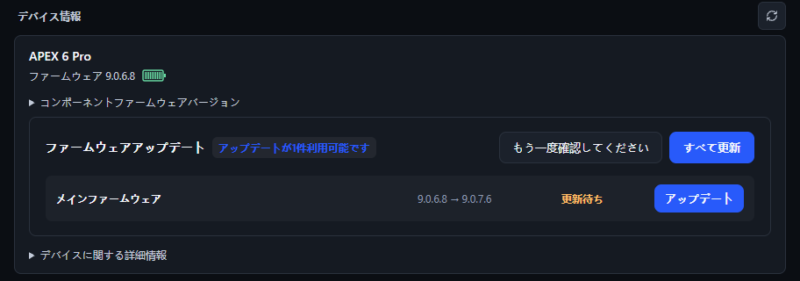
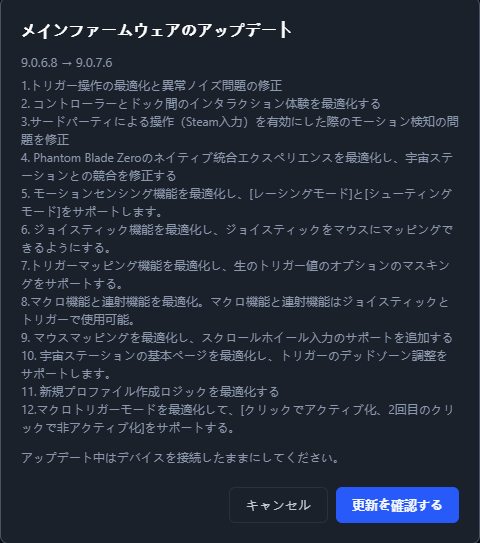
ちなみに執筆中だった11月11日に最新アップデートがきていました。
②キャリブレーション
スティックやトリガーの「標準位置」を合わせ直す作業です。
ソフトではなく、本体のボタン操作で行います。公式ページには、次の手順が載っていました。
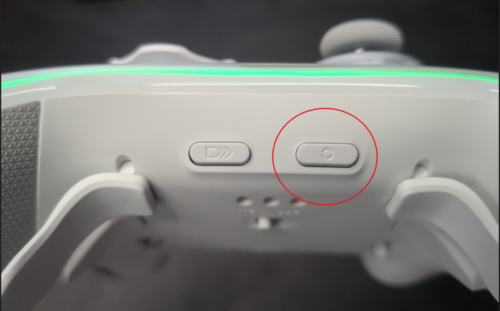
- FN+RB+LBを3秒押し続けて、キャリブレーションモードに入る
- 左右のトリガーを、それぞれ2回ずつ押す
- 左右のスティックを、それぞれ2回転させる
- FN+RB+LBを短く押して、終了する
APEX6 Proの設定ソフト「Flydigi Space Station」(Webアプリ)の使い方
Webアプリ(Flydigi Space Station)は、ブラウザで開くだけで使えます。
こちらのURL→「https://shops.flydigi.com/pages/game-center」から入り、【Space Station(Web Vertion】に接続してください。
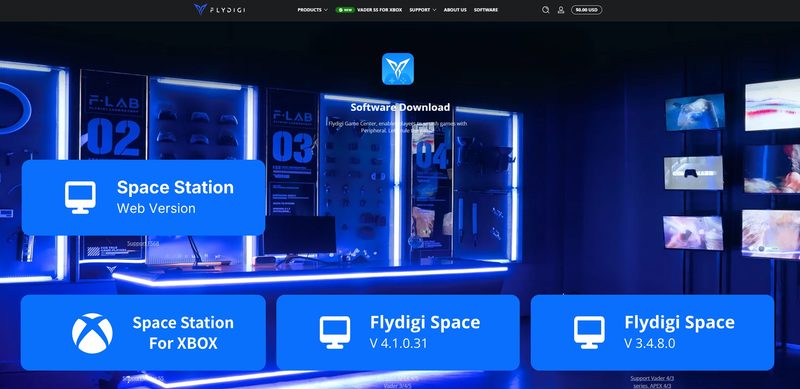
APEX6 ProをWebアプリに接続する方法
PCとAPEX6 Proをペアリングしておきましょう。USBコードで繋ぎ、PAD側の「Flydigiのロゴボタン」を押すと電源が入り接続できます。
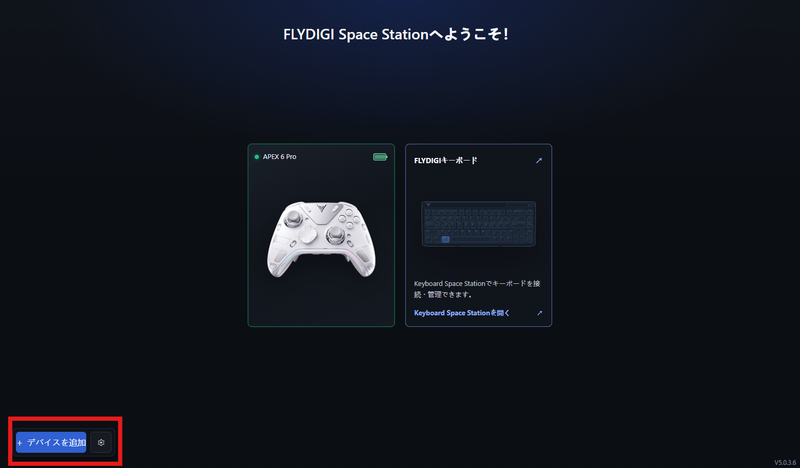
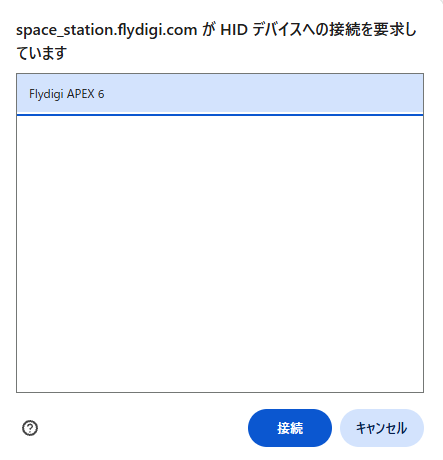
↑画像左下の「デバイス追加」をクリック→Space StationにAPEX6 Proの接続要求がくるので選択して「接続」をしてください。
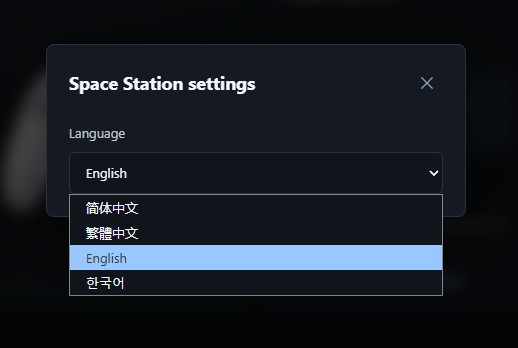
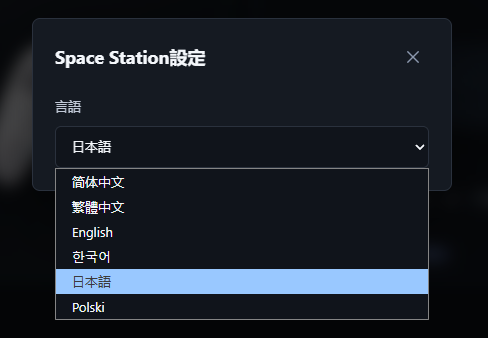
Web版は現在「APEX6 Pro」とFlydigi初のキーボード「Flydigi FS68」のみサポートしており、冒頭でもお話した通り、遂に日本語版が追加されました。ポーランド語も一緒に追加されていましたね。
つないでもPCがPADを認識しないときは、先にこちらを確認してみてください。

Webアプリの設定画面と7つのタブ
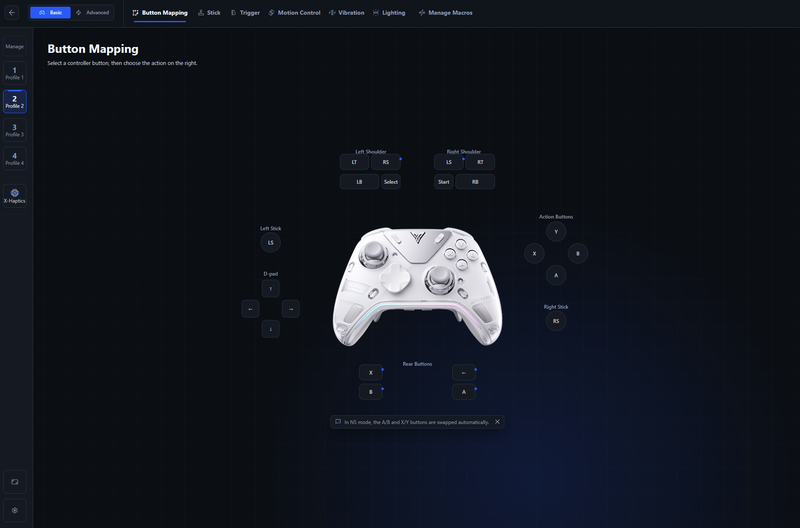
画面の左側には「プロフィール1〜4」と「X-Haptics」、上には7つのタブが並んでいます。
左上の切り替えで「基本」と「高度な」を選べるので、ライト層は「基本」、細かくいじりたい人は「高度な」、という使い分けになりそうです。
| タブ | できること |
|---|---|
| ボタン割り当て | 前面・背面ボタンの割り当て(LM/RM、M1〜M4を含む) |
| スティック | 感度プリセット、デッドゾーン、境界の形、反転など 「高度な」では、応答曲線やゾーンマッピングも設定できます |
| トリガー | トリガーの触感の種類と、応答の仕方、押し込み範囲 |
| モーション操作 | ジャイロまわりの設定(公式は「ジャイロ設定」と説明) |
| 振動 | ゲーム本来のグリップ振動の強さと、トリガーに連動した振動 |
| ライティング | RGBライティングの設定(公式の説明による) |
| マクロを管理 | マクロの設定 |
プロファイルは4つ保存可能になっています。APEXあるあるですが、設定をイジっている間に、元の設定に戻したくなる時があると思います。なので私は、設定をいじらない「メイン用」と、いろいろ試す「検証用」の2つを、いつも使っています。
最新ファームウェアでプロファイル管理がしやすくなったのも個人的に高評価です。
APEX6 Proの設定を項目別に解説
ここではAPEXで重要になる各設定項目とX-Hapticsの振動設定について解説していきます。
⚙基本設定(クイック切り替え・スリープ・スティック校正など)
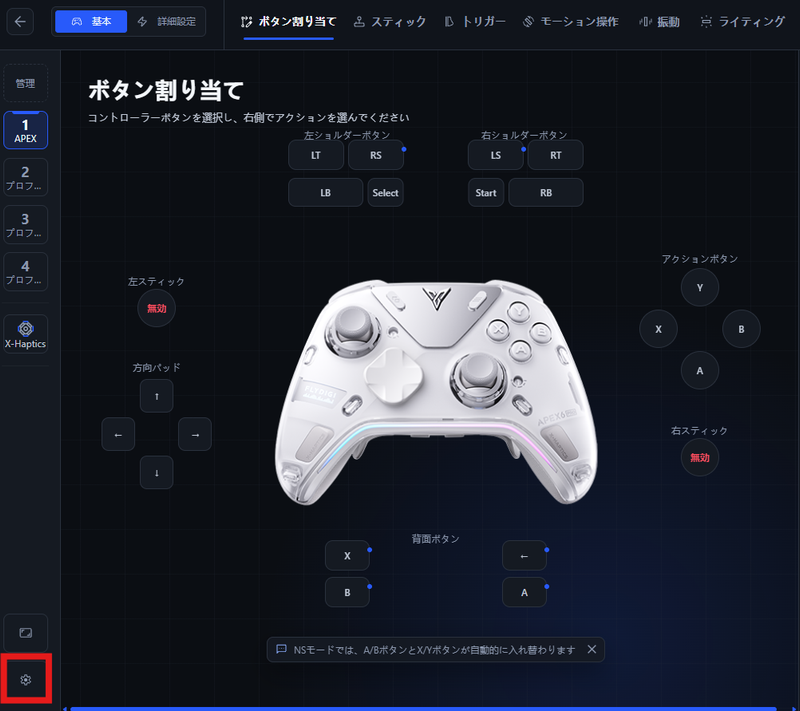
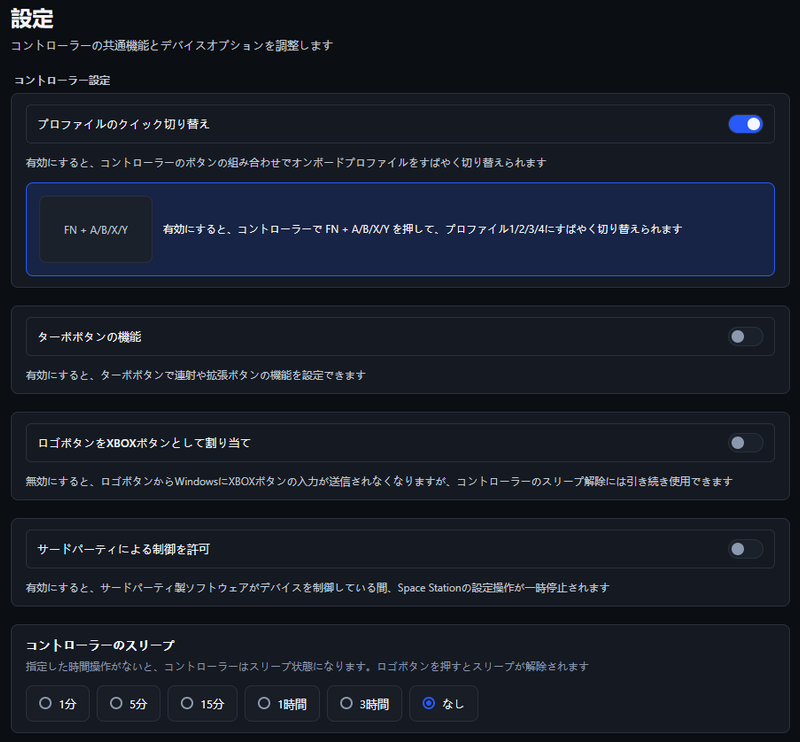
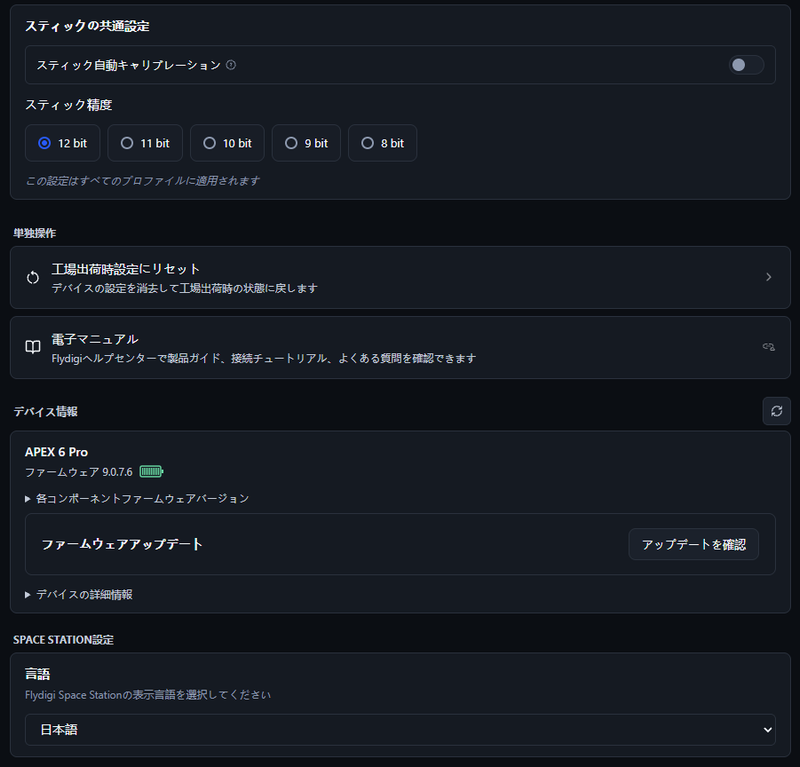
| 項目 | 私の設定 | ひとことで言うと |
|---|---|---|
| プロファイルのクイック切り替え | オン | ソフトを開かずに、本体のプロファイルを切り替える機能 |
| ターボボタンの機能 | オフ | 連射などを設定できるようにする機能 |
| ロゴをXBOXボタンにマッピング | オフ | ロゴボタンでXboxゲームバーを開く機能 |
| サードパーティによる制御を許可 | オフ | Steamなど別のソフトでボタン設定をするときに使う機能だと思います。使わないなら、オフのままで大丈夫だと思います。 |
| コントローラーのスリープ | なし | 無操作でスリープするまでの時間 |
| スティック自動キャリブレーション | オフ | スティックの中心位置を自動で整える機能 |
| スティック精度 | 12bit | スティック入力の細かさ |
※2026年11月時点の情報です。画面は英語・中国語などの表示で、日本語表示はChromeの自動翻訳です
プロファイルのクイック切り替え(FN+A/B/X/Y)
これは、オンにしておくのがおすすめです。
オンにすると、FNキーとA/B/X/Yを同時に押すだけで、本体のプロファイルを切り替えられます。割り当ては、次のとおりです。
| ボタンの組み合わせ | 切り替わるプロファイル |
|---|---|
| FN + A | プロファイル1 |
| FN + B | プロファイル2 |
| FN + X | プロファイル3 |
| FN + Y | プロファイル4 |
ゲーム中にソフトを開かなくていいので、「感度を変えたパターン」や「別のゲーム用の設定」を作っておくと便利です。
ターボボタン(連射)の機能
私はオフにしています。
オンにすると、連射や拡張ボタンの機能を設定できるようになります。APEXの規約上グレーになる可能性があるので、使う前に公式の規約を確認してください(自己責任です)。
ロゴボタンをXboxボタンにする設定
私は、不要だと思ったのでオフにしています。
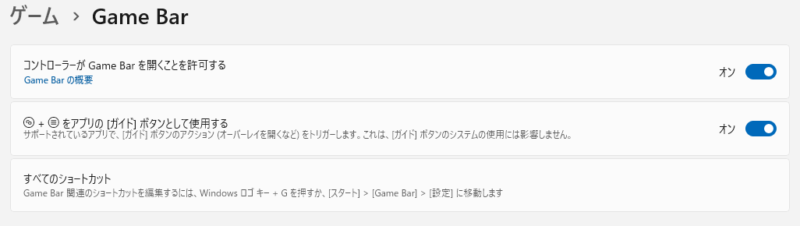
オンにすると、ロゴボタンを押したときにXboxゲームバーが開く、と説明されています。
普段はオフにしていますが、テストしてみましたが私の環境ではオンにしても開きませんでした。原因は確認できていません。
「Win+G」のショートカットキーで呼び出せるのでオフでいいかなと思います。
「サードパーティによる制御を許可する」とは
私はオフのままです。
英語表記は「Allow Third-party Control」で、説明には「有効にすると、サードパーティ製ソフトがデバイスを制御している間、Space Station は設定操作を一時停止する」とあります。
おそらく、Bluetooth接続したスマホから設定アクセスを禁止する項目なんじゃないかなって思います。
コントローラースリープの時間
私は「なし」にしています。

理由はシンプルで、操作しない時間があるたびに、コントローラーが切れるのが面倒だからです。電池の消費は増えると思うので、有線で使う人や、こまめに電源を切る人は、短めでも問題ないはずです。
自動スティック校正はオンにすべき?
私はオフにしています。
この機能は、スティックの中心位置を現在の状態に合わせて、継続的に整えてくれるものです。
オフにしている理由は、補正が入ることで遅延などのマイナス要素が少しでも入るのでは?と思ったからです。ただ、実際に遅延が出るかどうかは確かめていません(感覚です(笑))。ドリフトが気になる人にとっては、オンも選択肢だと思うので、気になったら試してみてください。
スティック精度の選び方
私は中距離感度なので12ビット設定です。
スティック入力の細かさを選ぶ設定で、数字が大きいほど細かく読み取ります。8bit~12bitまで設定できます。この設定は、全プロファイル共通です。変えるときは、全プロファイルに影響することだけ覚えておいてください。
ファームウェアのバージョン確認とアップデート
ここは、設定を始める前に一度だけ確認しておく項目です。
画面の「デバイス情報」には、機種名(APEX 6 Pro)、ファームウェアのバージョン(最初のバージョン 9.0.6.8)、バッテリーの表示が出ます。「ファームウェアアップデート」の欄にある「アップデートを確認する」を押すと、新しいバージョンがないか確認できると思います。
ボタン割り当ての設定方法と、背面ボタンの割り当て例
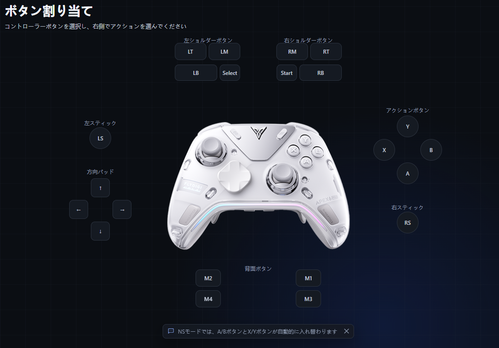
ここではボタン配置の方法について解説します。
拡張ボタン含め全てのボタンへの割り当てはここで行います。
ゆうぺっくすブログでは主にAPEX使用する設定項目をメインに解説していきます。
ちなみにAPEX6 ProはFPS特化の設定ソフトウェアにはない『付加機能』が盛りだくさんなので、いろんなゲームをされる方には本当にベストな1台な気がします。
特にグランド・セフト・オートやモンハン、スト6にグランツーやForza Horizonなど様々なジャンルで没入させてくれる仕掛けがありますよ!
そして本題のボタン設定ですが、主に5つのボタンアクションを選択できます。
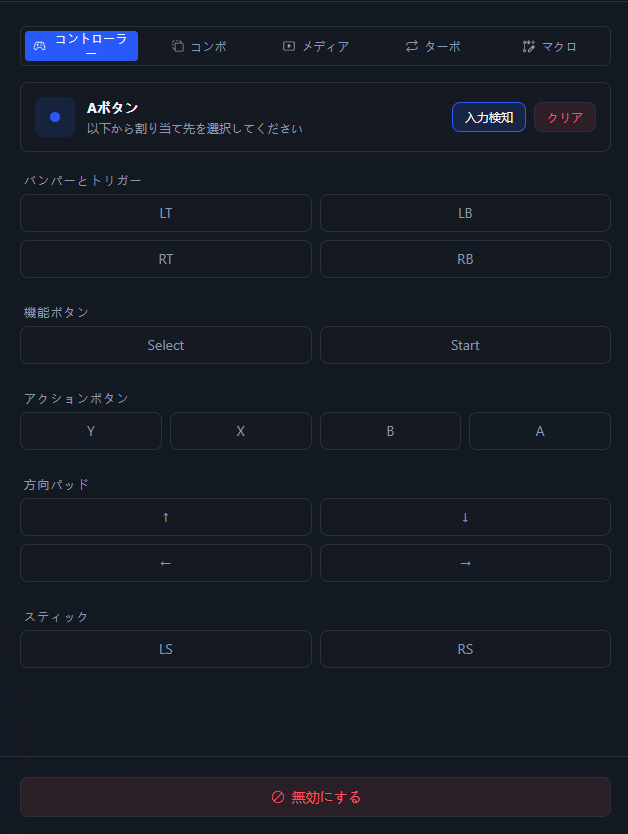
| タブ | 何ができるか | APEXでの作用 |
|---|---|---|
| コントローラ | 他のボタンの動作を割り当てる (LT、LB、RT、RB、Select、Start、Y/X/B/A、方向キー、LS/RS) |
ボタンの割り当てはここからもできますが、マップ画面のほうが直感的でやりやすいです。 |
| コンボ | ボタンを記録して登録する 1つのボタンに、複数のボタン入力をまとめて登録する 最大8個まで登録できそうです |
規約上グレーになる可能性があります。使う前に公式の規約を確認してください(自己責任) |
| メディア | 音量+/-、ミュート、再生/一時停止、前後のトラック、停止、スリープ、復帰 | APEXのプレイ中は、使う場面が少ないと思います |
| ターボ | 連射の設定 連射の間隔は、10ミリ秒〜5秒の範囲で選べます(初期は100ミリ秒) |
規約上グレーになる可能性があります。使う前に公式の規約を確認してください(自己責任) |
| マクロ | 一連の操作を登録して、ボタンに割り当てる 「新しいマクロ」から作ります |
規約上グレーになる可能性があります。使う前に公式の規約を確認してください(自己責任) |
コンボ(ボタン複数登録)、ターボ(連射)、マクロ(一連操作登録)はAPEXの規定に触れる可能性が高いので使用する際は自己責任です。APEXではキーボードボタンを割り当てるのも過去BAN異例があるみたいなので注意が必要です。
そしてAPEX6 Proは拡張ボタンが6つと非常に使い勝手のいいPADなのでAPEXでも重宝しています。私の拡張ボタンの割り当ては以下。
| 拡張ボタン | 位置 | 私の割り当て |
|---|---|---|
| LM | ショルダー左 | アビリティ |
| RM | ショルダー右 | ピン |
| LM+RM | 同時押し | ウルト |
| M1 | 背面上側左 | リロード |
| M2 | 背面上側右 | 武器切り替え |
| M3 | 背面下側左 | ズーム切り替え |
| M4 | 背面下側右 | 格闘 |
ちなみに誤爆防止用にボタンを「無効化」することもできます。
力んでスティックを押してしまうという事故がよくある人は無効化しちゃいましょう。
※画像右下の「無効にする(Disable)」
ボタン配置理論を常に考え続けた私のベース理論↓
一方で「詳細設定」では各ボタンにトリガーアクションを割り当てられます。
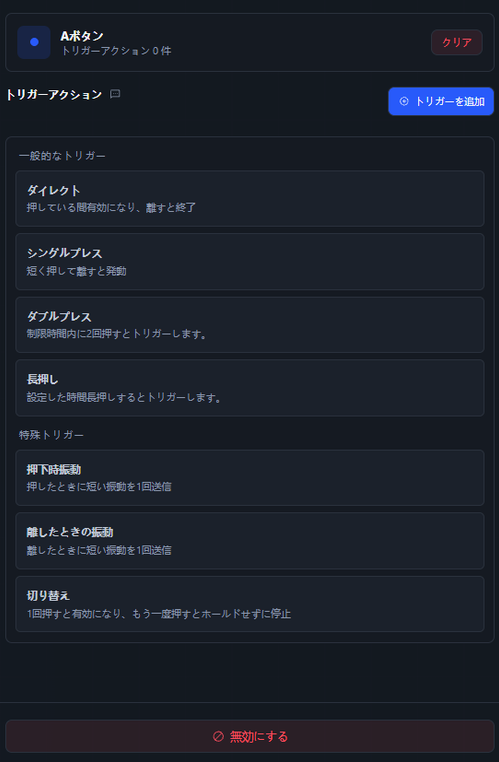
キーボードボタンやマウスボタンを割り当てたり、その他マクロや連射などの設定、ボタン割り当てのレイヤー切り替えもこのトリガーアクションに仕込めます。ホント多機能でスゴイ。
※これらはゲームタイトル次第でBANされる可能性を秘めているものなので、仕込む前に必ず確認しましょう。APEXは連射、マクロ、キーボードやマウス割り当てなどはBANされる可能性があります。
APEX6 Proのスティック設定(感度プリセット・デッドゾーン・応答曲線)
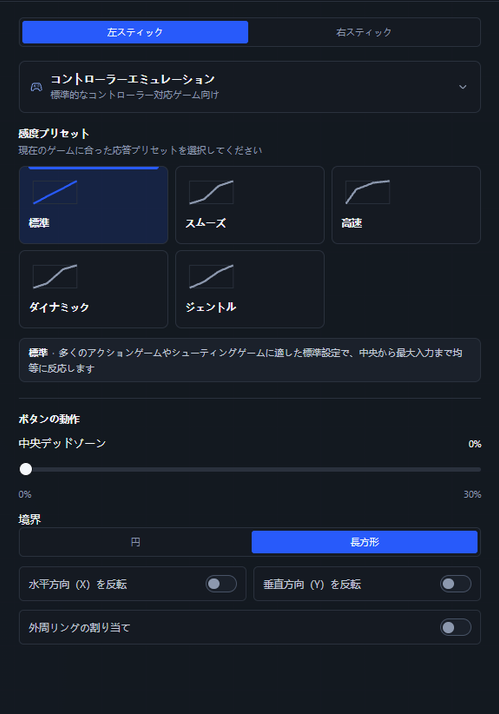
次にスティック設定を解説します。まずは簡易版モードから。
- 感度プリセット:標準、スムーズ、高速、ダイナミック、ジェントルの5種類
- デッドゾーン:0〜30%
- 円形度アルゴリズム:円と長方形(矩形)
- その他:水平反転、垂直反転、外周リング
簡易版らしい、感度のプリセットとセンターデッドゾーンの設定が出来ます。
簡易版の”基本”はデッドゾーンが30%しか設定できない珍しいタイプになっていました。
※APEXではデッドゾーン「0」がオススメです
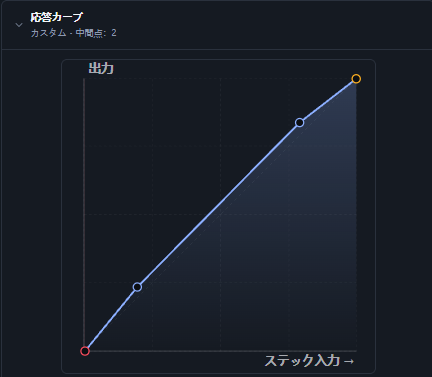
「詳細」に切り替えると、「応答曲線」でスティックの倒し量と出力の関係を、曲線で細かく調整できます。
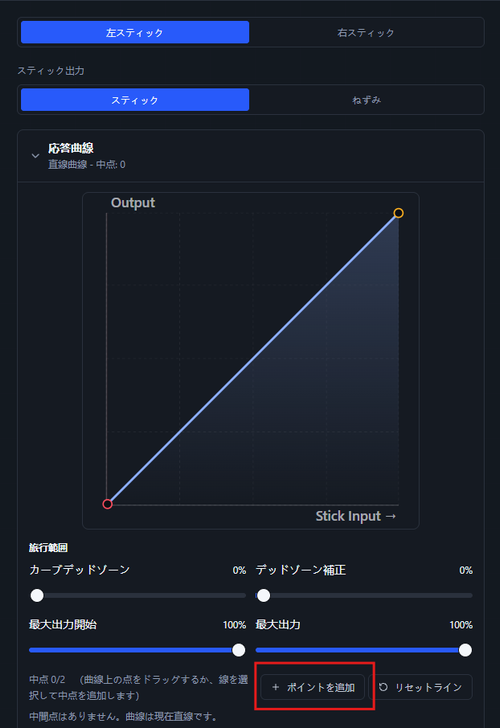
カーブポイントは「4つ」まで追加可能。赤枠で囲った「ポイント追加」を押せばOK。
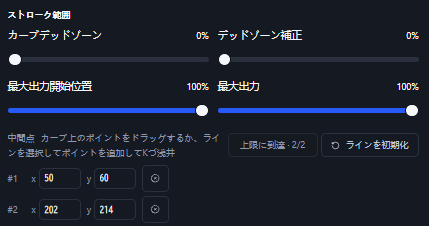
アウターデッドゾーンの設定も「最大出力のスライダー操作」で可能になります。
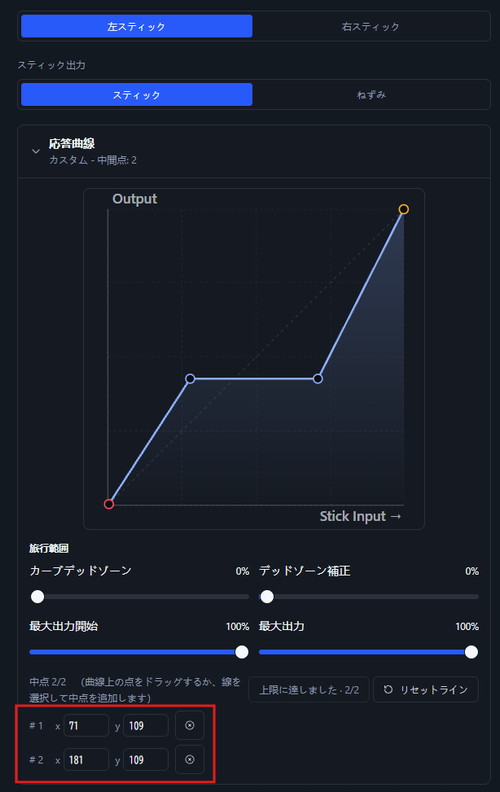
↑画像のようにしっかりカーブポイントの座標もあり、数値を直接入力して細かく調整できる点は高評価です。たまに座標数値がないソフトウェアもあるんですが、再現性が難しくなって扱いづらいんですよね。
スティックテンション(重さ)の調整方法
ここまでのスティック設定は、Webアプリで行いました。一方で、スティックの「重さ(テンション)」は、ソフトではなく本体で調整します。
テンションは、30〜100gfの範囲で調整できます。初期値は、約0.68Nでした(レビュー記事で触れた数値)。動画の方がわかりやすいと思ったので、具体的な交換方法は動画にまとめています。↓
重さって好みにもよりますが、私は左スティックは最も軽くして、右スティックはデフォルト状態からやや軽くしました(0.10Nくらい軽くしました)。
トリガーの触感の選び方(12種類の触覚フィードバック)
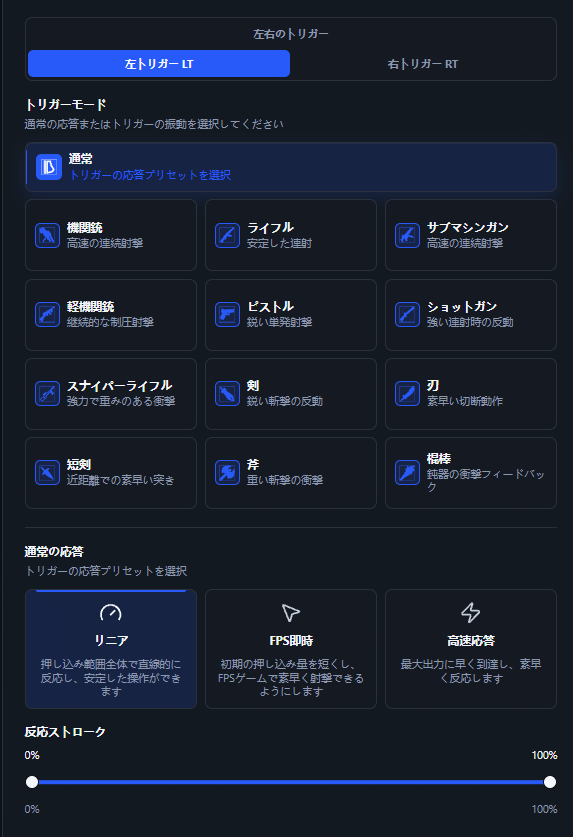
簡単に言うと、トリガーの設定は「普通に引くか、武器っぽい手応えにするか」を選ぶ場所です。
左右のトリガー(LT/RT)は、別々に設定できます。
| 触覚フィードバックの種類 | 画面の説明(要約) |
|---|---|
| 機関銃 | 速射の連射 |
| ライフル | 安定した自動射撃 |
| サブマシンガン | 速射の連射 |
| 軽機関銃 | 持続的な制圧射撃 |
| ピストル | 鮮明なシングルショット |
| ショットガン | 激しい連射時の反動 |
| スナイパーライフル | 強力で測定可能なインパクト |
| 剣 | クリーンなスラッシュの反動 |
| ブレード | 素早い切断動作 |
| 短剣 | 近距離での高速な突き |
| 斧 | 激しい切断の衝撃 |
| クラブ | 鈍い衝撃のフィードバック |
※2026年11月時点のWebアプリの表示です。説明は、画面の表記をもとにした要約です
「通常」を選んだ場合は、「通常の応答」として、リニア、FPSインスタント、迅速対応の3つから選べます。
FPSインスタントは、短い初速で素早く撃てるようにするプリセット、と説明されていました。「レスポンストラベル」では、トリガーが反応する範囲を0〜100%の間で調整できます。
私は「リニア」が良かったのでリニア運用しています。
「詳細設定」ではトリガーのデッドゾーンやカーブ調整といった細かな調整が可能になっていました。
「振動」タブの設定:ゲーム本来の振動とX-Hapticsの違い
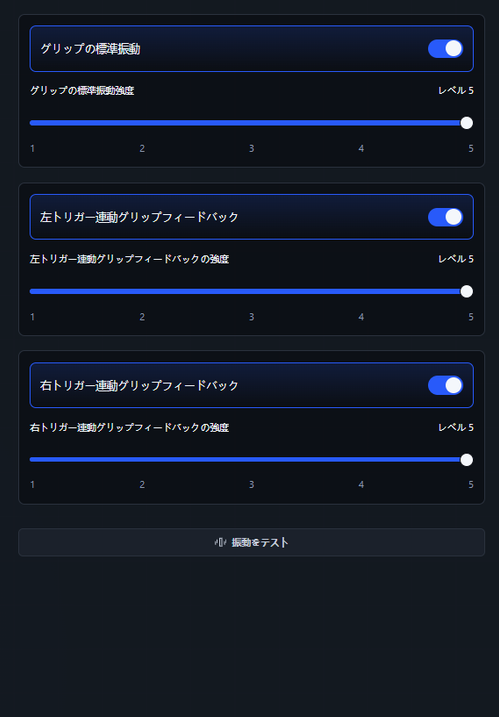
「振動」タブは、ゲームが本来送ってくる振動の強さなどをどうするか、を決める項目です。
- ネイティブグリップ振動:オンとオフ、強さはレベル1〜5
- 左右のトリガーに連動したグリップのフィードバック:それぞれオンとオフ
- 振動試験:その場で振動を試せるボタン
画面には、X-Hapticsを有効にするとそちらが優先される、と書かれています。
つまり、X-Hapticsを使う場合は、このタブより次の章の設定のほうが効く、ということですね。
ちなみに私の設定は、ネイティブグリップ振動がオンのレベル5で、トリガー連動のフィードバックも左右ともオンにしておきました。
X-Hapticsとは?AIが音を振動に変える機能の設定方法
ここからが、APEX6 Proならではの機能「X-Haptics」の設定について解説していきます。
まず「X-Haptics」とは、ゲームの「音」を手で感じられるようにする機能です。AIが銃声や爆発音を感知して、グリップとトリガーの4つのモーターを震わせます。
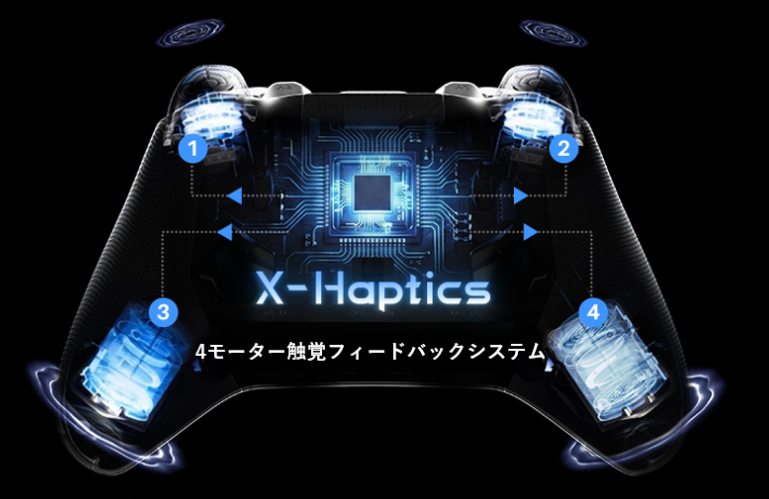
秀逸なのは、振動の“柔らかさ”です。
主観ですが、とにかくAPEX6 Proの振動は柔らかくて上品なんですよね。
トリガー部分が、ただのプラスチックではなく、鉄のような手触りの素材に感じます。だからこそ、振動の伝わり方が独特になっているのでは?と思っています
”AIが音を感知して振動に変換する”仕組みがおもしろくて、音楽を流すとドラム系の音に反応して振動します。そしてAPEXでは足音などの音にも反応するのでホント没入感が上がります。
逆に言うと、Webアプリを開いたままだとPCから鳴る全ての音に反応するので、不意にどっかで振動していて「なんだ?」ってなる事はAPEX6 Proあるあるですね(笑)
ただ「オーディオ触覚自動スリープ」という設定項目をONにしたら自分の好きな時間に調整して徐々にPADの入力を感知しなくなったら振動を抑えていくという機能もあるので覚えておきましょう。
X-Hapticsを使う前に知っておきたい3つのこと
- 設定画面は、Webアプリの左側メニューの「X-Haptics」にあります
- 使うには、別途ドライバーのインストールが必要です
- ゲームを遊んでいるときは、そのゲーム専用の設定が優先されます。専用の設定がないゲームでは「グローバル設定」が使われます
X-Haptics Engineのインストール方法
WebアプリのX-Hapticsをクリックすると以下のようにエンジンインストールに進めます。
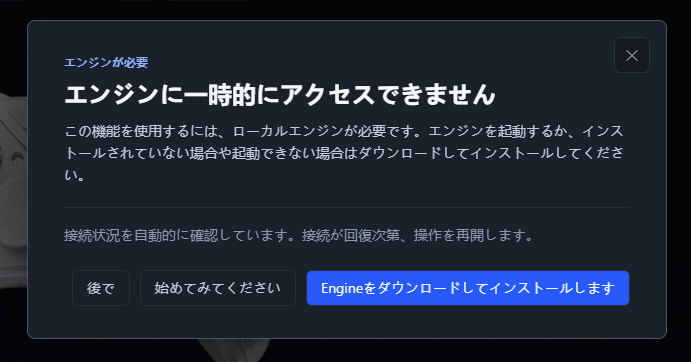
↑画像の「Engineをダウンロード」を選んでインストールを実施してください。
インストールが完了すると以下のようにX-Hapticsの設定画面になります。
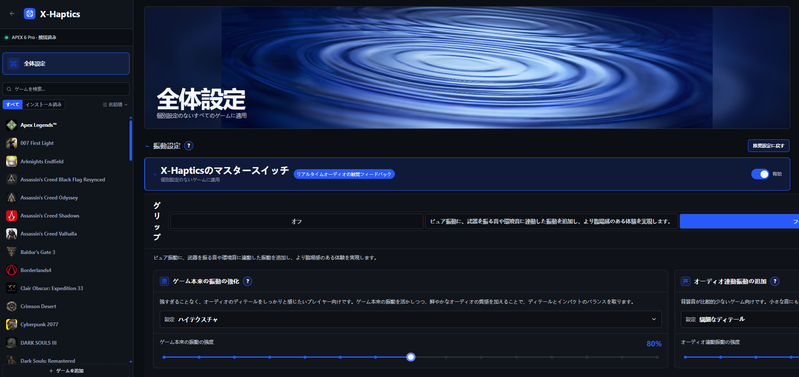
X-Hapticsは「マスタースイッチを有効化」して準備完了です。
ゲーム一覧にはApex Legendsもしっかり入っており、その他、有名タイトル含めズラッと並んでいました。X-Hapticsもしっかり日本語版になっています。
遊ぶタイトルに合わせて選択していくのがいいかなと現段階では感じています。
ただ、自分の好きな触覚フィードバック設定にするのも全然アリだと思いますし、私は「古ハプティクス」にして遊んだりもしています。
X-Hapticsの4つのモード(オフ・ピュア・フル・オーディオ)の違い
簡単に言うと、モードは「何の音に反応して震えるか」の違いです。
グリップとトリガーで、別々に選べます。
ちなみにグリップとトリガー項目はブラウザで日本語変換していた時の方が見やすかったかもしれません。
| モード | 何に反応するか | BGMでの振動 |
|---|---|---|
| オフ | X-Hapticsを使わず、「振動」タブの設定に戻ります | — |
| ピュアハプティクス | ゲーム本来の振動が出たときだけ反応し、音の質感を足します | しない |
| フルハプティクス | ピュアに加えて、武器の振りや周囲の環境音なども足します | 画面に記載なし |
| オーディオハプティクス | ゲーム側の振動を使わず、音だけで動作します | する |
で、気になるのは「結局どれがいいの?」ですよね。
正直なところ、フルとピュアの差は、そこまではっきり感じませんでした。ただ、なんとなくフルのほうがいい感じはしたんですよね。
これね、根拠なしの“感覚”です(笑)。理屈で選んだわけではないので、そこは差し引いて読んでください。
調整できる2つの項目:ネイティブ触覚強化と音声触覚補助
グリップとトリガーには、それぞれ次の2つの調整があります。
どちらも「構成」(振動の味付け)と「強度」(%)を選ぶ形です。
- ネイティブ触覚強化:ゲーム本来の振動に、音の質感を足します
- 音声触覚補助:ゲーム側の振動がなくても、音を振動に変換して、環境の振動などを表現します
強度については、低くても高くても、そこまで変わる感じはしませんでした。
画面の説明を読むと、振動の味付けが変わるのは「構成」のほうなのかな、とは思いますが、私自身はまだ、はっきり差を感じ取れていません。
「構成」の種類と選び方
構成は、項目ごとに複数あります。画面の説明を、意味が伝わるように要約しました。
画面の表記には機械翻訳らしい不自然な名前が一部あるので、そこはそのまま載せています。
「ゲーム本来の振動の強化」の構成(グリップ・トリガー共通)
| 構成 | 向いている人(画面の説明の要約) |
|---|---|
| リッチテクスチャ | 振動のディテールを存分に楽しみたい人。奥行きのあるフィードバック |
| ハイテクスチャ | 強すぎずに、音のディテールをはっきり感じたい人 |
| バランス重視 | ほとんどのゲーム向け。初めての人におすすめ |
| ソフトテクスチャ | 穏やかな振動が好きな人。主張しすぎない柔らかなフィードバック |
| ゲーム本来の振動を優先 | ゲーム本来の振動感が好きな人。足す質感はわずか |
「オーディオ連動振動の追加」の構成(グリップ)
| 構成 | 向いているゲーム・人(画面の説明の要約) |
|---|---|
| クリーングレイン | 背景の音やノイズが多いゲーム。不要な振動をカットして、重要な振動を明確に伝える |
| 繊細なディテール | 背景音が比較的少ないゲーム。小さな音にも反応して、短く鋭い衝撃を表現する |
| フルグレイン | 背景音が少なく、さまざまなアクション音があるゲーム。音の違いを細かく反映する |
| Sharp Metal(鋭い金属感) | 金属音の衝突や剣戟が多いゲーム。鋭くメリハリのある振動 |
| Textured Pulse · 1.0 Classic(質感のあるパルス・1.0クラシック) | バージョン1.0から引き継がれた従来の設定。2.0より、BGMや音声で余分な振動が出やすい場合がある |
| Dynamic Impact · 1.0 Classic(ダイナミックな衝撃・1.0クラシック) | バージョン1.0から引き継がれた従来の設定。アクション音の音量変化を強調する。BGMや音声で余分な振動が出やすい場合がある |
| ラウンドグレイン | 丸みのある、しっかりした振動が好きな人。高周波の鋭い振動を和らげる |
※2026年11月時点の日本語版Webアプリの表示です。一部の名前は、画面でも英語が混ざった表記になっています
「オーディオ連動振動の追加」の構成(トリガー)
| 構成 | 向いているゲーム・人(画面の説明の要約) |
|---|---|
| バランス中止(これ多分”重視”だね) | ほとんどのゲーム向け。背景音に過度に反応せず、明確な衝撃と細かな振動をバランスよく表現する |
| 高感度 | 背景音が少なく、細かな振動まで感じたいゲーム。小さな音にも敏感に反応する |
| 路面・摩擦間 | レースゲームや乗り物系ゲーム。タイヤの摩擦や路面の凹凸による振動を強調する |
※2026年11月時点の日本語版Webアプリの表示です
X-Hapticsの一般設定(自動ゲイン・音声抑制・自動スリープ・グリップ減衰)
画面の下のほうには「一般設定」があります。
- 自動ゲイン戦略:足音のような小さな音を素早く拾って、大きな音のあとは元に戻します。テンポの速い戦闘で、細部にこだわりたい人向けと説明されています
- 音声抑制:セリフやナレーション、ボイスが多いゲーム向けの設定です
- オーディオ触覚自動スリープ:待ち時間(秒)を指定します
- グリップ減衰:グリップの振動を%で調整します
本体の液晶画面だけでできる設定(Webアプリなしで完結)
ここまではWebアプリを使う設定でしたが、APEX6 Proは本体の液晶画面だけで完結する設定もあります。
PCを開かなくていいので、プレイ前に「ちょっとだけ変えたい」ときや、外出先でつなぎ直すときに便利だと思います。
どこから何が設定できるかは、動画にまとめました。画面操作は文章より映像の方が伝わると思ったので、まずは動画を見てもらえたらと思います。
気になった点
最新ファームウェア(9.0.7.6)更新後にトリガーの入力が画面に反映されないバグが発生しました。結論からいうと、”初期化”する事で解決しました。
発生した不具合の内容は以下
- Pad TesterでLT・RTが押しっぱなしの表示になる。
- APEXで認識されない。
- RTの振動が一定時間止まらなくなる。
- プロファイルを切り替えると1回目の押し込みだけ反応する。
これは私の推測ですが、WebアプリからPADへの書き込み精度に少し問題があるのかもしれません。あくまで推測ですし、開発の方々が今も尚、原因を確認してくださっているので今後どんどん精度が上がっていくと思われます。
ただ、いずれも初期化する事で改善する可能性が高いので設定関連はしっかりローカル保存してバックアップしておく事を推奨します。
初期化は本体とWebアプリどちらからも可能となっています。
ゆうぺっくすのAPEX6 Pro設定を公開(Apex Legends・約20時間プレイ時点)
約20時間ほどAPEXをプレイして現段階で個人的に一番しっくりきている設定を公開します。
正直言うと、振動関係は全然煮詰められていないので参考程度にしてもらえると嬉しいです。
スティック設定
| 項目 | 左スティック | 右スティック |
|---|---|---|
| プリセット(Basic画面) | 標準 | 標準 |
| 中心デッドゾーン | 0% | 0% |
| 境界 | 長方形(矩形) | 長方形(矩形) |
| 水平・垂直反転 | どちらもオフ | どちらもオフ |
| 外周リング | オフ | オフ |
| レスポンスカーブ(Advanced画面) | リニア(中間点なし) | カスタム(中間点2つ) |
| カーブのデッドゾーン/補正 | 0%/0% | 0%/0% |
| 最大出力開始/最大出力 | 90%/100% | 100%/100% |
| 中間点 | なし | #1 x50, y60/#2 x202, y214 |
右スティックはカーブポイントを2つ追加し、少し低感度に感じた部分を持ち上げています。
そもそも滑らかなスティック操作を備えているPADなので個人的には中距離感度はガチでオススメです。感度調整をした後にスティックテンションを微調整といった形で進むのがいい気がしましたね。
振動設定(本体)
| 項目 | 設定 |
|---|---|
| ネイティブグリップ振動 | オン・レベル5(最大) |
| 左トリガー連動グリップフィードバック | オン・レベル5 |
| 右トリガー連動グリップフィードバック | オン・レベル5 |
X-Haptics設定
| 項目 | グリップ | トリガー |
|---|---|---|
| モード | フルハプティクス | フルハプティクス |
| ネイティブ強化 | 高質感・80% | 高質感・100% |
| オーディオ補助 | 感度の高いディテール・80% | バランスの取れた影響・100% |
まとめ:APEX6 Proの設定は、まず3つだけ見れば始められる
結論から言うと、APEX6 Proの設定は、思っていたよりずっと気楽に始められると思います。
Webアプリはブラウザで開くだけですし、日本語版も導入されました。「基本」と「詳細設定」に分かれているので、最初は基本だけでも全然大丈夫だと思います。
設定が多くて不安な人は、まず次の3つだけ見てください。
- ファームウェアのアップデートと、キャリブレーションを済ませる
- スティックは「標準」から始めて、気になったらデッドゾーンやカーブを触る
- 触りすぎて迷子になりそうなら、プロファイルを分けて、元に戻せるようにしておく
ほかの項目は、遊んでいて「ここが気になるな」と思ったときに、見直せば十分です。私も、全部を一度に決めようとはしていません。
X-Hapticsについては、正直、私もまだ突き詰められていません。強度の違いはあまりはっきり感じられていないので、今の設定も「感覚で選んだもの」です。
ただ、足音のような小さな音でもブルッと震えるのは、単純に楽しいんですよね。勝つための機能というより、遊ぶ時間を楽しくしてくれる機能だと、今のところは感じています。
なので、私の設定は「ひとつの例」として見てください。手の大きさも、好きな感度も、人それぞれです。この記事の設定を入口にして、自分に合う形を探してもらえたら嬉しいです。
そして、分かったことや、新しい発見があれば、この記事にも追記していきます。
買うかどうか迷っている人は、実測データと気になった点をまとめたレビュー記事も、あわせてどうぞ。
最後まで読んでいただき、ありがとうございました!
コメントを残す
-
 【APEX/PC/Sonar】敵が”足音”で見える!勝率を上げる新イコライザー設定
-
 Flydigi Vader 5 Pro|感度設定で失敗しないためのソフトウェア設定と不具合対処法
-
 【APEX感度設定】4-3リニアに詳細設定を“後付け”する。RAINBOW3で極まる”プラグイン感度(アウターALC)”の完成形
-
 Apex/FPSが劇的に変わる!初心者でもできるゲーミングモニター最適設定【画像付き】
-
 【APEX】リフレッシュレート60Hzから144Hzの世界の違いに感動!
-
 【APEX/PS5】Gamedac gen2+PS5の足音特化型イコライザー設定紹介
-
 【APEX】聞こえすぎる最強イコライザー設定
-
 【2026年・PC版】APEX 4:3引き伸ばし+FOV120の作り方|弾が吸い付く“黒帯なし”設定



個人的には「ズーム切り替え」と「格闘」を背面の下側に配置するの地味にオススメ。
理由は1倍~2倍、2倍~4倍など背面ボタンで倍スコを切り替えられるのけっこー便利なのと
格闘ボタンに関しては、「パンチの為」というより、レジェンドアップグレードの選択で「決定」ボタンをスティックから親指を離さず使用したいというのがあったのでM4に割り当てました。めちゃ便利なのでオススメ。