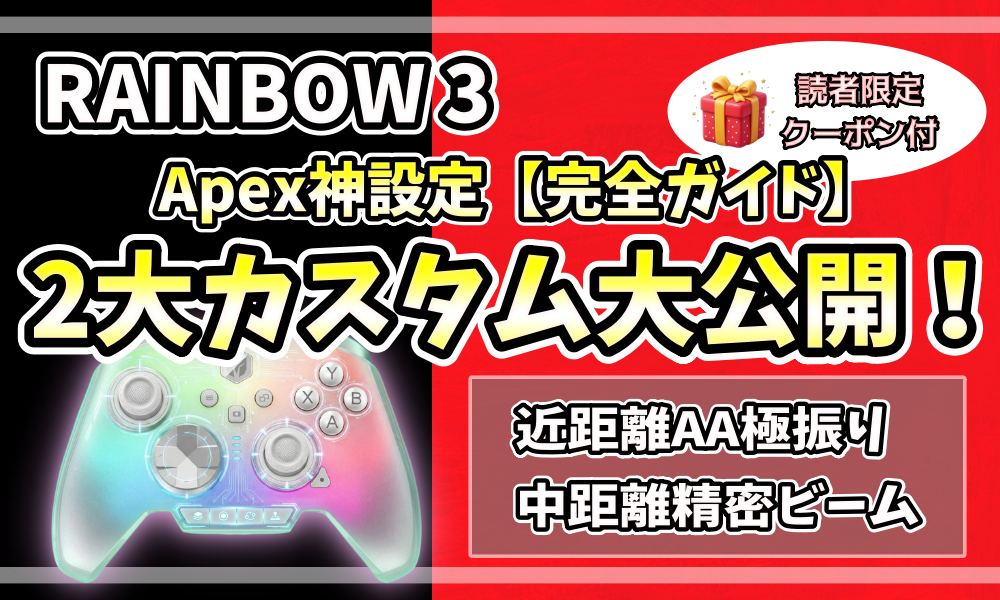
どうも!
最近は様々なメーカーの最新PADを触りまくっている私ですが……なんだかんだで、MOJHON(旧BIGBIG WON)の「RAINBOW 3」が一番しっくりきており、現在のメインデバイスとして酷使しています。
その決定打となったのが、2月に配信された設定ソフトウェアの「神アップデート」。 これにより、名機BLITZ 2の正統なアップグレード後継機として完全に化けました。
ただ、PAD本体の性能やカスタマイズの自由度が高すぎるゆえに、こんな悩みを抱えていませんか?
- 買ったはいいけど、専門用語が多くてどう設定したらいいかわからない
- とりあえず、Apexで弾が当たるおすすめの設定が知りたい!
そこで今回は、RAINBOW 3の設定に迷えるあなたへ向けた「完全設定ガイド」を作成しました! ツールの簡単な項目解説に加え、私自身が探求して辿り着いた2つの最強カスタム設定も大公開します。
- 近距離AA(エイムアシスト)極振り設定
- 中距離精密(レーザービーム)特化設定
ご自身のプレイスタイルに合わせて、数値をそのまま丸パクリするだけでもOKです!
すでにRAINBOW 3を使っている方はもちろん、今まさに新しいPADを探しているという方も
ぜひ参考にしてください。
【✨さらに超朗報✨】
今回、なんとMOJHON公式様から「当ブログ読者限定のAmazonプロモーションコード」を特別に発行していただきました!👏👏
期間限定の超お得なクーポンになっているので、購入を検討中の方は記事の最後を絶対に見逃さないでくださいね!
神アップデートした設定ソフトウェア解説記事はコチラ👇️
スペックや使用感を知りたい人はコチラ👇️
PR:この記事には広告を含みます
専門用語はこれで解決!RAINBOW 3の「必須設定項目」を超解説
設定ツール「BIGBIGWONアシスタント」を開くと、見たこともない専門用語がズラリと並んでいて面食らいますよね。 でも、安心してください。Apexで勝つために理解しておくべき項目を4つに絞りました。
全て把握したいという方はこちらの記事を参考に👇️
これさえ押さえておけば、あとは迷わず設定できるようになります。それぞれの項目が「エイムにどう影響するのか」をサクッと翻訳しました。
ステップ精度(解像度)とは?エイムアシストの鍵
一言でいうと、「スティックの読み取りの細かさ」を決める項目です。
- 数値を小さくする(例:16 / 32)
- 状態: 超高解像度。スティックを1ミリ動かした時の情報を細かくPCに伝えます。
- Apexでの影響: 遠距離の微調整は神レベルになりますが、近距離では「滑らかすぎて」エイムアシストの引っかかりを感じにくくなる場合があります 。
- 数値を大きくする(例:256)
- 状態: 8-bit相当(純コンと同じくらい)。あえて読み取りを少し「粗く」します。
- Apexでの影響: データの「カクつき」が生まれることで、エイムアシストが「ググッ」と強烈に引っかかる感覚(粘り気)が出やすくなります 。
結論: Apexで近距離の吸い付き(エイムアシスト)を求めるなら、高精度なセンサーをあえてデグレードさせる「128~256」が鉄板です 。
安定化係数とは?裏技の要
これ、実はRAINBOW3の設定ソフトウェアに最初は無かったんですよね。
ソフトウェアの神アップデートで待望の追加機能となった安定化係数。
安定化係数とは簡単に言うと「手ブレ補正機能」みたいな感じです 。
この設定ツールでトップクラスに優秀な設定のひとつ。
つまり、安定化係数を理解すると自身のエイムのプラスに必ず作用します。
- 通常の使い方(プラス値): 手の震えをカットして、視点を安定させます。
- 裏技的な使い方(マイナス値): ここをあえて「マイナス(-10など)」に設定します。すると、システム上で「目に見えないレベルの微細な振動(ジッター)」が発生します 。
何が起きる?: Apexのエイムアシストは「スティックが入力されている時」に発動します。
この微細な振動が「常に入力されている状態」を作り出すため、棒立ちの状態でもエイムアシストがスタンバイされるという、ハードウェアチート級の挙動を引き出せます。
安定化係数を詳しく深堀りした記事はコチラ👇️
矩形アルゴリズムとは?斜め入力の限界値
これは、スティックの最大入力範囲を「円形(○)」にするか「四角形(□)」にするかの設定です。
まず大前提に、RAINBOW3はデフォルトの最大入力範囲が矩形寄りになっています。
たしか、Gulikit TT MAXもデフォルトは矩形寄りなんですよね。
もしかしたら物理的に矩形がFPSにプラス作用する論理があるのかもしれませんね。
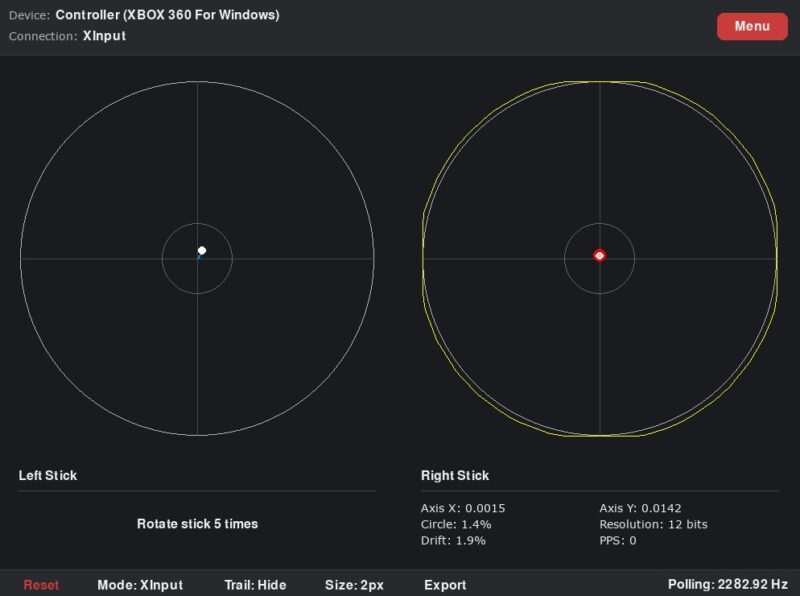
- OFF(円形): 従来のコントローラーの動き。斜め入力が物理的な枠に制限されます。
- ON(四角形): 入力範囲が四角く拡張されます。斜めに倒した時、物理的な限界よりも手前で「100%入力」に到達します。
結論: Apexはスピードが命。これをONにすることで、斜め移動への反応速度が上がり、ストレイフやスーパーグライドなどのキャラコンが最速で出せるようになります。
ちなみにもうひとつのメリットが敵の横移動に合わせてスティックを左右に操作しても
「下に抑える力(縦の入力値)」が減衰せずにゲーム内へしっかり伝わります。
つまり、トラッキング中も縦ブレが抑えやすいという強大なメリットが矩形アルゴリズムにはあります。
今まで使ったことなかった人はこれを機に是非使ってみてください。
カスタム感度カーブ(4点式)とは?自分だけの「操作感」を作る魔法
従来のコントローラーは「初め」と「終わり」の2点を決めるだけのものが多かったですが、RAINBOW 3は「4つのポイント」でカーブを自由に曲げられます。
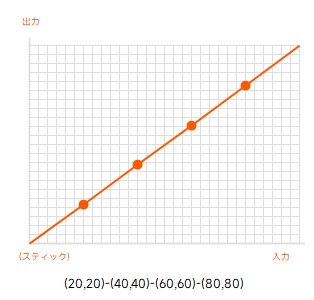
2点→4点に増えて更にカスタマイズ性に富んで、逆に初心者さんにとっては
設定を難しく感じてしまうという状況になってしまったのではないかなと
個人的には感じています。
ただ、総合的に見たらめちゃくちゃ凄い事なんですよ。
あのBLITZ2も、FlydigiのVader 5 Proも基本は2点のみ。
APEXをやる上でスティックの倒し始めの浅い所が一番、”個人の癖”が出る所なので
個人的には今までの2点って、自分の癖に適応させて終了だったんですよね。
それがRAINBOW3ではまだ2点残っているという神っぷりなので
設定マニアほどRAINBOW3は刺さるPADだと評価しています。
- 何ができる?:
- 「倒し始め」だけを急激に速くする。
- 「真ん中」だけをゆっくりにしてエイムを安定させる。
- 「終わり際」だけ加速させて振り向きを速くする。
例えば、腰撃ち感度3に遅さを感じる人は倒し始めに数値を入れる
みたいな事をすると腰撃ち3.5みたいなアウターALCが可能になります。
Apexでの役割: RAINBOW 3はデフォルトだと「倒し始め(中立付近)」がわずかに重いという癖があります。この4点カーブを使えば、その重い部分だけをピンポイントで持ち上げて、完全に真っ直ぐな「真のリニア操作」を作ることができます。
全プレイヤー共通!真のリニアを作る「カスタム感度の魔法」
ここまでプレイスタイル別の設定を紹介してきましたが、実はRAINBOW 3には全プレイヤーが絶対に設定しておくべき、もう一つの魔法があります。
それが、アプリの「カスタム感度カーブ」を使った究極のリニア化です。これをやらないと、RAINBOW 3の本当のポテンシャルは引き出せません。
デフォルト設定に隠された「中立付近の重さ」
RAINBOW 3の”静電容量式スティック”は精度が高すぎるがゆえに、デフォルト状態だと倒し始め(中立付近)の感度がわずかに低いという物理的な癖があります 。
「なんか切り返しのエイムがワンテンポ遅れるな…」 「細かく追いたいのに、スティックが少し重い…」
もしそう感じる事があれば、この癖を、アプリの力で完全に真っ直ぐな線(真のリニア)に補正してあげましょう。
有名検証動画で判明!「(5,6)-(15,16)」の神設定
「じゃあ、どうやって完全なリニアにすればいいの?」と思いますよね。 これについては、緻密なデバイス検証で知られるYouTuber「モノる」さんの検証データが非常に参考になります。(※素晴らしい検証動画はこちら:[https://youtu.be/IDDu1mQS1SI?list=TLGG7n2Mz5_qE_QyNjAyMjAyNg])
個人的にPADリテラシーの高さが崇拝レベルの域に達していると感じているモノるさん。
モノるさんの検証によると、以下の数値をカスタムカーブに入力することで、このRAINBOW 3の癖を完璧に相殺し、綺麗な直線(リニア)に近づけることができるとのことです 。
- エッジのデッドゾーン:【7】
- 第1ポイント:【X: 5, Y: 6】
- 第2ポイント:【X: 15, Y: 16】
なぜこの数値なの?
- (5, 6)の理由: 重く設定されている倒し始めの感度を、ツール側で強制的に底上げしています。(4, 5)まで上げると初動が機敏になりすぎて実戦の腰撃ちが難しくなるため、(5, 6)が最も安定して扱いやすいバランスになります 。
- エッジのデッドゾーン 7 の理由: 「遊びを削るのになぜプラスの7?」と思うかもしれませんが、これは「外側の7%を切り捨てる」という設定です。限界値を少し手前に持ってくることで、カスタムカーブで持ち上げた他の数値と綺麗に噛み合い、完璧な一直線(リニア)のバランスが完成します。
結論、モノるさんが算出した真リニア数値は”スティックの倒し幅とゲームの入力感知をフラット化したもの”です。
雑味を削った美味しいコーヒーを作りあげてくれたという感じです。
なのでここからあなたの感覚で細かく微調整してカスタマイズしていくのも全然アリですし
私の場合、(5, 6)→(6, 7)にしています。
実際に設定してApexをやってみた結果…(ガチレビュー)
「本当に数値だけで変わるのか?」と半信半疑で設定し、射撃訓練場に入ってみたんですが
近距離の切り返しの素直さが際立ちました。
デフォルトで感じていた「切り返しの時のワンテンポ遅れる重さ」が完全に消滅して、自分の指の微細な動きに、画面のクロスヘアが1ミリのズレもなくピタッと吸い付く感覚です。特にインファイトでのSMGのレレレ撃ちへの対応力が劇的に変わりました。
- 詳細な視点操作(ALC)派の人: 「反応曲線」を 0(完全リニア) に設定。
- 数字感度(4-3リニア等)派の人: そのまま 4-3リニア(デッドゾーン:なし ) に設定。
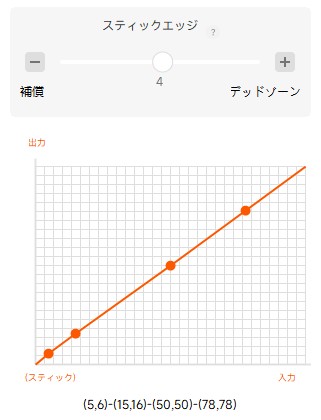
ツール側で「完全なリニア」を作り上げているので、あとはApex側でそのまま受け止めるだけです。今まで「ちょっと重いな」と感じていた方や、完全ニュートラルなリニアでプレイしたい人はこの数値を真似て設定してください。
【プレイスタイル別】RAINBOW 3のApex最強カスタム設定2選
先ほどの「究極のリニア化(カスタムカーブ設定)」で、RAINBOW 3を完璧に乗りこなすためのベース(土台)は完成しました。
あなたのよく使う武器やレジェンドの得意な交戦距離に合わせた、2つの最強カスタマイズを紹介します!
オススメ設定A:【近距離・インファイト特化】エイムアシスト最大化設定
こんな人におすすめ
レジェンド:オクタン、レヴナント、マギー
武器:R-99、オルタネーター(DT)、RE-45、Lスター
まずAPEX内設定から
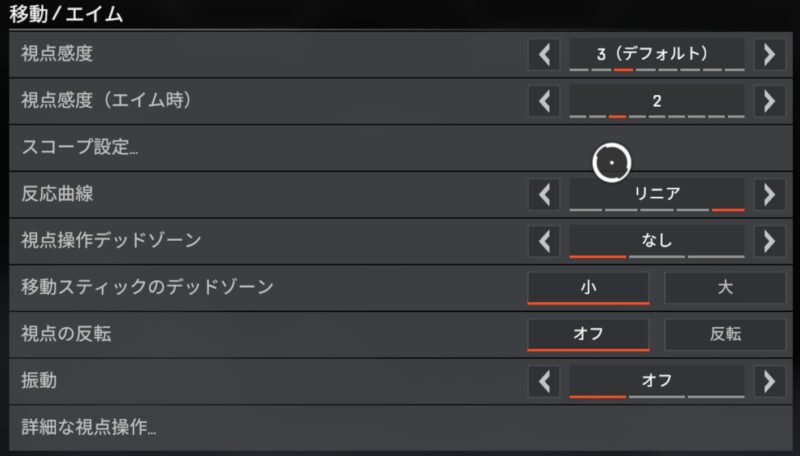
視点感度は”2”が個人的には近距離で一番刺さる感覚があります。
エイムアシストを最大化させるには
12m以内の距離で”初弾当て×アンチミラーリング”が鉄則です。
ハイブリッド感度はアンチミラーリングで追える最低値、もしくは+1くらいで設定しましょう。
ハイブリッド感度を知りたい人はコチラ👇️
ちなみに私の感度設定1倍はこんな感じ👇️

RAINBOW3:デバッグ設定
接続モード:Xinput
ステップ精度:128
ポーリングレート:1000Hz
静電容量スティックの良すぎる精度を、ステップ精度128であえて「粗く(階段状に)」します。さらに、安定化係数を-8にして目に見えない微細な手ブレ(ジッター)を発生させることで、エイムアシストの「作動条件」を強制的に満たし続けるという裏技的ハックです。
ステップ精度は256より128の方が私の場合はしっくりきました。
が、純コン歴が長い人は256の方がしっくりくる可能性が高いので
どちらも試してみてください。
RAINBOW3:コンフィグ設定
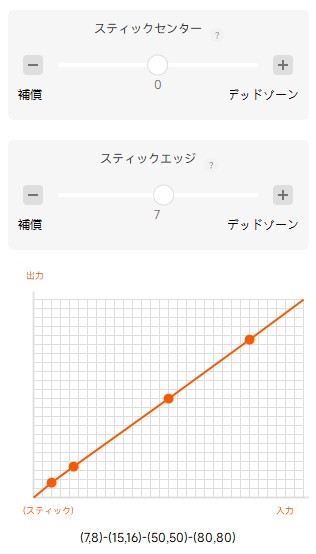
デッドゾーン:0
アウターデッドゾーン:7
カーブ曲線:(7, 8)-(15, 16)-(50, 50)-(80, 80)
安定化係数: -8
矩形アルゴリズム:ON
なんで安定化係数-10にしないの?って安定化係数に詳しくなってきたあなたの疑問に応えます。
これね”感覚”です(笑)論理的じゃなくてすみません(笑)
なんか近距離はー10にしちゃうと”芯”を食わない感覚を覚えた事があって
たまたまかもしれないですけど、ー8にしたらしっくりきたのでその感覚を信じてやっているって感じですね!
でも近距離のレレレ撃ちに対して、エイムアシストの「粘り気・吸い付き」が極限まで引き出されるため、インファイトの勝率はバグるレベル。
オススメ設定B:【中距離・AR特化】追いエイム特化設定
こんな人におすすめ
レジェンド:パスファインダー、ヴァルキリー、コースティック
武器:ネメシス、R301、フラットライン、ハボック、G7
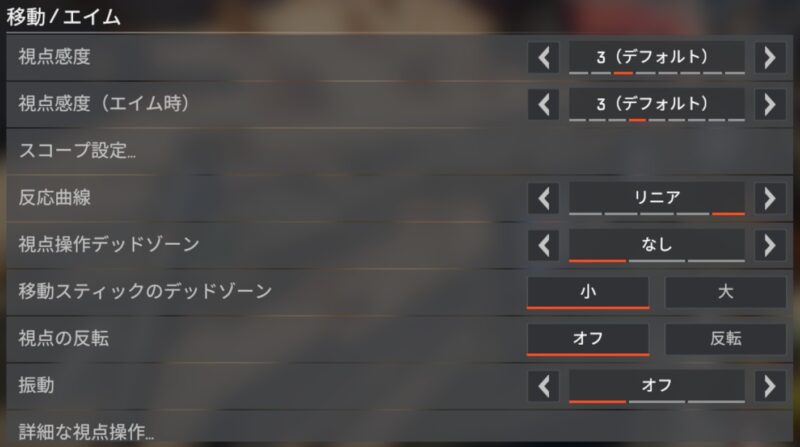
視点感度は縦、横黄金比率の「3」を使用します。
スコープ倍率は以下
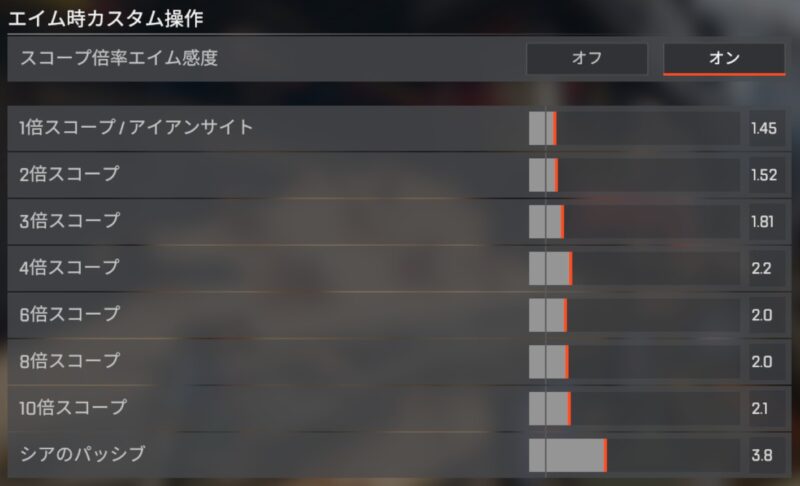
その日の調子によって微調整はしますが、今シーズンは2倍は連射系アサルトライフルベースに
3倍はバースト系ベースに調整しています。
RAINBOW3:デバッグ設定
接続モード:Xinput
ステップ精度:16
ポーリングレート:2000Hz
中距離30mを想定×アサルトライフル(R301)をベースに設定したデバッグ設定です。
ステップ精度はRAINBOW3の特性+静電容量式スティックのきめ細やかさを最大限引き出す
16(12bit)に設定。
ポーリングレートは2000Hzにしていますが、1000Hzでも可。体感で大きく感じる差はありませんが、RAINBOW3(有線接続時)はボタン、スティックともに遅延が少ない数あるPADの中でも
超優秀機なんですよね。
それを最大限活かして精密にコントロールできる仕様にしています。
実際、私が今メイン設定として使っているのは”設定B”になります。
RAINBOW3:コンフィグ設定
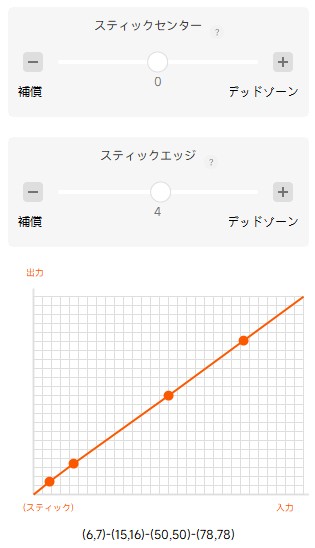
デッドゾーン:0
アウターデッドゾーン:4
カーブ曲線:(6, 7)-(15, 16)-(50, 50)-(78, 78)
安定化係数:-10
矩形アルゴリズム:ON
RAINBOW 3に搭載されている静電容量スティックの「暴力的なまでの高精度」を一番実感できる設定です。
自身の指の動きによるミリ単位のリココンとトラッキング(追いエイム)を完璧にゲーム内に反映させます。エイムアシストだけに頼らず、中距離からレーザービームを撃ち込みたいプレイヤーにとっての最適解です。
重要なのはAPEX内設定の視点感度ですね。
リココンしやすいのは「3」なので、エイムアシストの”効き”はやや捨てています。
ただ、エイムアシストが消滅する訳ではないので近距離も勿論戦えます。
吸い付きは間違いなく、視点感度1か2が上回るので自分のプレイスタイルに合う方を
をチョイスしてみてください。
気付いた方もいると思いますが
カーブ曲線の最初のポイントの数値が微妙にそれぞれ変化しています。
理由としてはスティック解像度を上げたけど少し粘る感覚をデジタルで補正しているという感覚です。
反射神経に衰えを感じ始めてきている人はこの”粘るデジタル補正”をカーブ曲線で実現できるので、いろいろ試してみるといいです。
まとめ|RAINBOW 3限定クーポン
いかがだったでしょうか?
MOJHON RAINBOW 3は、デフォルトのままでも基本「癖がない素直なPAD」です。
ですが、ツールの意味を理解し、自分のプレイスタイルに合わせて設定を飼い慣らせば、更に化けるPC版Apexにおいて現状No.1の相棒になるポテンシャルを秘めています。
- ボタン、スティック遅延は全PADの中でも優秀な数値
- TMRより確実に進化を遂げた静電容量式
- アップデートで神化した設定ソフトウェア
現時点でPAD選びをする上で忖度無しで自信を持って推せるPADの筆頭が「RAINBOW3」です。
今回、私が紹介した設定内容をベースに自分好みにカスタマイズしていくのも一つの楽しみ方だし、こんな設定見つけたよ!とか何か問題や悩みなどあれば気軽にコメントしてもらえたらなと思います。
サードパーティー製の多機能PADを使う上で必ず抑えておきたいリスクがあります。
👇️の記事を見て、APEX公式がNOとしている機能は使わないようにしましょう。
【🎁当ブログ読者限定!特別クーポン🎁】
さて!
「RAINBOW 3、使ってみたいな…」と思ったあなたに超朗報です!
今回、MOJHON公式様より、Amazonで使える当ブログ専用のプロモーションコードを特別に発行していただきましたー!
すごくない?すごくない??ゆうぺっくすブログ専用コードだよ?
プロモーションコードを発行してもらえるくらいのブログに皆さんのおかげで成長できました。
本当にありがとうございます。
今PAD選びに悩んでいる人や純コンでドリフトに悩んでいる人、APEX伸び悩みを感じている人と様々なニーズに応えられる私自身めちゃくちゃオススメのRAINBOW3を少しでもお得に買える
イベントをお願いした所、今回特別にクーポンを発行してくださいました。
なので、このクーポンを使って是非お得に買ってください。
【注意点】この👇️リンクからAmazonで購入するルートが必要です。
【クーポンコード】: RAINBOW01
【割引内容】:10%オフ
あなたのAPEX力を底上げする記事







コメントを残す