
どうも!
「エイム練習は毎日欠かさないのに、本番の撃ち合いになると全然弾が当たらない……」
「プラチナ帯の壁が厚すぎて、もう何ヶ月もランクが止まったまま……」
そんな悩みを抱えるあなたへ。
最近上位帯のプレイヤー間でも試す人が増えている「4:3引き伸ばし+FOV120」を、“弾が当てやすく感じる体感”という視点でわかりやすく紹介します。
※当たり判定(ヒットボックス)が大きくなるわけではなく、見え方の変化で狙いやすく感じる人が多い設定です。
本記事では、初心者〜中級者でも迷わないように、つまずきやすい 「黒帯トラブル」込みで最短手順から解説します。
この設定のメリットは、単に画面比率を変えることではありません。
「標的の捉えやすさ(視認性)」と「操作感」を噛み合わせて、結果的にエイムの難易度を下げることにあります。
この記事でわかること(結論ファースト)
- 黒帯を消して4:3引き伸ばしを完成させる方法(Steam起動オプション)
- ゲーム内上限110を超えてFOV120にする方法(起動オプション) Apex Movement+1
- 4:3引き伸ばしのメリット・デメリット、向いている人
- うまくいかない時のチェックリスト(GPUスケーリング等)
「自分に合う設定の最適化」は、ApexのようなFPSにおいて勝敗に直結する重要な要素です。
このブログでは、筆者が実際に試行錯誤して「これは効いた」と感じた設定だけを厳選して紹介しています。
もし今までデフォルトのままプレイしてきたなら、まだ伸びしろが残っている可能性があります。
ぜひこの機会に、視界と操作感を一度リセットして見直してみてください。
💡必ずエイム力の底上げになるゆうぺっくすオススメのPADはこちら
- 1 この記事でわかること(結論ファースト)
- 2 【最短】まずはこれだけ:起動オプション(黒帯なし+FOV120)
- 3 手順:Steam起動オプションの場所(画像なしでも迷わない)
- 4 【Apex】4:3引き伸ばしのメリット|“当てやすく感じる”理由
- 5 【Steam版Apex】4:3引き伸ばしで「黒帯」が出る原因と解決策
- 6 【コピペOK】黒帯を消す方法!Steamの起動オプション設定手順
- 7 【視野角120】FOV上限110を超える方法(Steam/PC)
- 8 【最終確認】これだけ貼ればOK!最強の起動オプションまとめ
- 9 導入前に知っておきたい!4:3引き伸ばし+FOV120のデメリット
- 10 よくある質問(FAQ)
- 11 まとめ:4:3引き伸ばし+FOV120設定でApexのエイム限界を突破しよう
PR:この記事には広告を含みます
【最短】まずはこれだけ:起動オプション(黒帯なし+FOV120)
Steamの起動オプションに、以下をそのままコピペしてください。
+mat_letterbox_aspect_goal 0 +mat_letterbox_aspect_min 1.0 +mat_letterbox_aspect_max 0 +cl_fovScale 1.7
✅️mat_letterbox...:黒帯回避の定番コマンド系(環境によって効き方が異なるため複数指定)
✅️cl_fovScale 1.7:FOV120相当として扱われる設定
補足:FOV(視野角)120は、ゲーム内で映像設定をいじると戻る/再適用が必要になるケースが報告されています。
再適用用にキー割り当てする方法も後述します。
💡視野角120設定におすすめゲーミングモニターはこちら [時代はWQHDへ!JAPANNEXTアンバサダーがおすすめするモニターはコレ]

手順:Steam起動オプションの場所(画像なしでも迷わない)
- Steamライブラリで「Apex Legends」を右クリック
- 「プロパティ」→「一般」
- 「起動オプション」に上のコードを貼り付け
- Apexを起動して、黒帯が消えたか・視界が広がったか確認
【Apex】4:3引き伸ばしのメリット|“当てやすく感じる”理由
「16:9が見やすいはず」と思うのは自然です。
ただApexは、索敵・トラッキング・リコイル制御など、“視認→操作”の往復が速いゲームなので、見え方が噛み合うと体感が大きく変わります。
1) 敵が“太く”表示され、追いやすくなる
4:3の映像を16:9モニターいっぱいに引き伸ばすため、オブジェクトが横方向に広がります。
結果として敵モデルも太く見え、視認とトラッキングが楽に感じる人が多いです。
2) リコイル制御が“楽に感じる”ことがある
見え方が変わると、スティック/マウス操作に対する画面の動き方の“体感”が変わります。
特に縦反動が苦手な人は、操作と視覚が噛み合って安定するケースがあります。
リニア勢に超おすすめの高ポーリングレートPADはこちら👇
【Steam版Apex】4:3引き伸ばしで「黒帯」が出る原因と解決策
いざ設定を変えてみても、多くの人がここで挫折します。
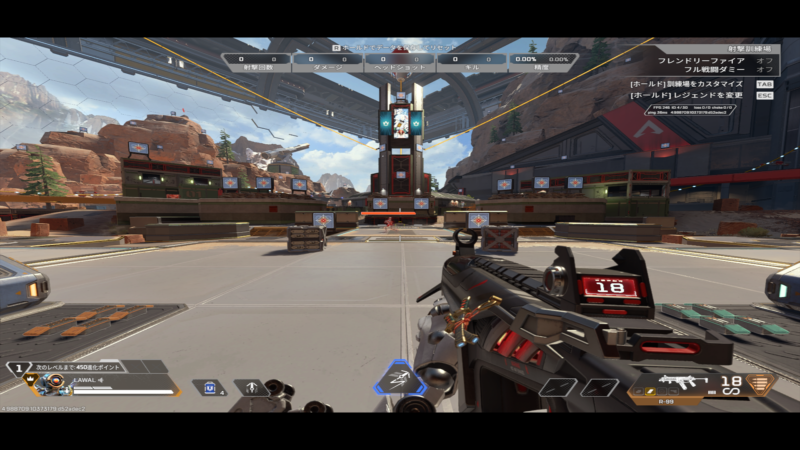
上下に黒い帯が出て、
せっかくの引き伸ばしが台無しに…
「画面が小さくなって逆に戦いにくい……」と諦めて元に戻してしまうのは、非常にもったいないです。実は、ゲーム内設定だけではこの黒帯は消えないんです。
Steam版PCでプレイしているなら、次に紹介する「起動オプションコード」を一行貼り付けるだけで、一瞬で画面いっぱいの最強視界が完成します。
【コピペOK】黒帯を消す方法!Steamの起動オプション設定手順
それでは、黒帯を消して引き伸ばしを完成させましょう。難しい操作は一切ありません。
ステップ1:起動オプションコードをコピーする
以下のコードをすべてコピーしてください。(3つのコードをセットにすることで、どんな環境でも確実に黒帯を消去できます)
+mat_letterbox_aspect_goal 0 +mat_letterbox_aspect_min 1.0 +mat_letterbox_aspect_max 0
✅+mat_letterbox_aspect_goal 0
✅+mat_letterbox_aspect_min 1.0
✅+mat_letterbox_aspect_max 0
ステップ2:Steamの起動オプション欄に貼り付ける
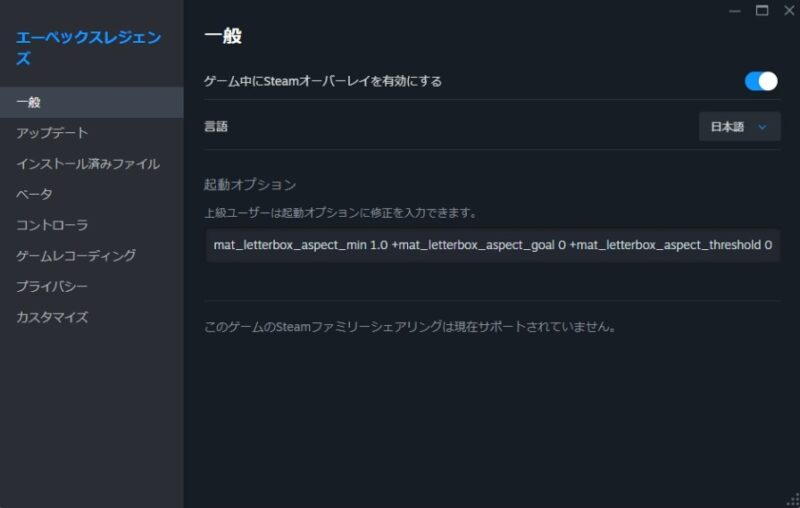
これだけで設定は完了です!ゲームを起動して、黒帯が消えているか確認してみてください。
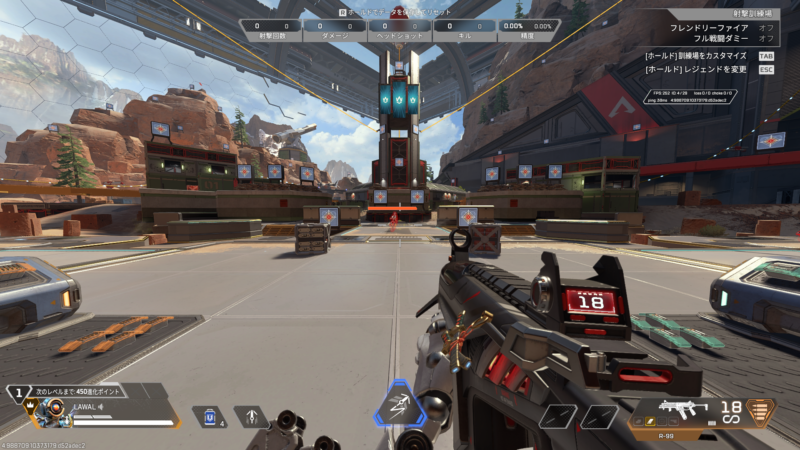
【視野角120】FOV上限110を超える方法(Steam/PC)
4:3引き伸ばしの唯一の弱点は16:9に比べて「上下の視界が少し狭くなること」です。
その弱点を完璧に補い、さらに有利な視界を手に入れるための仕上げが「視野角120」への解放です。
通常、Apexのゲーム内設定では視野角は「110」までしか上げられません。
しかし、これも起動オプションを使えば、その限界を突破して「120」に設定することが可能です。
黒帯除去とセットで完了!最短の設定手順
ファイルの書き換えなど、難しい操作は不要です。先ほどの黒帯を消すコードの後ろに、「+cl_fovScale 1.7」 というコードを付け加えるだけでOK。
(※1.7という数値が、Apexにおける視野角120に相当します)
さらにエイムを「吸い付かせる」PC勢だけの特権
これで敵が横に太く見え、物理的に弾が当てやすくなったはずです。
でも、「敵は大きく見えるのに、近距離のレレレ撃ちにエイムが追いつかない…」と悩んでいませんか? それはあなたの腕のせいではなく、使っているコントローラーの「操作遅延(入力ラグ)」が限界を迎えているサインかもしれません。
PCでApexをプレイしているのに、PS4やPS5の純正パッド(遅延約4〜5ms)をそのまま使うのは、実は非常にもったいない状態です。
PC環境には、純正の数倍の反応速度を誇る「ポーリングレート1000Hz以上」のPADが使えるという最強の特権があります。
この「遅延ほぼゼロ」の最新デバイスに乗り換えるだけで、引き伸ばして捉えやすくなった敵に対して、さらに当てやすい感覚を味わえます。
「どうしてもあと1発が当てきれない」「近距離ファイトで勝ちきりたい」という方は、筆者が自腹で検証して本当にエイムが激変した以下の1000Hz以上対応PADをチェックしてみてください。デバイスの力で、ワンマガ率の壁をぶち破りましょう!
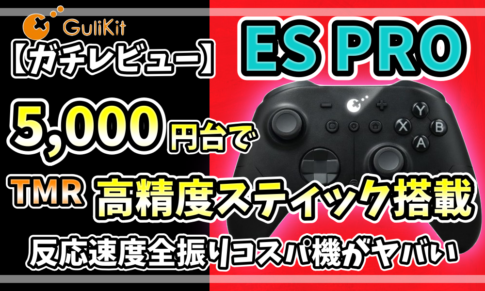
【ポーリングレート2000Hz!筆者推しの現行最強PAD👇️】
【圧倒的な高精度・リニア特化ならコレ】
【PS配置のポーリングレート1000Hz!】

【最終確認】これだけ貼ればOK!最強の起動オプションまとめ
最後に、ここまで紹介した「4:3引き伸ばし黒帯消去」と「視野角120解放」をすべて盛り込んだ最強のセットアップコードを改めて置いておきます。
これをそのままコピーして、Steamの起動オプションに貼り付けてください。【最終確認】これだけ貼ればOK!最強の起動オプションまとめ
+mat_letterbox_aspect_goal 0 +mat_letterbox_aspect_min 1.0 +mat_letterbox_aspect_max 0 +cl_fovScale 1.7
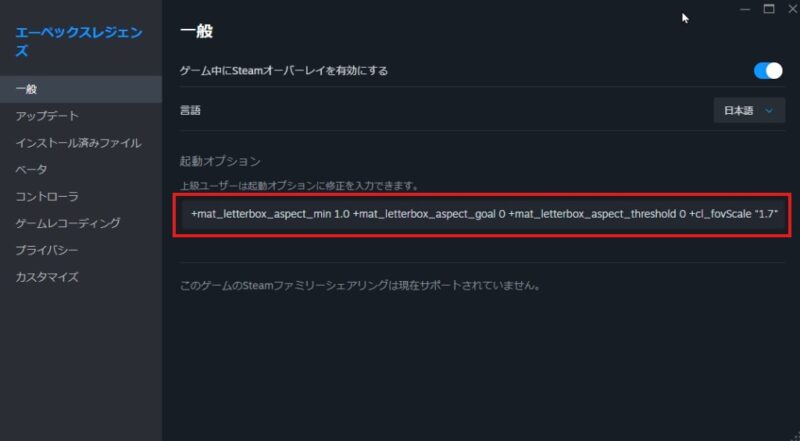
これで、「敵は太く、視界は広く、エイムは吸い付く」というズルいほどの最強環境が整いました!
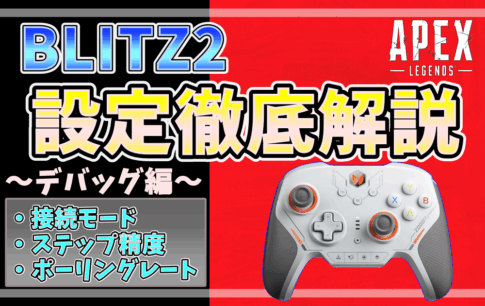
画面が見やすくなったら、次は「操作遅延ゼロ」の環境を手に入れませんか?PS5では絶対に不可能な「ポーリングレート2000Hz」の最新PADを使えば、引き伸ばした画面にさらにエイムが吸い付きます。
ただいまプロモーションコード付きRAINBOW3設定ガイド記事はコチラ👇
あのインペリアルハルも使用していた!
導入前に知っておきたい!4:3引き伸ばし+FOV120のデメリット
最強に見えるこの設定にも、いくつか注意点があります。納得した上で導入できるよう、デメリットもしっかりお伝えしますね。
1. 敵の「横移動」が速く感じる
敵が横に太く見える分、レレレ移動などの「横方向の動き」も速く感じるようになります。 視覚的に捉えやすくはなりますが、近距離での激しい撃ち合いでは、いつもより素早い操作(トラッキングエイム)が求められる場面もあります。
2. グラフィックの鮮明さが少し落ちる
16:9のフルHD画質に比べると、映像を無理やり引き延ばしているため、画面全体の精細さ(クッキリ感)は少し低下します。 「綺麗な景色でApexを楽しみたい」という方よりも、「勝つための視認性を優先したい」という実利派向けの設定と言えます。
特に配信者は視聴者が見づらい感覚を訴えてくる可能性もある為、導入には慎重になったほうが
いいかもしれません。
3.「横感度」が速く感じることがある
画面を横に伸ばしている影響で、PADスティックを動かした際の「横方向の感覚」が、縦方向よりも速く感じてしまう場合があります。
感度調整は必ず行ってください。
4. UI(メニュー画面など)が少し歪む
プレイ中には支障ありませんが、ロビー画面やインベントリのアイコンなどが少し横に潰れたような見た目になります。慣れれば気になりませんが、最初は「あれ、なんか変だな」と感じるかもしれません。
よくある質問(FAQ)
Q1. これってBANされない?
一般に起動オプションはSteam側で指定できる範囲ですが、ゲーム側の仕様変更で使えなくなる可能性はあります。FOV120についても「効く/効かない」報告が混在します。 Reddit
本記事は“2025年前後まで広く参照されている手法”を前提にしていますが、動作は環境依存です。
Q2. PS5/CS版でもできる?
起動オプションが使えるSteam/PC向けです(CSは原則不可)。
Q3. 元に戻したい
起動オプション欄の文字列を削除すればOKです。よくある質問(FAQ)
まとめ:4:3引き伸ばし+FOV120設定でApexのエイム限界を突破しよう
最後までお読みいただき、ありがとうございます! 「エイムが悪いのは自分のセンスのせいだ」と思い込んでいた方こそ、今回の設定を試して、ぜひ一度射撃訓練場へ行ってみてください。
「なにこれ、めちゃくちゃ当たる…!」
その感覚を一度掴めれば、あとは自信を持って練習し、ランクを上げるだけです。
デフォルト設定のまま戦うのは、いわば重りをつけたまま全力疾走しているようなもの。
まずは「自分に合う最適化」を済ませて、何も知らない人プレイヤーよりも有利な土俵に立ちましょう。
「自分に合う設定の最適化」は、ApexのようなFPSゲームにおいて勝敗に直結する非常に重要な要素です。このブログでは、私が実際に試行錯誤し、本質的に「これだ!」と追求した設定だけを厳選して紹介しています。
もし、今まで「なんとなく」の設定でプレイしてきたのなら、あなたにはまだまだ大きな伸びしろが眠っています。この記事が、あなたのApexライフを劇的に変えるきっかけになれば嬉しいです!
APEXの音響最適化オタクの筆者がコレ無しでランクに潜れないイコライザー設定方法はこちら↓






コメントを残す